
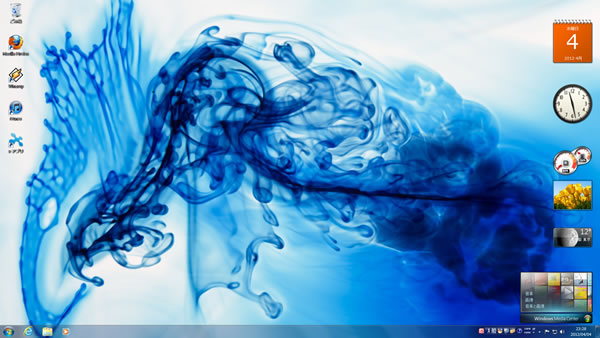
ふだん何気に使っているWindows 7デスクトップですが、テーマを変更したり、壁紙(wallpapaer)を変更したり、ガジェットを追加したりすることで、大幅にその見た目を変えることができます。デスクトップカスタマイズ/改造というと難しそうですが、本日ご紹介する方法は、マイクロソフトの公式機能しか使っていないので簡単で、安全性も高いと思います。
ちょっと時間をかけてWindows7のデスクトップをカスタマイズすれば、普段使っているWindows 7を操作するのが楽しくなると思いますよ!
Windows 7デスクトップカスタマイズ(安全バージョン)
それではWindows 7デスクトップのカスタマイズについて解説していきます。
なお、今回はマイクロソフト公式の機能だけを使った【安全バージョン】ですが、念のために事前に重要なデータのバックアップはしっかりとっておくことをおすすめします。
Windows 7のテーマ変更で一気にデザインを変更!
Windows 7では、今までのウィンドウズと違い、テーマを変更することで一気にデザインをカスタマイズすることが可能です。
マイクロソフト公式サイトの、Windowsのテーマ配布先へのリンクをご紹介しておきますので、気に入ったテーマがあれば、どんどんダウンロードして自分だけのオリジナルWindows 7にカスタマイズしていきましょう!
テーマとは?
テーマとは、コンピューター用の画像、色、およびサウンドの集まりのことです。テーマには、デスクトップの背景、スクリーン セーバー、ウィンドウの境界線色、サウンド設定が含まれています。アイコンやマウス ポインターが含まれているテーマもあります。テーマを変更することで、Windows 7の細部の色合い・背景等を、一括して変更可能です。
Windows 7には、いくつかのテーマが付属しています。Aeroテーマを選択してコンピューターを個人設定したり、コンピューターの処理速度が遅い場合に Windows7のベーシック テーマを選択したり、ハイ コントラスト テーマを選択して画面上の項目を見やすくしたりできます。テーマをクリックすると、そのテーマがデスクトップに適用されます。
[個人設定]を開くには、デスクトップ上の何も無い場所でマウスを右クリック→個人設定を選択します。もしくは検索ボックスに「個人設定」と入力しクリックします。また、テーマの画像、色、およびサウンドを個別に変更して、自分だけのオリジナルテーマを簡単にカスタマイズすることも可能です。
Windows 7のデスクトップ背景 (壁紙)を変更してイメージチェンジ!
Windows 7のテーマに付属の背景・壁紙(Wallpaper)でも良いですが、お気に入りの壁紙に変更すれば、より気分が変えられます。壁紙は様々なサイトで見つけることができます。代表的なウィンドウズ壁紙サイトをご紹介しておくので、参考にしてくださいね。
また、「EnjoyPCLife2」でも壁紙のおすすめサイトを紹介していますので、もっと壁紙サイトを見たい方はご参照ください。
その他、高画質・オリジナル壁紙を検索するならば、一番簡単なのはGoogleやBingなどでの画像検索でしょう。その際は、【モニタの解像度 壁紙】での検索がおすすめです。
ちなみに、モニタの解像度の調べ方は、
で分かると思います。
例:管理のモニタは、1920×1080なので、
1920×1080 壁紙|Google画像検索
1920×1080 壁紙|Bing画像検索
また、この【壁紙】部分を【wallpaper】に変更して検索しても良いでしょう。
Windows 7/ Vista デスクトップ ガジェットをダウンロード
Windows 7は、初期状態ではデスクトップガジェットが表示されませんが、実はきちんと搭載されています。Vistaの売りの一つだったのですが、動作を重くする要因との判断でしょうか。もしも利用したければ、Windows7の設定でガジェット機能を有効化すれば使用可能です。
ちなみに、Windows Vista/ 7に対応した、サイドバーガジェットのMicrosoft公式ダウンロードサイトはこちらです。
最近は、あまりガジェットが追加されていないようです(´;ω;`)
人気がないのか、需要が無いのか。。。
でもでも、あると便利なガジェットもいっぱいあるので、興味の有る方は「EnjoyPCLife2」の記事をご参照くださいね!(Vista用の解説ですが、Windows 7でも共通に使えます。)
ちなみに、ガジェットを非表示にしたければ、ガジェット右上でXボタンで直接削除するか、【スタート→コントロールパネル→デスクトップのカスタマイズ】から可能です。
※自分で色々調べて挑戦できる方には、RainMeterという様々な素晴らしいガジェットが使えるフリーソフトもあります。
Windows 7デスクトップカスタマイズ(安全バージョン)まとめ
いかがでしたでしょうか?実はWindows 7には標準でもデスクトップを安全にカスタマイズ出来る機能が搭載されているんですよねー。この辺はWindows XP時代よりは大幅に進化していると思います。
しかし!
本当のデスクトップ改造はこんなものではありませんw
リスクも伴いますが、より凄いカスタマイズもできますので、それはまた次の機会にでも( ´ ▽ ` )ノ
コメント