
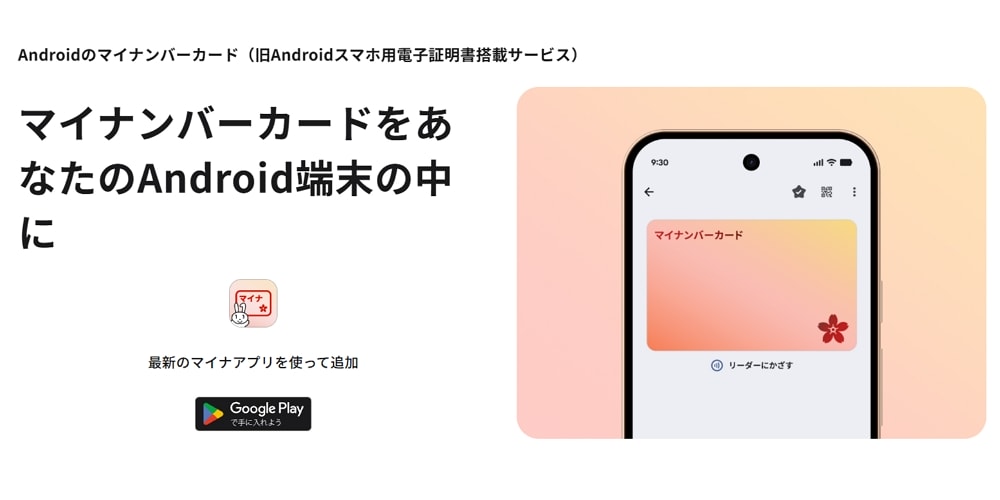
2026年10月20日から、スマートフォンにマイナンバーカードを入れて使える「Androidのマイナンバーカード」が始まりました。これまで提供されていた「スマホ用電子証明書」がリニューアルされ、Googleウォレットにカードとして保管できるようになっています。
ただし、すべてのAndroidスマホで全機能が使えるわけではありません。この記事では、対応機種、準備するもの、設定の流れ、そしてフル機能の対応機種が少ない理由を、Android初心者の方にもわかりやすく解説します。iPhoneとの違いも紹介しますので、ぜひ参考にしてください。
Androidのマイナンバーカードとは?
Androidのマイナンバーカードは、対応するAndroidスマホに入れて使えるマイナンバーカードです。デジタル庁は、Android端末ひとつで行政手続きや民間サービスへの申込ができると案内しています。設定には最新の「マイナアプリ」を使います。
従来の「スマホ用電子証明書」との大きな違いは、「属性証明機能」が新しく加わったことです。属性証明機能は、カードの代わりにスマホで本人確認をするための機能で、「カード代替電磁的記録」とも呼ばれます。これにより、対面での本人確認、年齢確認、住民確認などがスマホだけで行えるようになります。
すでにスマホ用電子証明書を使っている方は、その機種が対応していれば、最新のマイナアプリからアップデートして移行できます。
対応機種は?まずは「★マーク」をチェック
対応機種は、デジタル庁が公式に一覧を公開しています。ポイントは、機種によって使える機能が2段階に分かれていることです。
- ★マーク付きの機種:電子証明書機能に加えて、属性証明機能も使える(フル機能)
- ★マークなしの機種:電子証明書機能のみ(従来のスマホ用電子証明書と同じ)
基本の条件は「Android 12以上で、最新のセキュリティパッチを適用していること」です。
属性証明機能を使える主な機種は、サービス開始前日の10月19日時点で次のとおりです(いずれも日本向けモデル)。
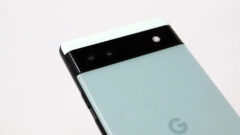
- Google:Pixel 6以降(Pixel 6a、7a、8a、9a、10a、Pixel Fold系、Pixel 11シリーズを含む)
- サムスン:Galaxy S24/S25/S26シリーズ、Galaxy Z Flip6〜8、Z Fold6〜8 など
- ソニー:Xperia 1 VI/1 VII/1 VIII、Xperia 10 VIII
- シャープ:AQUOS R9 pro、R10、R11、sense10
- FCNT:arrows Alpha2
- モトローラ:motorola razr 60 ultra、edge 60、razr fold
- OPPO:Find X9、Reno15 A
- Xiaomi:Xiaomi 14T/14T Pro/15T Pro/17T Pro、REDMI Note 15 Pro 5G
ドコモやauなどのキャリア版にも、★付きのモデルがあります。なお、対応機種は今後増える可能性があり、公式の一覧も更新されています。お持ちの機種が対象かどうかは、購入前や設定前にデジタル庁のページで最新の一覧をご確認ください。
登録前に準備するもの
設定を始める前に、次のものを用意しましょう。
- 対応するAndroidスマホ(Android 12以上、最新のセキュリティパッチ適用済み)
- 最新版の「マイナアプリ」
- 「Googleウォレット」アプリ
- 「おサイフケータイ」アプリ
- 実物のマイナンバーカード(すでにスマホ用電子証明書を使っている方も、あらためて読み取りが必要です)
- 券面事項入力補助用の暗証番号(数字4桁)
- 署名用電子証明書のパスワード(英数字6〜16桁)
マイナアプリは、Google Playから最新版にアップデートしておきます。スマホ本体のセキュリティ更新も、設定メニューから先に済ませておくと安心です。
設定の流れ(ステップ1・ステップ2)
設定は大きく2つのステップに分かれています。画面の表示は機種や状況で多少異なりますが、基本の流れは次のとおりです。
ステップ1:マイナアプリで申し込む
- マイナアプリを開き、「マイナンバーカードをAndroid端末に追加」から「追加をはじめる」をタップします。
- Googleウォレットで使うGoogleアカウントを確認し、内容を確認して進みます。
- 利用規約に同意し、インカメラで顔を動かして本人確認をします。
- 実物カードの「4桁の暗証番号」と「署名用パスワード」を入力し、スマホの背面にカードをかざして読み取ります。
- Androidのマイナンバーカード用の新しい暗証番号(4桁)とパスワード(6〜16桁)を設定します。
- 「Googleウォレットを開く」から「完了」をタップして待ちます。
ステップ2:通知が届いたら登録を完了する
- マイナアプリまたはGoogleウォレットから通知が届いたら、「登録する」をタップします。
- 署名用パスワードを入力し、もう一度実物カードを読み取ります。
- 画面ロックの設定(顔認証や指紋認証、PIN、パターンなど)を行います。
- Googleウォレットに「マイナンバーカードが追加されました」と表示されれば完了です。
通知が届くまでの時間には個人差があります。1分かからずに届いた例もありますが、Googleウォレットのヘルプでは翌朝になることもあるとされています。慌てずに待ちましょう。
フル機能対応機種が少ない理由は「StrongBox」
「自分のスマホは使えるのに、属性証明機能だけ使えない」と感じた方も多いのではないでしょうか。その理由は「StrongBox(ストロングボックス)」という仕組みにあります。
属性証明機能で使う情報は、スマホ内のセキュリティチップ(セキュアエレメント)にあたるStrongBoxに保存される仕様です。これは、デジタル身分証明書や運転免許証の国際規格(ISO/IEC 18013-5)に沿った、安全性を重視した仕組みです。
ところが、StrongBoxはハードウェアで実現するセキュリティ機能のため、コストの関係で低価格帯のスマホには搭載されないことが多いとされています。実際に、対応機種を見ると次のような傾向があります。
- Galaxy:ハイエンドのSシリーズ・Zシリーズは2024年モデル以降。Aシリーズなどミドルレンジ以下は全機種対象外
- AQUOS・Xperia:ハイエンドは2024年モデル以降。ミドルレンジは2026年の現行モデルのみ
- Pixel:Pixel 6以降が対象
デジタル庁は、StrongBoxを搭載するAndroidスマホが増えるにつれて、属性証明機能を使える機種も増える見込みと説明しています。対応していない機種でも、従来の電子証明書機能はこれまでどおり使えますので、ご安心ください。
iPhoneのマイナンバーカードとの違い
iPhoneのマイナンバーカードは2025年6月に始まっていて、Androidはそれより約1年4カ月遅れてのスタートとなりました。できること自体は、マイナポータルへのログイン、コンビニ交付、確定申告、マイナ保険証、対面やオンラインでの本人確認など、iPhoneとほぼ同等です。
一方で、使い勝手には違いもあります。
- 暗証番号の入力:iPhoneでは、マイナ保険証やコンビニ交付でFace IDやTouch IDにより4桁の暗証番号の入力を省略できます。Androidでは、従来どおり4桁の暗証番号を入力する必要があります。デジタル庁は、同様の使い方ができるか検討中としています。
- フル機能の対応機種:Androidは、属性証明機能を使えるのが★付きの機種に限られます。
- カードの表示:iPhoneは本体を傾けると桜の花びらが舞う演出がありますが、Androidにはありません。
- 利用履歴:Googleウォレットの利用履歴は、初期状態ではオフです。確認したい場合は、自分でオンにします。
また、スマホで対面確認を受けるときは、スマホの画面ロックを解除した状態で相手のスマホに近づけます。共有する情報の内容を確認して「続行」をタップし、生体認証などで本人確認をすると情報が送られる流れです。
まとめ
Androidのマイナンバーカードは、2026年10月20日にスタートし、スマホだけで本人確認ができる便利な仕組みになりました。ただし、属性証明機能を含むフル機能を使えるのは、StrongBoxを搭載した★付きの機種に限られます。まずはデジタル庁の対応機種一覧で、お手持ちのスマホを確認してみましょう。
対応していれば、最新のマイナアプリ、実物のマイナンバーカード、暗証番号とパスワードを用意するだけで、設定は画面の指示に従って進められます。iPhoneとは暗証番号の入力など細かな違いもありますが、今後の改善にも期待したいところです。この記事が、設定の参考になればうれしいです。
参考・引用元
- デジタル庁「Androidのマイナンバーカード」 https://services.digital.go.jp/mynumbercard-android/
- デジタル庁「Androidのマイナンバーカードに対応しているスマートフォンを教えてください。」(マイナアプリ ヘルプ)
- デジタル庁「マイナンバーカードをAndroid端末に追加する方法」 https://services.digital.go.jp/mynumbercard-android/add/
コメント