
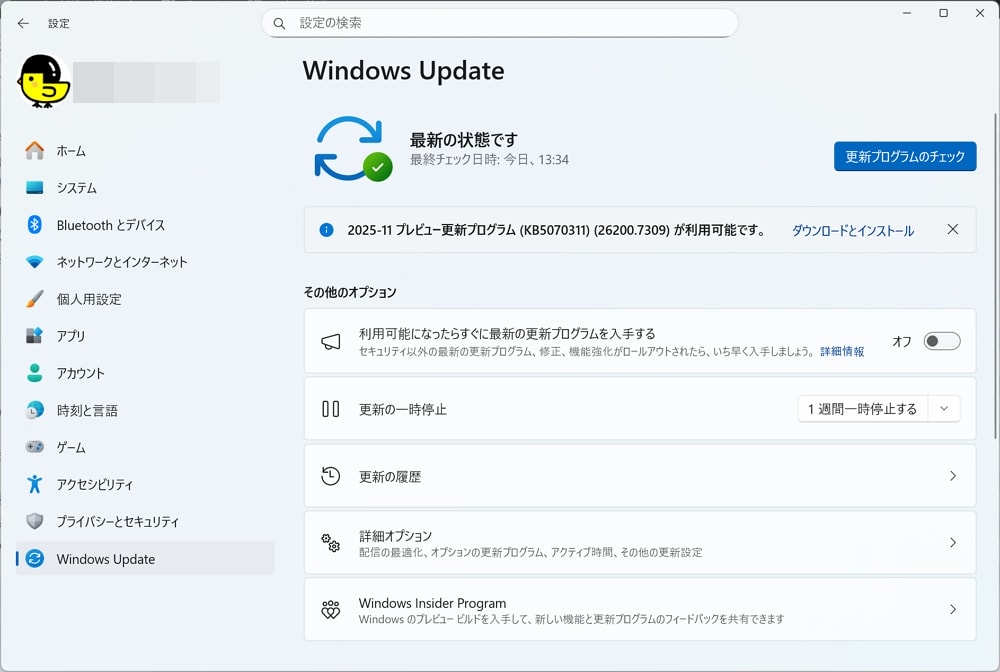
Microsoftは、Windows 11 バージョン25H2/24H2を実行しているPC向けに、追加のオプションパッチ(通称“C”パッチ)「KB5070311」の配信を開始しました。
今回のオプションパッチ「KB5070311」では、多数の新機能が追加されています。一例は以下の通り。
- 「Click to Do」 の機能強化
- AIを活用したカメラ機能強化機能であるWindows Studio Effectsを、USBウェブカメラやノートPC内蔵のリアカメラなど、追加のカメラで使用できるように
- ファイル エクスプローラーで、より一貫性のあるダークモードエクスペリエンスが提供されるように
- Windows スポットライトをデスクトップの背景として設定している場合、「この背景について詳しく知る」と「次のデスクトップ背景」が利用可能に
不具合も多数修正されています。特定の通知が原因で explorer.exe が応答を停止し、タスクバーが応答しなくなる不具合、ファイル エクスプローラーが特定のSMB共有を検索できない不具合、LSASSが不安定になる不具合などが修正されています。
なお、「KB5070311」はセキュリティ修正を含まない定例外のオプションパッチであり、特に問題が発生していない場合は無理にインストールする必要はありません。必要に応じてインストール作業を行ってください。
「KB5070311」の内容と共にキュリティ更新を含む次回の月例パッチは12月10日(水)に配信予定です。
「KB5070311」のアップデート内容
以下は、この「KB5070311」をインストールしたときに、この更新プログラムで解決される主な問題の概要です。新しい機能がある場合は、それもリストしています。
段階的ロールアウト
段階的ロールアウトとは、リリースされた更新プログラムが一度にすべてのユーザーに配信されるのではなく、時間をかけて徐々に提供される仕組みです。そのため、ユーザーは異なるタイミングで更新を受け取り、すべてのユーザーがすぐに利用できるわけではありません。
Copilot+ PC エクスペリエンス
このセクションでは、Copilot+ PC ならではのアップデートと改善点をハイライトします。特に、AI 活用機能、パフォーマンスの強化、ユーザー体験の最適化に焦点を当てています。
【設定内のエージェント】
- 新機能: 検索結果メニューにより多くの利用可能な結果が表示されるようになり、設定を素早く見つけて変更することが容易になりました。スクロールバーを使ってすべての検索結果を表示できます。
- 新機能: 推奨設定において、最近変更された設定に対してインラインエージェントのオプションが表示されるようになり、変更がより迅速に行えるようになりました。
- 新機能: 設定をこれ以上調整できない場合にダイアログが表示されるようになりました。これはその理由を説明し、必要に応じて設定を変更するためのオプションを提供します。
【Click to Do】
- 新機能: Click to Doのコンテキストメニューのデザインが合理化され、「コピー」「保存」「共有」「開く」など、頻繁に使用されるアクションにアクセスしやすくなりました。必要なものを素早く見つけることができます。
- 新機能: 画面上に大きな画像や表が表示されるたびに、コンテキストメニューが自動的に開き、アクションに素早くアクセスして結果を表示できるようになりました。
【カメラ】
- 新機能: AIを活用したカメラ機能強化機能であるWindows Studio Effectsを、USBウェブカメラやノートPC内蔵のリアカメラなど、追加のカメラで使用できるようになりました。
利用を開始するには、[設定] > [Bluetoothとデバイス] > [カメラ] に進み、接続されているカメラリストから任意のカメラを選択します。その後、[高度なカメラオプション] を開き、[Windows Studio Effectsを使用] をオンにします。これをオンにすると、カメラ設定ページまたはタスクバーのクイック設定メニューからStudio Effectsを調整できます。
【ファイル エクスプローラー】
- 新機能: ファイル エクスプローラーの検索ボックスのプレースホルダーテキストが更新され、強化されたWindows Searchエクスペリエンスが強調されるようになりました。
- 新機能: ファイル管理を高速化するためのファイル エクスプローラーのホーム画面でのホバーアクション(以前KB5067036でリリース)が、エンタープライズ顧客でも利用可能になりました。
【Windows Search】
- 新機能: セマンティック検索(意味検索)を使用することで、MicrosoftフォトアプリからAIで分類された写真をWindows Searchで見つけられるようになりました。
Windows 11 PC エクスペリエンス
このセクションでは、Windows 11 PC 向けの新しい機能と機能強化をハイライトします。これには、AI 活用機能、継続的なイノベーション、パフォーマンスの向上などが含まれます。
改善と修正
【高度な設定】
- 新機能: [高度な設定] で仮想ワークスペースをオンにできるようになりました。仮想ワークスペースでは、Hyper-VやWindows Sandboxなどの仮想環境を有効または無効にできます。仮想ワークスペースにアクセスするには、[設定] > [システム] > [詳細設定] に移動します。
【デスクトップ スポットライト】
- 新機能: Windows スポットライトをデスクトップの背景として設定している場合([設定] > [個人用設定] > [背景])、コンテキストメニューに次の2つのオプションが含まれるようになりました。「この背景について詳しく知る」と「次のデスクトップ背景」です。
【ファイル エクスプローラー】
- 新機能: ファイル エクスプローラーで、より一貫性のあるダークモードエクスペリエンスが提供されるようになりました。
- コピー、移動、削除のダイアログなどの主要なアクションが、デフォルトビューと拡張ビューの両方で更新されました。
- 進行状況バーとグラフビューがダークテーマに合わせられ、視認性が向上しました。
- スキップ、上書き、ファイル選択などのアクションの確認ダイアログや複数のエラーダイアログも、統一感のある見た目に刷新されました。
- 新機能: ナビゲーションを容易にするため、ファイル エクスプローラーのコンテキストメニューが簡素化されました。共有、コピー、移動などの一般的なアクションが、整理された1つのメニューに表示されます。この変更により、マウス、キーボード、または支援技術のいずれを使用しても、煩雑さが解消され、コマンドが見つけやすくなります。この変更は、最適なアプローチを評価するため、まず少数のデバイスグループに提供されます。
- 修正: 特定のEXIFメタデータを含むビデオファイルで、ファイル エクスプローラーが予期せずサムネイルを表示しない場合がある問題が修正されました。
- 修正: ファイル エクスプローラーでツールバーが予期せず表示される場合がある問題が修正されました。
- 修正: ファイルを右クリックしたときに、「開く」オプションの横にあるアプリアイコンが、そのファイルタイプの既定のアプリではなく、一般的なアイコンとして表示される場合がある問題が修正されました。
【ゲーム】
- 新機能: フルスクリーンエクスペリエンス (FSE) が、ASUS ROG Ally および ROG Ally X での初期導入後、より多くのWindows 11ハンドヘルドデバイスで利用可能になりました。FSEは、Xboxアプリを使用したコンソールスタイルのインターフェースを提供し、ハンドヘルドゲームをクリーンで集中できるものにします。また、バックグラウンドタスクを最小限に抑えることでパフォーマンスが向上し、ゲームプレイがスムーズで応答性の高い状態に保たれます。
- 有効にするには、[設定] > [ゲーム] > [全画面表示エクスペリエンス] に移動し、ホームアプリとしてXboxを設定します。FSEは、タスクビューまたはゲームバーから開くことができます。また、起動時にフルスクリーンエクスペリエンスに入るようにハンドヘルドデバイスを設定することも可能です。
【入力】
- 新機能: 触覚フィードバック(タッチをシミュレートする小さな振動)をサポートするペンが、Windowsインターフェースを操作する際に触覚的な応答を提供するようになりました。たとえば、閉じるボタンの上にマウスオーバーしたときや、ウィンドウをスナップしたりサイズ変更したりするときに振動を感じる場合があります。
【キーボード】
- 新機能: サポートされているHID準拠キーボードで、キーボードのバックライトのパフォーマンスが向上しました。互換性のあるキーボードは、暗い環境でもキーを鮮明に表示し、バックライトが調整されて電力の節約に役立ちます。
【モバイルデバイスの設定】
- 新機能: [設定] > [Bluetooth とデバイス] > [モバイルデバイス] でモバイルデバイスを追加および管理できるようになりました。このページでは、デバイスを接続されたカメラとして使用したり、ファイル エクスプローラーでデバイスのファイルにアクセスしたりするなどの機能を管理できます。
【OneDrive】
- 新機能: 新しいOneDriveアイコンが、[設定] > [アカウント] > [ホームページ] に表示されるようになりました。
【回復 (Recovery)】
- 新機能: クイックマシン回復 (QMR) が、「クイックマシン回復」と「自動的に解決策を確認する」の両方の設定がオンになっているPCで、ワンタイムスキャンを実行するようになりました。すぐに修正が利用できない場合、QMRはPCを再び実行できるようにするための最適な回復オプションに誘導します。
【設定】
- 新機能: 「文字の繰り返し遅延と速度」および「カーソル点滅速度」に関するキーボード設定が、コントロールパネルから設定に移動されました。「文字の繰り返し遅延と速度」は[設定] > [アクセシビリティ] > [キーボード] で、「カーソル点滅速度」は[設定] > [アクセシビリティ] > [テキストカーソル] で見つけることができるようになりました。
- 新機能: [設定] の [バージョン情報] が更新されたレイアウトになり、デバイスの詳細と関連オプションが1か所にまとめられました。ストレージ設定などの機能に素早くアクセスでき、ナビゲーションが高速化されます。
- 修正: [ネットワークとインターネット] セクションに移動しようとすると、[設定] が応答しなくなる場合がある問題が修正されました。
- 修正: [設定] の検索バーが、タイトルバーの最小化ボタンおよび最大化ボタンと重なってしまう場合がある問題が修正されました。
【タスクバーとシステムトレイ】
- 新機能: タスクバー上のアプリアイコングループのアニメーションが更新されました。タスクバー上のアプリアイコングループにマウスオーバーすると、アプリ間をスライドする際、プレビューの遷移が見えるようになりました。
- 新機能: タスクバーから直接、開いているアプリアプリケーションウィンドウをCopilotと共有できるようになりました。開いているアプリにマウスオーバーすると、そのウィンドウをCopilotと共有するオプションが表示されます。これはMicrosoft Teamsでの共有に似ています。アプリアイコンにマウスオーバーし、[Copilotと共有] を選択して会話を開始します。Copilot Visionは、共有されたコンテンツを分析し、そのアプリに表示されている内容に基づいた洞察を提供します。
- 修正: 「ツールバーはすでに画面のこの側に非表示になっています」というメッセージが表示された後、**「タスクバーを自動的に隠す」**設定が予期せずオフになる場合がある問題が修正されました。
- 修正: タスクバーと対話しようとしたときに、音声アクセスが正しく機能しない(番号を呼び出してもその項目が起動されない)場合がある問題が修正されました。
- 修正: スケーリング変更なしで十分なスペースが残っているにもかかわらず、タスクバーのアイコンが自動的に縮小される場合がある問題が修正されました。
【ウィジェット】
- 新機能: ウィジェットボードの設定で既定のダッシュボードを選択できるようになりました。ライブ天気情報が表示されている場合、ウィジェットボードは最後に使用されたダッシュボードではなく、ナビゲーションバーの最初のダッシュボードを開き、一貫したエクスペリエンスを実現します。既定のダッシュボードを設定するには、ナビゲーションバーの[設定]を選択して全ページの[ウィジェット設定]を開き、希望のダッシュボードを一番上に移動します。
- 新機能: ウィジェットのナビゲーションバーのダッシュボードアイコンに、そのダッシュボードからの通知の数に対応する数字が表示されるようになりました。ナビゲーションバーのバッジは、ダッシュボードを離れると自動的にクリアされるため、新しい情報を簡単に追跡できます。
【Windows 共有 (Windows Share)】
- 新機能: ドラッグトレイが複数ファイルの共有をサポートし、より関連性の高いアプリを表示し、選択したフォルダーへのファイルの移動を容易にします。
- 新機能: [設定] > [システム] > [近距離共有] からドラッグトレイをオンまたはオフにできるようになりました。
- 新機能: 「リンクをコピー」を選択したときに「次を使用して共有」の下にオプションが表示され、他のアプリを通じてOneDriveファイルを共有できるようになりました。Microsoftアカウントにサインインしている必要があります。
【ディスプレイとグラフィックス】
- 改善: アプリがモニターに対してサポートされているモードの完全なリストを問い合わせる際のパフォーマンスが向上しました。以前はこれが原因で、非常に高解像度のモニターで瞬間的な途切れが発生することがありました。この改善により、これらのシナリオでの途切れを防ぎ、軽減するのに役立つはずです。
- 修正: オールインワンPCで、輝度スライダーが予期せず元の輝度に戻ってしまう問題が発生する可能性がある問題が修正されました。
- 修正: 最近、サポートされているグラフィックカードが使用されているにもかかわらず、特定のゲームで「サポートされていないグラフィックカードが検出されました」というメッセージが表示される場合がある問題が修正されました。
【Game Pass】
- 修正: 設定内のGame Passへの言及が、更新されたブランドと特典を反映するように変更されました。
【スタートメニュー】
- 改善: 新しいスタートメニューを使用しているユーザーの場合、Windows検索パネルのサイズが新しいスタートメニューのサイズと一致するようになりました。この更新は、検索時のよりスムーズな遷移を作成することを目的としています。
【ロック画面とサインイン画面】
- 修正: 新しいアカウントに初めてサインインする際に、非常に時間がかかる場合がある問題が修正されました。
- 修正: ロック画面がスライドショーに設定されている場合、メモリリークが発生する可能性がある問題が修正されました。メモリリークは、時間の経過とともにパフォーマンスや信頼性の問題につながる可能性があります。
【スマートカード)】
- 修正: ECCスマートカードログオン資格情報を使用してサインオンする際に、予期せず STATUS_NOT_SUPPORTED (0xc00000bb) が表示される場合がある問題が修正されました。
【Prism】
- Armデバイス上のWindowsで、AVXおよびAVX2を使用するアプリケーション、ならびにBMI、FMA、F16Cなどの関連拡張機能のエミュレーションがサポートされるようになりました。
通常の展開
以下は更新適用後、すぐに利用可能になります。
[通知]
- 修正:最新の更新プログラムを適用した後、特定の通知が原因で explorer.exe が応答を停止し(タスクバーが応答しなくなる原因となる)、これが予期せず発生する可能性がある問題が修正されました。
[検索インデクサー]
- 修正:最新の更新プログラムを適用した後、ファイル エクスプローラーが特定のSMB (Server Message Block) 共有を検索できない場合がある問題が、この更新プログラムで対処されました。
[セキュリティ]
- 修正:Local Security Authority Subsystem Service (LSASS) に影響を与える問題に、この更新プログラムで対処されました。アクセス違反により、LSASSが不安定になる可能性がありました。
[設定]
- 修正:最新の更新プログラムを適用した後、[設定] > [プライバシーとセキュリティ] > [マイク]、[カメラ]、または [位置情報] ページに移動するときに、[設定] アプリが予期せず閉じる可能性がある問題が、この更新プログラムで対処されました。
以前のアップデートをインストールした場合、このパッケージに含まれる新しいアップデートのみがダウンロードされ、デバイスにインストールされます。

「KB5070311」の既知の不具合
「KB5070311」では、現時点で以下の既知の不具合情報が報告されております。今後も不具合情報が入り次第追記いたします。
ダークモードでファイル エクスプローラーが白く点滅する場合がある
■不具合の内容:
KB5070311をインストールした後、ダークモードでファイル エクスプローラーを開く際に問題が発生する場合があります。ファイルやフォルダーが読み込まれる前に、ウィンドウが一瞬空白の白い画面を表示することがあります。これは、以下のような操作を行った際にも発生する可能性があります。
- ホームまたはギャラリーへの移動、あるいはそれらからの移動(ホームへの起動を含む)
- 新しいタブを作成する
- 詳細ペインをオンまたはオフにする
- ファイルをコピーする際に「詳細情報」を選択する
■回避策:
Microsoft はこの問題の解決に取り組んでおり、情報が利用可能になり次第提供する予定です。
ロック画面のサインインオプションでパスワードアイコンが表示されない、または見えない場合がある
■不具合の内容:
2025年8月の非セキュリティプレビュー更新プログラム (KB5064081) またはそれ以降の更新プログラムをインストールした後、ロック画面のサインインオプションでパスワードアイコンが見えない、または表示されないことに気づく場合があります。
アイコンが表示されるはずのスペースにマウスオーバーすると、パスワードボタン自体はまだ利用可能であることがわかります。この場所を選択すると、パスワード入力テキストボックスが開き、パスワードを入力できます。パスワードを入力した後、通常どおりサインインできます。
■回避策:
Microsoft はこの問題の解決に取り組んでおり、情報が利用可能になり次第提供する予定です。
Windows 11 25H2/24H2:「KB5070311」のダウンロード&インストール方法
Windows 11 25H2/24H2向けのオプションパッチ「KB5070311」のダウンロード&インストール方法は以下の通りです。
※あくまでも“オプションパッチ”のため、必要に応じてインストール作業を行ってください。
- Windows Updateの「更新プログラムのチェック」から入手
- Microsoft Update Catalogから更新プログラムをダウンロード
Windows Updateの「更新プログラムのチェック」から入手する場合は、以下の通り作業してください。
まずは「設定」アプリを開き、最下段の「Windows Update」を開きます。
表示されている「2025-11 プレビュー更新プログラム(KB5070311)(26200.7309)が利用可能です。」の横にある【ダウンロードとインストール】をクリックします。表示されない場合は【更新プログラムのチェック】をクリックしてください。
コメント
Windows 11 バージョン25H2 に「KB5070311」が配信されました。特別不具合はありません。以前、「Windows 11 バージョン25H2に「KB5068861」が、なかなか配信されない」と書きましたが、更新履歴を見たら配信されていました。11月12日。すぐ横に (26200.7171)と書いてあって、そこばかりを見てたから見逃していました。
無事配信されていたようで良かったです。
こちらも特に不具合なく動作しております。