

Microsoftは2026年11月、Windowsの「Telnetクライアント(telnet.exe)」を非推奨の機能に加えました。削除の時期はまだ決まっておらず、今のWindows 11/10では、有効にすればこれまでどおり使えます。
とはいえ、いずれは削除される予定です。ポートがつながるかの確認はTest-NetConnection、機器への接続はSSHと、今のうちに用途に合った方法へ移っておくと安心です。古いルーターやNASの設定でtelnetを使っている方は、一度目を通してみてくださいね。
確認環境:Windows 11 Home 26H2(OSビルド 26300.10075)

telnet.exeが非推奨に、Microsoftが発表
Telnetクライアントは将来のWindowsで削除される予定で、今はその前の「非推奨」の段階です。
Microsoftが公開した内容
Microsoftは、公式ドキュメント「Windowsクライアントの非推奨機能」の一覧に、Telnetクライアントを加えました。一覧には「Telnetクライアント(telnet.exe)は非推奨となり、将来のリリースでWindowsから削除される」と書かれています。発表時期は2026年11月です。
報道によると、一覧が更新されたのは11月25日(米国時間)とのこと。今のところ、公式の発表はこの一覧への記載だけで、ブログなどでの詳しい説明は出ていません。
削除はいつ?対象のWindows
削除の時期も、どのバージョンから削除されるかも、公式には書かれていません。一覧はWindows 11とWindows 10を対象にしたもので、Windows Serverの扱いは確認できませんでした。
参考になるのが、WordPadの前例です。WordPadは2023年9月に非推奨になり、その後、Windows 11 24H2で削除されました。ただ、非推奨から削除までの期間は機能によって違い、Telnetクライアントの削除時期はまだ発表されていません。
なお、Microsoftは同じ一覧で、NTLM認証など古い仕組みの整理も進めています。NTLMについては、11月の更新後に起きているNTLM認証の問題の記事でも取り上げています。
すぐに使えなくなるの?
非推奨になったからといって、すぐに使えなくなるわけではありません。「非推奨」は、新しい開発が止まり、将来削除される予定という意味です。2026年11月28日の時点で、削除する更新プログラムやWindowsのバージョンは発表されていません。
管理人のWindows 11 26H2でも、これまでどおり有効にして使えることを確認しています。なお、対象はWindowsに入っているtelnet.exeで、Telnetという通信の仕組みそのものがなくなるわけではありません。
毎月のWindows Updateで突然telnet.exeが消える、という発表もありません。11月の更新の内容は、2026年11月のWindows Update(月例パッチ)のまとめで紹介しています。
Telnetクライアントは何に使われてきた?
Telnetクライアントの主な用途は、ネットワーク機器への接続と、ポートがつながるかの確認の2つです。
Telnetは昔からある通信の仕組みで、ルーターやスイッチなどに、文字だけの画面でログインできます。ただ、パスワードも含めて通信が暗号化されないため、今は暗号化に対応したSSHを使うのが一般的です。
一方で、「メールサーバーの25番ポートにつながるか」のように、ポートの疎通を手軽に確かめる用途では今もよく使われています。代わりの方法を選ぶ前に、自分がどちらの用途で使っているかを確認しておいてください。
Telnetクライアントを有効にする方法
Telnetクライアントは初めはオフになっているので、使うときは「Windowsの機能」かコマンドで有効にします。どちらも管理者の権限が必要です。
「Windowsの機能」から有効にする
- 「コントロール パネル」→「プログラム」を開く
- 「Windows の機能の有効化または無効化」を選ぶ(盾のアイコン付き)
- 一覧の「Telnet Client」にチェックを入れて「OK」を押す
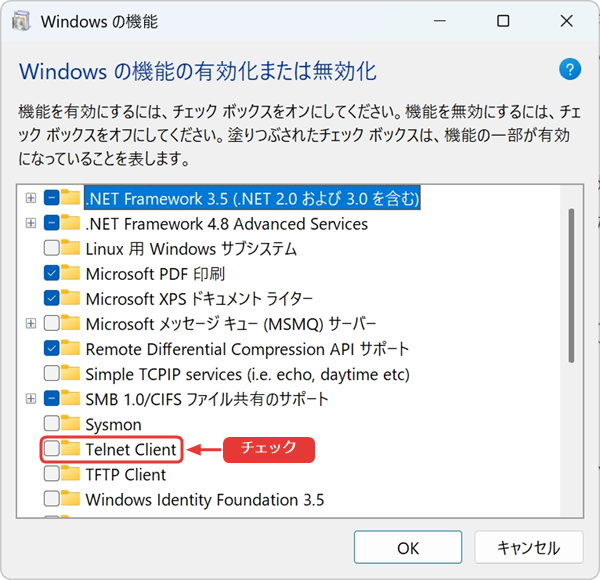
表示名は日本語ではなく、英語の「Telnet Client」です。一覧はほぼアルファベット順なので、下の方を探してみてください。
コマンドで有効にする(DISM)
スタートボタンを右クリックして「ターミナル(管理者)」を開き、次のコマンドを実行します。PowerShellとコマンドプロンプトのどちらでも実行できます。
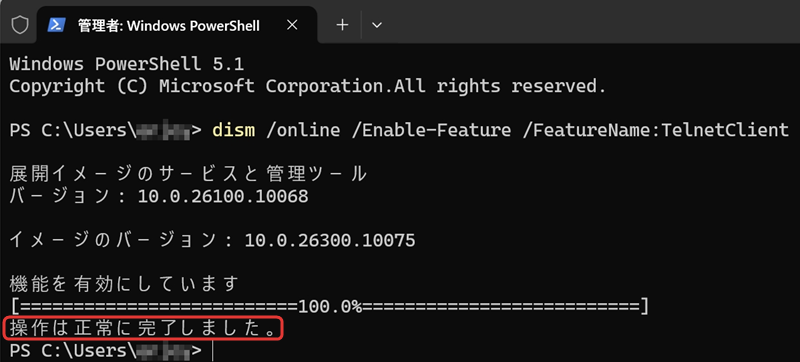
dism /online /Enable-Feature /FeatureName:TelnetClient
「機能を有効にしています」と進み具合が表示され、「操作は正常に完了しました。」と出れば完了です。
telnetが起動するか確かめる
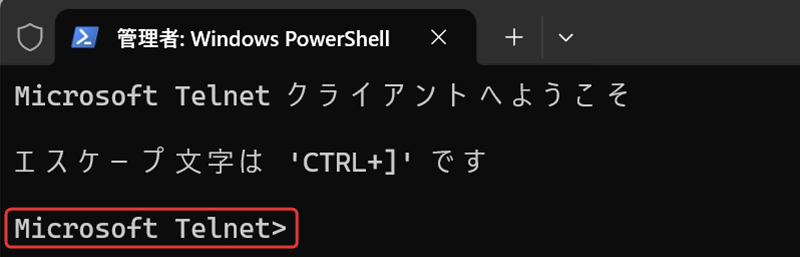
ターミナルで「telnet」と入力し、「Microsoft Telnet クライアントへようこそ」と「Microsoft Telnet>」が表示されれば有効になっています。「quit」と入力すると終了します。
接続するときは「telnet ホスト名 ポート番号」の形で入力します。ポート番号を省くと、23番ポートにつながります。
管理人のSurface Pro 8(Windows 11 Home 26H2)でDISMのコマンドを試したところ、再起動を求められることもなく、すぐに使えるようになりました。非推奨になったとはいえ、今のところはこれまでどおり使えるようです。
不要になったら無効にする
使い終わったら、「Windowsの機能」で「Telnet Client」のチェックを外すか、管理者として開いたターミナルで次のコマンドを実行します。
dism /online /Disable-Feature /FeatureName:TelnetClient
telnetの代わりになる方法
telnetの代わりは用途で変わり、ポートの確認はTest-NetConnection、機器への接続はSSHが目安です。やりたいことごとの選び方は、次の表のとおりです。
| やりたいこと | おすすめの方法 |
|---|---|
| ポートがつながるか調べたい | Test-NetConnection |
| ルーターやサーバーに安全に接続したい | SSH(OpenSSHクライアント) |
| Telnetでしか接続できない古い機器を使いたい | Tera Term・PuTTYなど(暗号化はされない) |
| Telnetを使う予定がない | 無効のままでOK |
ポートがつながるか調べる:Test-NetConnection
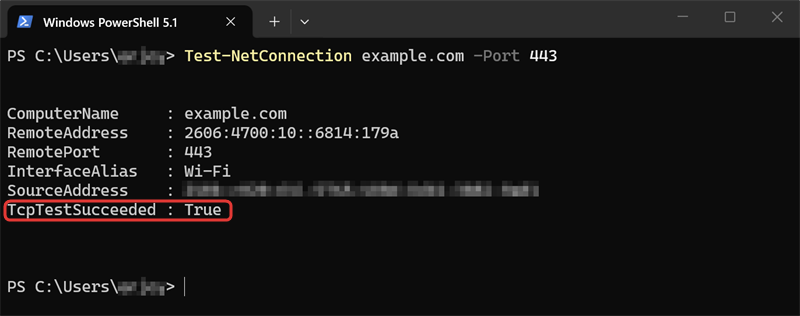
Test-NetConnectionは、Windowsに最初から入っているPowerShellのコマンドです。スタートボタンを右クリックして「ターミナル」を開き、PowerShellの画面(行の先頭が「PS」)になっていることを確かめてから、次のように入力します。管理者の権限はいりません。
Test-NetConnection example.com -Port 443
結果の「TcpTestSucceeded」が「True」なら、そのポートへの接続に成功しています。ただ、Trueでも、その先のサービスが正常に動いているとまでは分かりません。Falseのときは、ファイアウォールや接続先の停止など、いくつかの原因が考えられます。
機器に安全に接続する:OpenSSHのssh
ルーターやサーバーへのログインに使っているなら、通信が暗号化されるSSHに切り替えます。Windowsには、Microsoftが提供する「OpenSSHクライアント」があります。
まずは、入っているかを確かめます。ターミナルで「ssh -V」と入力し、「OpenSSH_for_Windows_9.5p2」のようにバージョンが出れば入っています。管理人の環境では、追加の操作をしなくても入っていました。

入っていない場合は、次のどちらかで追加します。
■設定から追加する:
- 「設定」→「システム」→「オプション機能」を開く
- 「オプション機能を表示または編集する」の「機能を表示」を選ぶ
- 「OpenSSH クライアント」を探して追加する
■PowerShellで追加する(管理者として実行):
Add-WindowsCapability -Online -Name OpenSSH.Client~~~~0.0.1.0
接続するときは「ssh ユーザー名@接続先」と入力します。初めての接続先では、相手を見分けるための情報(ホスト鍵のフィンガープリント)が表示され、接続を続けるか聞かれます。正しい接続先だと確かめてから「yes」と入力し、パスワードを入れてください。パスワードは、入力しても画面に表示されません。
ただし、接続先の機器がSSHに対応していないと使えません。機器の設定画面や説明書で確かめてみてください。
Telnetでしか接続できない機器があるとき
古い機器には、Telnetでしか接続できないものもあります。その場合は、無料の端末ソフト「Tera Term」や「PuTTY」を使う方法があります。どちらもTelnetとSSHの両方に対応しているので、移行の途中で使い分けるのにも向いています。
まとめ
Telnetクライアント(telnet.exe)は2026年11月に非推奨になりましたが、削除の時期は未定で、今のWindowsではまだ使えます。
とはいえ、いずれ削除される予定です。ポートの確認はTest-NetConnection、機器への接続はSSHへ、早めに切り替えておきましょう。Microsoftから削除の時期が発表されたら、この記事に追記します。
参考
・Deprecated features in the Windows client(Microsoft Learn)
・Features and functionality removed in Windows client(Microsoft Learn)
・telnet(Microsoft Learn)
・Get started with OpenSSH for Windows(Microsoft Learn)
・Test-NetConnection(Microsoft Learn)
・窓の杜/INTERNET Watch



コメント