2026年11月11日、マイクロソフトが11月の月例セキュリティ更新プログラム/ Windows Update の配信を開始しました。Windows 11 バージョン24H2/25H2/26H2には「KB5132061」が、Windows 10 バージョン22H2(ESU)には「KB5131096」が配信されます。
今月の月例パッチ/更新プログラムでは、悪用が確認されているMicrosoft Outlookのゼロデイ脆弱性1件を含む1093件の脆弱性が修正されています。重大(Critical)な脆弱性も多数修正されており、早急な対処が必要です。
脆弱性情報公開後は積極的に悪用される危険性もさらに高まります。現在アップデートを適用する時間がある方は、以下の通り「更新プログラム」をチェックして速やかに適用しておくことを推奨いたします。
Microsoftの月例パッチ以外にも、「Adobe」関連や「Microsoft Edge」「Chrome」「Firefox」などの各種ブラウザ向けアップデートは随時配信されています。特にGoogle Chromeでは、ゼロデイ攻撃で悪用された脆弱性に対する緊急アップデートが公開されています。「MyJVN バージョンチェッカ」などを使ってしっかり最新の状態にアップデートしておきましょう。
次回のWindows Update/月例セキュリティ更新プログラムの配信日は、2026年12月9日(水)予定(日本時間)となっています。なお、Microsoftによると、2026年12月はセキュリティ以外のプレビュー更新プログラムは配信されません。通常の配信は2027年1月に再開される予定です。

- Windows 11 24H2/25H2/26H2:KB5132061の概要
- Windows 10 ESU:KB5131096の概要
- 2026年11月「Windows Update」での不具合について
- 2026年11月の「月例パッチ/Windows Update」の配信内容/セキュリティ更新プログラム一覧
- 2026年11月の「月例パッチ/Windows Update」その他の注意点や脆弱性に関する注意喚起情報まとめ
- Windows 10がサポート終了!今後もPCを使い続けるために今すぐとるべき対処方法まとめ!
- 新Microsoft Edge、Chrome、Firefox、Adobe関連、Javaなどのアップデートもお忘れなく。「MyJVN バージョンチェッカ」の使用がおすすめ
- 「Windows セキュリティ」で月に1度は全ファイルのセキュリティ検査をしておくと安心
- 併用を推奨!「am I infected?」でIoT機器の無料検査も定期的に行っておこう!
Windows 11 24H2/25H2/26H2:KB5132061の概要
Windows 11向けの更新プログラム「KB5132061(OSビルド 26300.9974/26200.9974/26100.9974)」では、セキュリティ更新と以下の不具合改善が行われています。
- [セキュリティ更新プログラム] この更新プログラムにはセキュリティの強化が含まれています。この更新プログラムで解決されたセキュリティの脆弱性の詳細については、セキュリティ更新プログラムガイドを参照してください。
- [セキュアブート] この更新プログラムには、確度の高いデバイスのターゲティングデータが追加され、新しいセキュアブート証明書を自動的に受け取れるデバイスの対象範囲が拡大されます。Windows Updateによる証明書の展開は、サポート対象のPCおよび管理対象外のビジネス向けデバイスで、今後数か月にわたって継続されます。
- [オーディオ(既知の問題)] 修正済み:最近のセキュリティ更新プログラムのインストール後に、USB Audio 1.0デバイスが起動に失敗し、デバイスマネージャーに「このデバイスを開始できません。(コード 10)」と表示されることがある問題を修正します。
- [印刷] 修正済み:「設定」>「Bluetooth とデバイス」>「プリンターとスキャナー」>「デバイスの追加」からActive Directoryに公開されているプリンターを追加しようとすると、エラー87「The parameter is incorrect.(パラメーターが間違っています)」で失敗することがある問題を修正します。この問題は2026年10月の更新プログラムで発生したもので、既存のプリンターや印刷全般に影響することは通常ありません。
- [セキュリティ(NTLM)] この更新プログラムでは、匿名以外の接続に対して、クライアントが既定でNTLMメッセージ署名を提示できるようになります。NTLMリレー攻撃のリスクを減らし、署名を使用していない接続を特定する監査機能も提供されます。詳細は「NTLM signing security improvements in Windows」を参照してください。
- [日付と時刻] この更新プログラムでは、2026〜2027年の延長された夏時間期間に合わせて、キューバの夏時間ルールを調整します。キューバはUTC-04:00のままで、2026年11月と2027年3月の切り替えは行われません。2027年11月にUTC-05:00に戻り、2028年から通常の季節スケジュールを再開します。
- [リモートデスクトップ] この更新プログラムでは、2026年10月のセキュリティ以外のプレビュー更新プログラムの適用後に、証明書の不一致が原因でリモートデスクトッププロトコル(RDP)の接続がクライアント側で失敗することがある問題に対処します。
- [Windows PowerShell] この更新プログラムでは、PowerShellのスクリプト署名と署名検証のセキュリティを、より厳格なエンコード検証の導入によって強化します。その結果、無効なUTF-8エンコードを含むスクリプトは、以前は受け入れられていた場合でも署名検証に失敗することがあります。解決するには、該当のスクリプトを確認し、BOM付きの有効なUTF-8で保存して、再度署名してください。詳細は「Encoding Guidance for Signed PowerShell Scripts」を参照してください。
- 2026年10月13日に配信されたKB5127648、10月26日に配信された定例外パッチKB5134133、10月28日に配信されたプレビュー更新KB5127936の品質改善が含まれます。
KB5127936では、右クリックメニュー(コンテキストメニュー)の刷新が段階的ロールアウトで導入されました。メニュー下部の「メニューのカスタマイズ」から、表示するコマンドやアプリ拡張機能を選べるようになっています。そのほか、エクスプローラーの検索結果表示の改善、アドレスバーでの「~」への対応、フォルダーオプションのダークモード対応、拡大鏡のモニターごとのズーム対応などが含まれます。また、Windowsを再インストールする回復オプション「Cloud rebuild」も追加されました。
通常ロールアウトの修正として、管理者保護が有効なデバイスで管理者以外のユーザーがリモートデスクトップ接続できない問題(エラー0xC000000D)や、Smart App Controlをオンに戻せない問題なども解決されています。これらの新機能は段階的に提供されるため、利用可能になる時期はPCによって異なります。

Windows 10 ESU:KB5131096の概要
Windows 10 22H2(ESU)向けの更新プログラム「KB5131096(OSビルド 19045.7846)」では、セキュリティ更新と以下の不具合改善が行われています。
- [日付と時刻] この更新プログラムでは、2026〜2027年の延長された夏時間期間に合わせて、キューバの夏時間ルールを調整します。キューバはUTC-04:00のままで、2026年11月と2027年3月の切り替えは行われません。2027年11月にUTC-05:00に戻り、2028年から通常の季節スケジュールを再開します。
- [印刷] 修正済み:「設定」>「デバイス」>「プリンターとスキャナー」からActive Directoryに公開されているプリンターを追加しようとすると、エラー87「The parameter is incorrect.(パラメーターが間違っています)」で失敗することがある問題を修正します。この問題は2026年10月の更新プログラムで発生したもので、既存のプリンターや印刷全般に影響することは通常ありません。
- [リモートデスクトップ]
- 修正済み:「信頼済みの .rdp 発行元を表す証明書の拇印を指定する」ポリシーを、Microsoft Intuneで正常に構成できない問題を修正します。
- 修正済み:2026年10月14日の更新プログラムのインストール後、Windows Server 2016およびWindows Server 2012 R2で、リモートデスクトップのシャドウ接続が「Unspecified error」で失敗することがある問題を修正します。
- [Windows PowerShell] この更新プログラムでは、PowerShellのスクリプト署名と署名検証のセキュリティを、より厳格なエンコード検証の導入によって強化します。その結果、無効なUTF-8エンコードを含むスクリプトは、以前は受け入れられていた場合でも署名検証に失敗することがあります。解決するには、該当のスクリプトを確認し、BOM付きの有効なUTF-8で保存して、再度署名してください。詳細は「Encoding Guidance for Signed PowerShell Scripts」を参照してください。

2026年11月「Windows Update」での不具合について
2026年11月の「Windows Update」について、現時点でMicrosoftは、Windows 11向けのKB5132061に既知の問題はないとしています。今後、不具合情報が入り次第、このページに追記していきます。
※このページを再訪問した際は、念のためにブラウザの【更新】を行ってください。ブラウザキャッシュの関係で、最新の情報が表示されない場合があります。
参考:Windows 11/10に関する不具合情報
Windows 11/10に関する不具合情報はマイクロソフト公式サイトにてご確認ください。

※「更新プログラム」適用で不具合が発生した場合、不具合の原因となる「更新プログラム」が分かっているなら、手動でアンインストールすることで不具合が解消する場合があります。その際には以下の記事を参考に対処してみてください。
- Windows 11:Windows Update適用後、不具合が出た際に特定の更新プログラムをアンインストールする方法
- Windows 10:「インストールされた更新プログラム」を手動でアンインストール/削除する方法
2026年11月の「月例パッチ/Windows Update」の配信内容/セキュリティ更新プログラム一覧
分かり次第追記します。
Microsoft Outlook:2026年11月のゼロデイ脆弱性に関する情報
2026年11月の月例パッチでは、1件のゼロデイ脆弱性が報告されています。
ゼロデイ脆弱性は更新プログラムが公開されるよりも前に悪用や脆弱性の詳細が一般へ公開されていることが確認されており、早急なアップデートの適用が必須です。
CVE-2026-124194 – Microsoft Outlookのなりすましの脆弱性
マイクロソフトは、Microsoft Outlookのなりすましのゼロデイ脆弱性を修正しました。この脆弱性は、NTLMアカウントのハッシュを盗み出す攻撃で実際に悪用されていました。
「認証されていない攻撃者が、特別に細工されたメッセージファイルを送信し、影響を受けるバージョンのMicrosoft Outlookでユーザーにそのファイルを開かせる可能性があります」と、マイクロソフトは警告しています。
「ファイルを開くと、Outlookが通常表示される外部コンテンツの警告を表示することなく、攻撃者が管理するネットワーク上の場所に接続し、ユーザーになりすますために使用できる認証情報が漏洩する可能性があります。悪用にはネットワーク接続とユーザーの操作が必要です」
この種の脆弱性は「NTLM認証情報の漏洩」の欠陥として知られています。悪意のある添付ファイルを開くと、Windowsが攻撃者の管理するネットワーク共有に接続します。その際、Windowsが自動的にリモートサーバーへの認証を試み、NTLMv2の認証ハッシュが攻撃者に取得される可能性があります。取得されたハッシュは、オフラインで解読される可能性があります。
復元された認証情報は、企業のアカウントへの不正アクセスに利用されるおそれがあります。同様の脆弱性は過去にも、フィッシングキャンペーンで送られる悪意のある添付ファイルなどを通じて悪用されてきました。
Windowsだけでなく、OutlookなどOffice製品の更新も重要です。Microsoft 365 Appsなどをお使いの方は、Officeの更新もあわせて確認しておきましょう。
2026年11月:他社の公開している主なセキュリティ情報
マイクロソフト以外の主要メーカーが公開している2026年11月のセキュリティ情報は以下の通りです。AndroidやiPhoneなどを利用中のユーザーもアップデートを忘れずに適用しておきましょう。
- Barracuda Networksは、root権限でコマンドを実行できる2件の脆弱性に対するセキュリティ更新プログラムを公開しました。その1週間後に、これらの欠陥が攻撃で悪用されました。
- Ciscoは、Catalyst SD-WAN Controller、Secure Email Gateway、Merakiの重大な脆弱性を含む、多数の製品向けのセキュリティ更新プログラムを公開しました。
- Googleは、ゼロデイ攻撃で悪用されたChromeの新たな脆弱性を修正する、緊急セキュリティ更新プログラムを公開しました。
- Ivantiは、少なくとも10月1日からゼロデイ攻撃で連鎖的に悪用されていた、リモートアクセスゲートウェイ「Ivanti Connect Secure(ICS)」の2件の脆弱性に対する更新プログラムを公開しました。
- N-ableは、昨日公開された30件以上のゼロデイ脆弱性とされる問題に対するホットフィックスを準備しており、ホスト型のN-central環境をオフラインにしました。
- Linuxディストリビューションは、OpenSSHとmuslに関連する認証バイパスの脆弱性(通称「*sshole」)を修正する更新プログラムを公開しました。
- SAPは、11月のセキュリティ更新プログラムを公開し、最大深刻度の脆弱性4件を含む欠陥を修正しました。
- SonicWallは、SonicOSファイアウォールの7件の脆弱性に対する更新プログラムを公開しました。その中には、攻撃で悪用されたSSL-VPNの認証バイパスの欠陥が含まれます。
- Vatesは、攻撃で悪用されているXen Orchestraの重大な認証バイパスの脆弱性に対する更新プログラムを公開しました。
- Zyxelは、世界中で約1,000台のデバイスの侵害に悪用された、GS1900シリーズのネットワークスイッチのゼロデイ脆弱性を修正しました。

2026年11月の「月例パッチ/Windows Update」その他の注意点や脆弱性に関する注意喚起情報まとめ
2026年11月の「月例パッチ/Windows Update」のその他の注意点や脆弱性に関する注意喚起をまとめておきます。
■今月のセキュリティ更新プログラムで修正された以下の脆弱性は、更新プログラムが公開されるよりも前に悪用が行われていることが確認されています。ユーザーは、更新プログラムの適用を早急に行ってください。脆弱性の詳細は、CVEのページを参照してください。
- CVE-2026-124194 – Microsoft Outlookのなりすましの脆弱性
以下、その他の既知の注意点をまとめておきます。
まずはWindowsのサービス終了のお知らせから。
Windows 11 24H2 Home/Proエディションは、2026年10月の更新をもってサポート終了となっています。現在24H2を利用中の方は、速やかに26H2などに更新してください。
Windows 10のセキュリティサポートが2025年10月14日をもって終了となっています。何も対策せずに使い続けることは非常に危険です。必ずなんらかの対処方法を至急とるようにしてください。
※下部で一般的な対処方法をご紹介しています。
その他のWindows OSに関するサービス終了情報は以下の通りです。
■Windows 10 Enterprise and Education、Version 1909、Windows 10 Home and Pro、Version 20H2、Windows 10 IoT Enterprise、Version 1909のサポートが2022年5月10日で終了しました。
■Windows 10 Enterprise and Education、Version 21H1、Windows 10 Home and Pro、Version 21H1、Windows 10 IoT Enterprise、Version 21H1のサポートは2022年12月14日で終了しました。
■Windows 7 拡張セキュリティ更新プログラム 3年目、およびWindows 8.1のサポートは2023年1月10日で終了しました。
■Windows 10 version 20H2 Enterprise/Educationのサポートは2023年5月9日に終了しました。
■Windows 10 version 21H2 のサポートは6月14日をもって終了しました。
■Windows Server 2012 / 2012 R2のサポートが2023年10月10日(米国時間)に終了しました。
■Windows 11 Version 21H2 は、2023年10月10日にサービス終了しました。
■Windows 10 21H2 Enterprise/Educationエディションが2024年6月11日にサービス終了しました。
■Windows 11 21H2 Enterprise/Education/IoT Enterpriseエディションは、2024年10月8日でサービス終了となりました。
■Windows 11 22H2 Home/Proエディションは、2024年10月8日でサービス終了となりました。
■Windows 10 Enterprise and Education/Windows 10 Home and Pro/Windows 10 IoT Enterpriseは、2025年10月14日でサービス終了となりました。
■Windows 11 Home および Pro Version 23H2は、2025年11月11日でサービス終了となりました。
■Windows 11 24H2 Home/Proエディションは、2026年10月でサービス終了となりました。
参考:
■2024 年にサポートが終了する製品|Microsoft
■2025 年にサポートが終了する製品|Microsoft
■2026 年にサポートが終了する製品|Microsoft
いずれも該当バージョンを使用中の方は速やかに最新バージョンにアップデートしましょう。
次にOfficeに関する情報です。
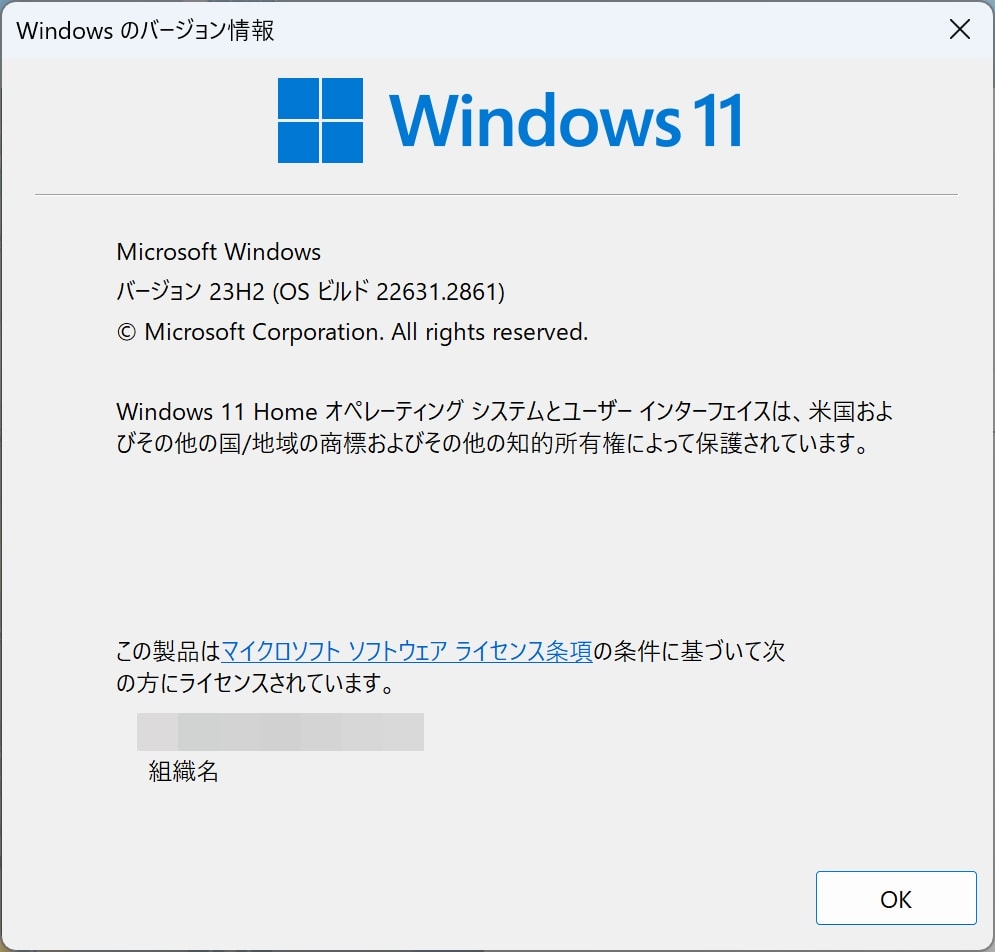
Microsoft Office 2016/Microsoft Office 2019は、2025年10月14日をもってサポート終了しました。
今後はテクニカルサポート、セキュリティ修正プログラム、不具合の修正などが一切提供されなくなり、利用を続けることは非常に危険です。出来るだけ早急に「Office 2024」やサブスク型の「Microsoft 365」に乗り換えましょう。「Microsoft 365 Personal」はPC(Windows, Mac)、タブレット(iPad、Android、Windows)、スマートフォンに何台でもインストール可能(同時利用可能台数5台)なので、環境によっては案外お得かもしれません。企業でも案外無頓着な事例を今まで多数見てきました。「とりあえずサポートが切れても動けば良い」などと安易に考えず、早急に対処するようお願いします。

※サポートが終了すると、PCを常に最新の情報に保つためのセキュリティ更新プログラムの提供が停止し、使用中のPCが重大なリスクにさらされ続ける事になります。
ちなみに現在管理人は、Windows 11搭載の「Surface Pro 8」を購入して愛用しています。なかなか良い仕上がりで満足していますよ。

以前購入した「Surface Laptop 3 15インチ」モデルもなかなか素晴らしい仕上がりでした。気になる方はレビューをまとめているのでご参考に。

なお、日ごろスリープをメインにパソコンを運用している場合は、今日だけでも必ず更新を確認し、指示に従ってPCを再起動してください。スリープのままではきちんと更新が適用されない場合もあるのでご注意を。
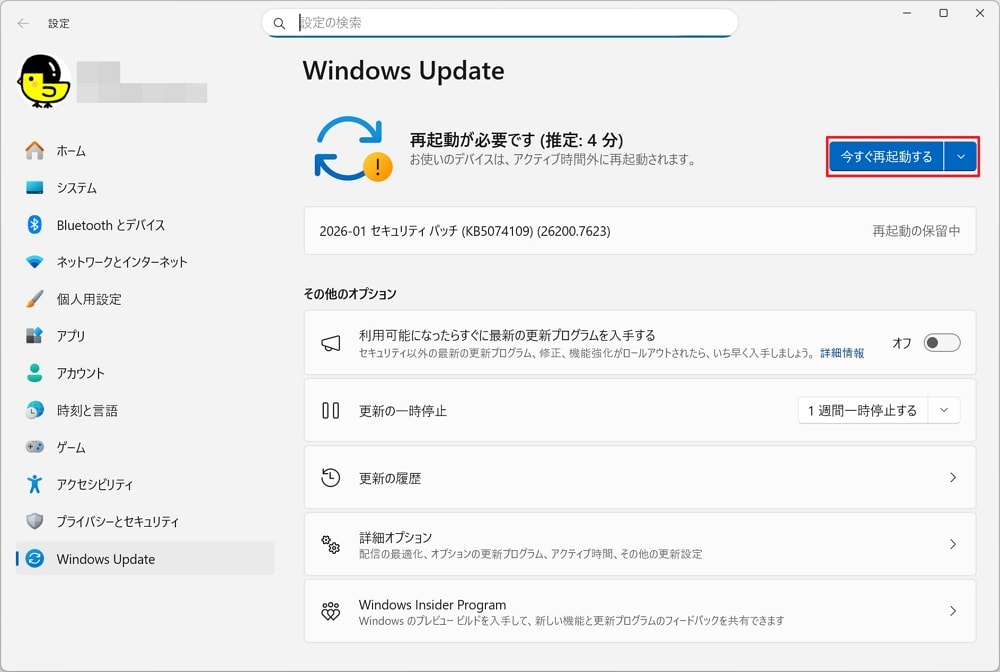
Windows 11の場合は、再起動等が必要な場合は以下のような更新通知アイコンがタスクバーに表示されるようになっています。速やかに再起動させましょう。
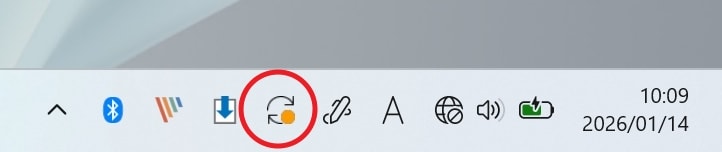
更新通知アイコンをタップすると以下の画面になります。可能であれば「今すぐ再起動する」をタップして更新を適用しておきましょう。
また、スタートメニュー内にも更新がある場合は通知が出ます。
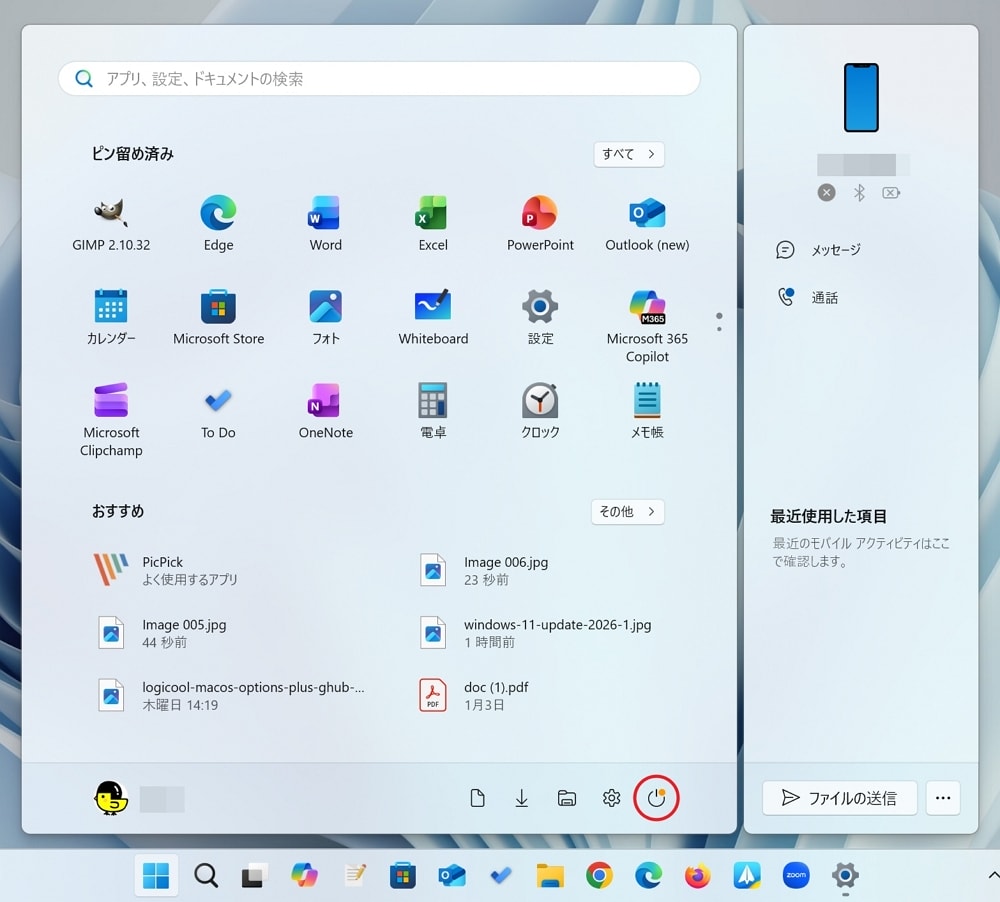
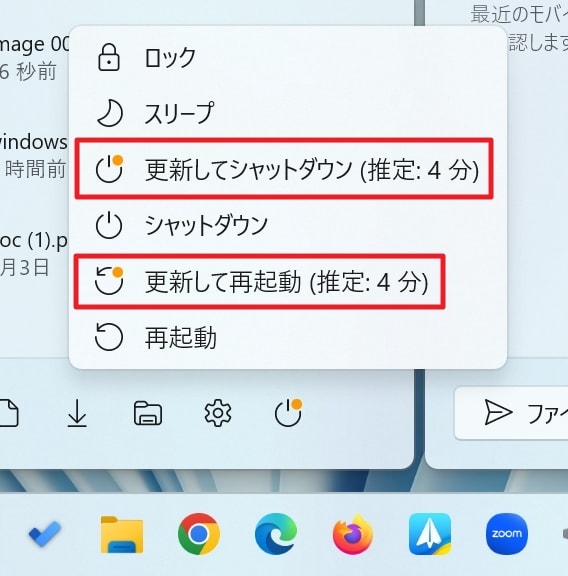
電源ボタンをタップすると以下の表示が出るので、【更新してシャットダウン】【更新して再起動】のいずれかを選択し、速やかに適用しておきましょう。
もしも久しぶりにパソコンを起動した際などは、「Windows Update」によるアップデートが複数回溜まっている場合もあり、1回更新してもまだ残っている場合があります。気になる方は手動で「更新プログラムのチェック」をクリックすると最新のプログラムが追加配信される場合もあるので試してみてください。
「更新プログラムのチェック」を押して、「お使いのデバイスは最新の状態です。」と表示されれば、現時点でパソコンは最新の状態となります。
最後に、今月のポイントをまとめます。今月の月例パッチでは、悪用が確認されているOutlookのゼロデイ脆弱性を含む1235件が修正されました。Windows 11はKB5132061、Windows 10 ESUはKB5131096の適用を、Officeの更新とあわせて早めに済ませておきましょう。24H2 Home/ProやWindows 10 PCをお使いの方は、サポート切れのまま使い続けず、26H2への更新やESU登録などの対策を進めてください。
Windows 10がサポート終了!今後もPCを使い続けるために今すぐとるべき対処方法まとめ!
ついにWindows 10がサポート終了となりました。とは言え、まだ動いているパソコンを捨てるのは勿体ないとお考えの方も多いことでしょう。
そこで、今後もWindows 10 PCを使い続けるために今すぐとるべき対処方法をまとめておくので、参考にしてみてください。
Windows 10 ESU(延長サポートサービス)に申し込む
個人的にはこれが一番おすすめの方法。1年間の期間限定ではありますが、Windows バックアップの設定を行うだけで、Windows 10 ESUを無料で1年間利用できます。
Windows 10をWindows 11にアップグレードする
可能ならWindows 10 PCをWindows 11にアップグレードすると、今後も長く利用できますが、おそらく現在もWindows 11にアップグレードしていない方の多くは、パソコンがアップグレード非対応(要件を満たさない)のためかと思います。
しかし、一応Microsoft公式提供の手段を使って、非対応のWindows 10を無理やりWindows 11にアップグレードすることは可能です。
とは言え、利用していて不具合が出る可能性もありますし、突然アップデートが適用できなくなる可能性もあります。利用は自己判断のもとでお願いいたします。

LinuxやChromeOS Flexに乗り換える
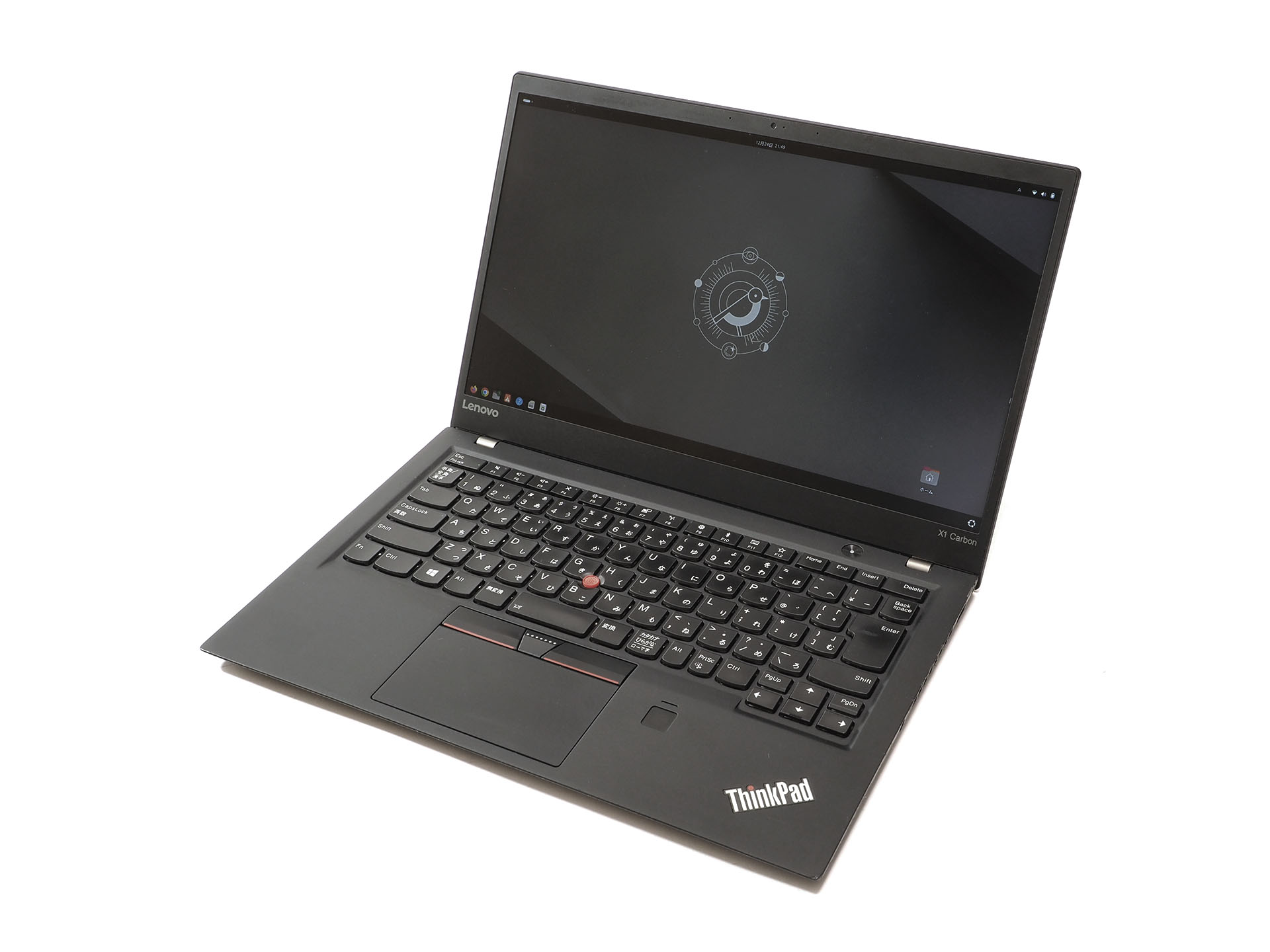
いっそのこと、Windows OSを捨て、LinuxやChromeOS Flexなど他のOSに乗り換えるという方法もあります。ただし、パソコンを初期化してインストールし直す必要があるのと、新しいOSの操作方法に慣れる必要があります。
とは言え、今後もパソコンが動く限り使い続けたいなら、一考の価値はあるでしょう。
インターネット接続を切ってローカルで使う
何も対処はしたくない、面倒だ、でもWindows 10 PCを使い続けたい、そんな場合は、最終手段としてインターネット接続を切ってローカルで使い続けるという方法もあります。
有線接続ならLANケーブルを抜く、無線接続ならWi-Fiのスイッチを切る、など、絶対にインターネットに繋がらない設定を行っておきましょう。
とは言え、これはあくまでも最終手段。ちょっとだけなら良いだろうとついついネットに繋げちゃう可能性もあるので、個人的には推奨できない方法ではありますが、例えばスマホの写真や動画のバックアップや年賀状作成など、ネットに繋がっていなくても利用できる使い方をするなら考えてみてください。
なお、いくらネット接続を切っていても、セキュリティ上は非常に危険な状態です。USBメモリなどを介してウイルス感染する可能性もあるので、絶対に会社のデータを扱うなどすることはやめておきましょう。
【警告】何もせずWindows 10 PCを使い続けるのは絶対にだめ!【危険】
ということで、なんの対処もせずに今後もWindows 10 PCを使い続けるのは非常に危険です。ネットに接続しているだけでウイルスに感染する可能性もあります。個人情報やクレジットカード情報などが漏洩するだけでなく、サイバー攻撃の踏み台にされる可能性もあります。
なんの対処もせずにWindows 10 PCを使い続けることは絶対にやめましょう!!
パソコンがある程度古くなっている、動作も遅いなどの場合は、素直にパソコンの買い替えもご検討くださいませ。
>> Amazonでお得なWindows 11搭載パソコンをチェック
新Microsoft Edge、Chrome、Firefox、Adobe関連、Javaなどのアップデートもお忘れなく。「MyJVN バージョンチェッカ」の使用がおすすめ
その他、新Microsoft Edge、Google Chrome、Firefox、Adobe関連、Javaなどの更新プログラムも随時提供されています。特にChromeは、ゼロデイ攻撃で悪用された脆弱性に対する緊急アップデートが公開されています。ブラウザ関連も重大な脆弱性が度々発覚しています。十分ご注意ください。
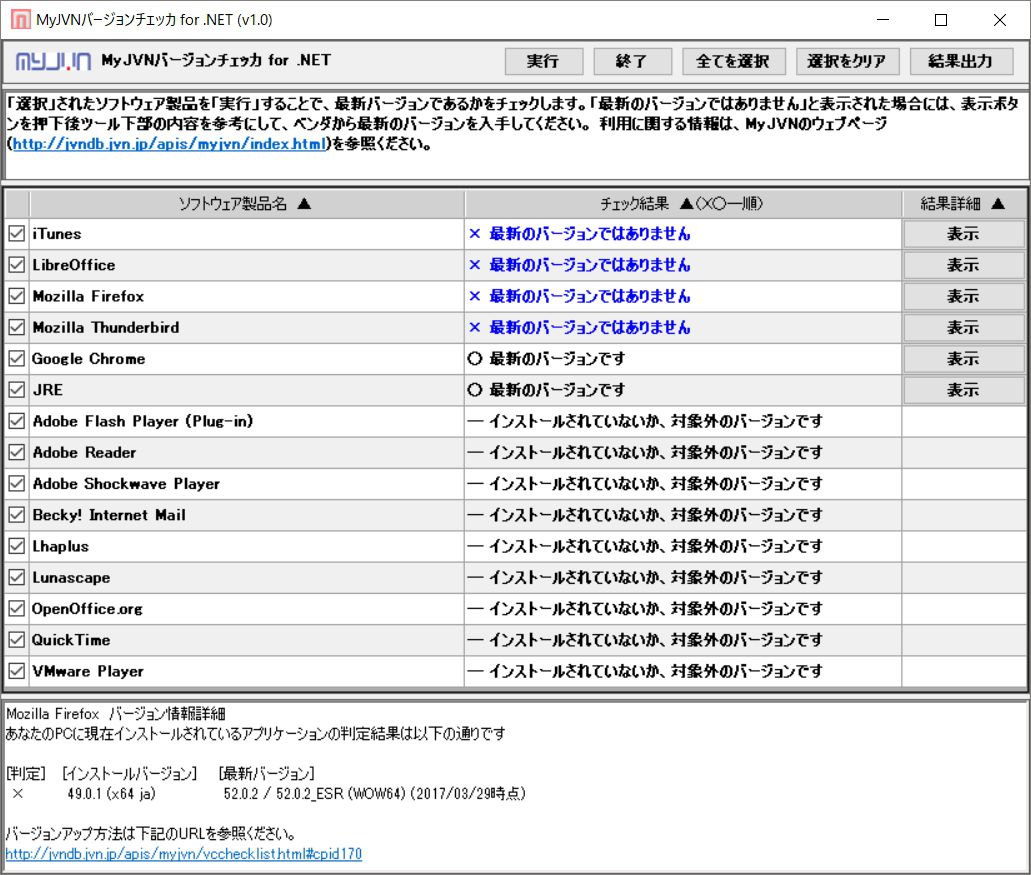
これらの更新の確認には、個人的に「MyJVN バージョンチェッカ」の活用がおすすめ。手軽に更新状況が確認できますよ。月に1度は確認しておくと安心です。
起動するとこのようにチェックされます。Windows Updateでの更新作業が完了したら、セットで確認作業を行うことを強く推奨します。
※「MyJVN バージョンチェッカ」でエラーが出る場合は、最新バージョンに更新して再度お試しください。
「Windows セキュリティ」で月に1度は全ファイルのセキュリティ検査をしておくと安心
全てのアップデート作業が完了したら、念のために「Windows セキュリティ」および「Microsoft Defender」でPC内の全ファイルのセキュリティ検査をしておくと安心です。市販のウイルス対策ソフトとの併用も可能。月に1度は習慣づけておくと良いかもしれませんね。
※稀に誤検出が起こる可能性もあります。必要に応じてご使用ください。
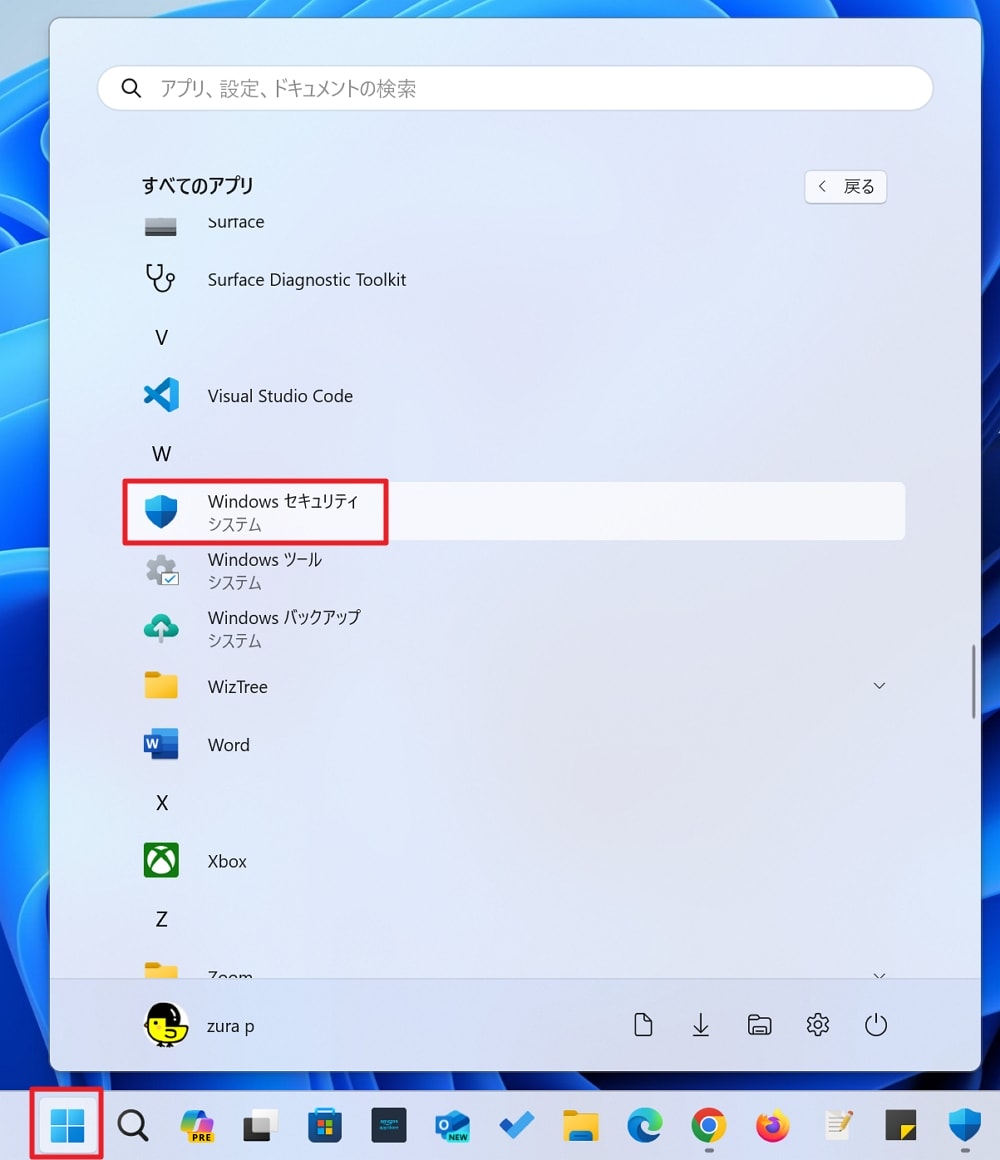
【スタート】ボタンをクリックし、アプリ一覧から【Windows セキュリティ】を選択してクリックします。
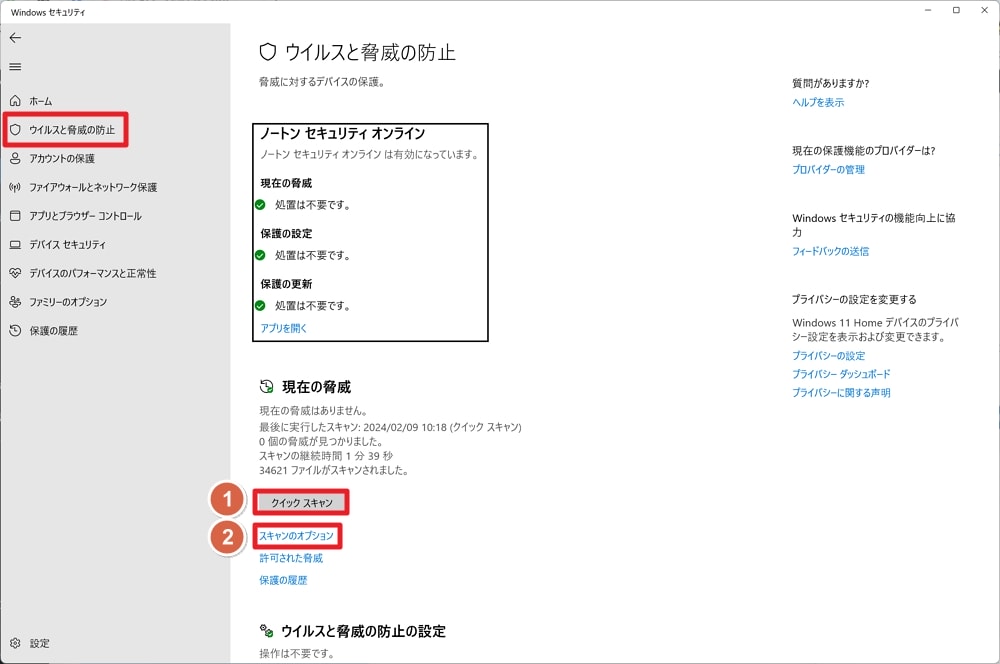
左メニューの【ウイルスと脅威の防止】、もしくはアイコンをクリックすると、【ウイルスと脅威の防止】画面が開きます。ここで他の市販アプリを使っている場合は以下のような画面になるので、サクッとPCをスキャンしたい場合は【①クイックスキャン】を。より詳細にスキャンしたい場合は【②スキャンのオプション】をクリックしましょう。
【スキャンのオプション】では以下の画面が開きます。ここで【フルスキャン】は時間が掛かりますが、定期的に行っておくのがおすすめ。また、【Microsoft Defender Antivirus(オフライン スキャン)】は、PCを再起動して特殊なスキャンが行えます。時間に余裕があれば、それぞれ行っておくと良いでしょう。
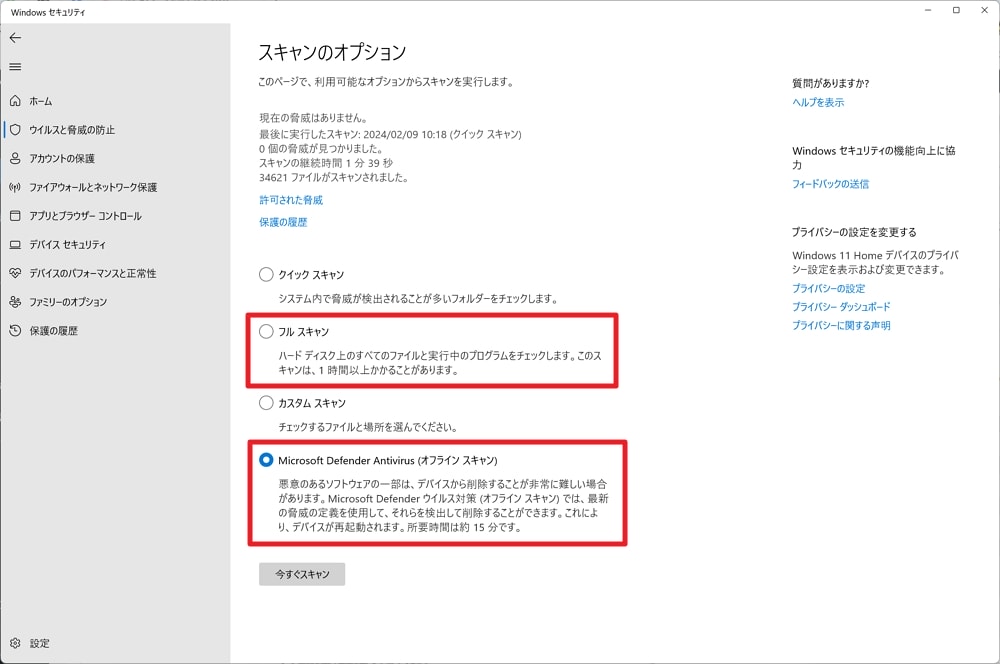
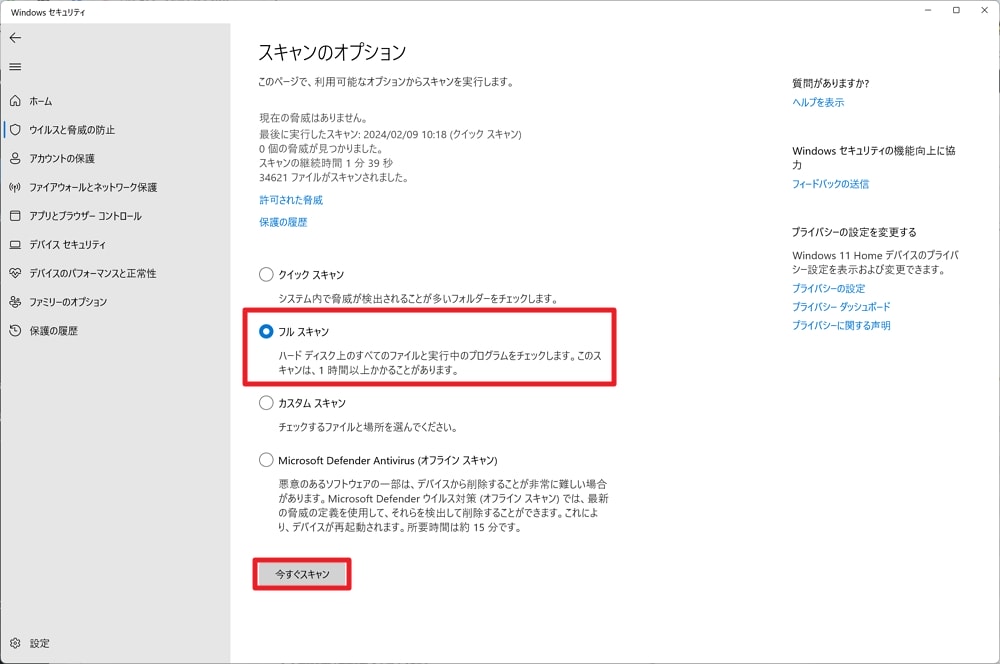
実際にスキャンを行う場合は、希望のスキャンを選択し、下部の【今すぐスキャン】をクリックすればOK。
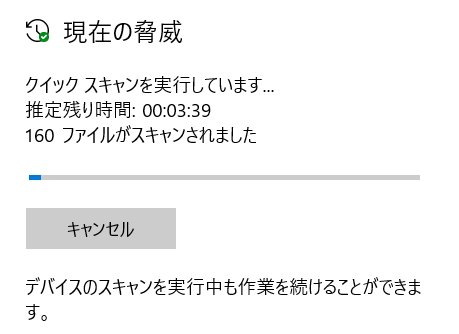
後はスキャンが終了するまで待ちましょう。
月に1度のパソコンメンテナンスとして、各種アップデート作業やウイルスチェックをぜひこの機会に行っておきましょう。
また、「Windows 10 May 2020 Update」から、新たに「Windows セキュリティ」に「評価ベースの保護」が追加されています。これを有効にしておくと「望ましくないアプリ(PUA)」をブロックできるので、興味のある方は試してみてくださいね。
併用を推奨!「am I infected?」でIoT機器の無料検査も定期的に行っておこう!
2022年2月24日から、横浜国立大学 情報・物理セキュリティ研究拠点がIoT機器のマルウェア感染と脆弱性を確かめる無料検査サービス「am I infected?」を開始しています。
PCはもちろん、iPhoneやAndroidスマホ、タブレットなどから簡単に利用できるので、上記の「Microsoft Defender」でのウイルスチェックと併せて利用しておくと良いでしょう。

利用方法は過去記事をご参照くださいね。



コメント