
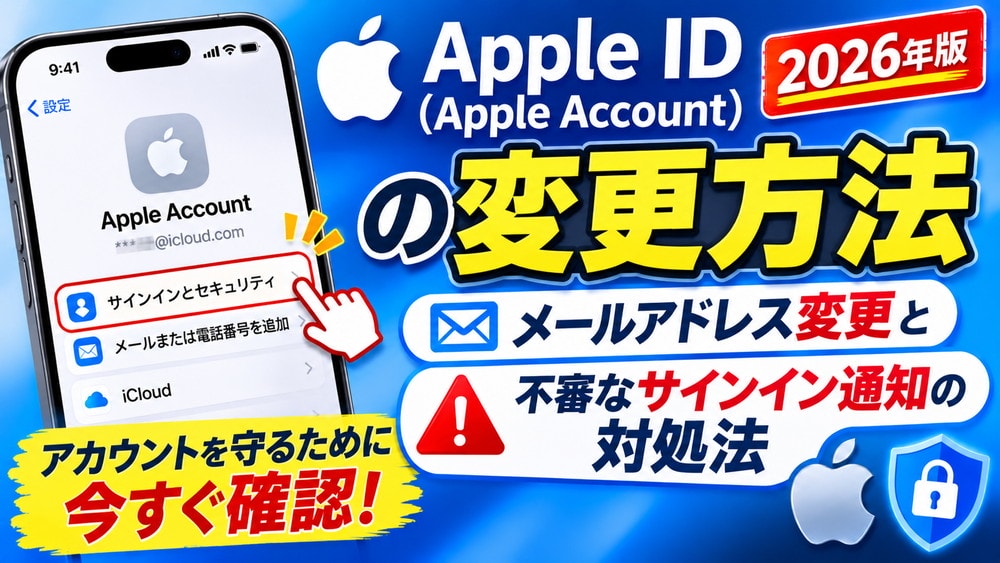
「iPhoneのApple IDを変更したいけど、どうすればいい?」
「メールアドレスだけ新しくしたい」
「身に覚えのないサインイン通知が届いて不安…」
こうした疑問や不安を持つ方は多いと思います。まず押さえておきたいのは、現在「Apple ID」という名称が「Apple Account(Appleアカウント)」に変わっていることです。
「Apple Accountを変更する」といっても、メールアドレスだけを変えるのか、別のアカウントに乗り換えるのかで、操作もデータの扱いも大きく異なります。さらに近年は、企業やサービスからの個人情報流出が報じられており、流出したメールアドレスなどを手がかりにApple Accountが狙われる可能性もあります。身に覚えのないサインイン通知が届いた、という報告も見られます。
この記事では、Apple公式サポートの情報をもとに、次の内容を解説します。
- Apple IDとApple Accountの違い
- 主要メールアドレスの変更方法と、変更できないときの対処法
- 別のApple Accountへの切り替え方と、データ・購入済みコンテンツの注意点
- 身に覚えのないサインイン通知が届いたときの対処法と、乗っ取りを防ぐ設定
通知が届いて不安な方は、先に後半の「身に覚えのないサインイン通知が届いたら」の章からお読みください。
Apple IDは「Apple Account」に名称変更されています
Appleは2024年に、従来の「Apple ID」という名称を「Apple Account」に変更しました。サインインに使うメールアドレスや電話番号、パスワードはこれまでと同じで、名称が変わっただけです。そのため、Apple ID時代のアカウントを作り直す必要はありません。
古い記事などでは「Apple ID」という表記が残っています。この記事では、検索でも分かりやすいよう「Apple ID」という表現も使いつつ、原則として「Apple Account」で説明します。
「Apple Accountを変更したい」の目的は主に4つ
まず、自分がやりたいことがどれなのかを確認しましょう。
| やりたいこと | 行う操作 | データはどうなる? |
|---|---|---|
| メールアドレスだけ新しくしたい/古いアドレスが使えなくなった | 主要メールアドレスを変更する | 購入履歴・写真はそのまま |
| 別のApple Accountに乗り換えたい | サインアウトして、別のアカウントでサインインする | 購入履歴は自動で移らない。iCloudデータの統合に注意 |
| 購入用に使っていた別アカウントの購入品をまとめたい | 条件を満たせば「購入したアイテムを移行」を使う | アプリやサブスクなどが移行。iCloudの写真は対象外 |
| 身に覚えのないサインイン通知が届いた | 「許可しない」を選び、パスワード変更・登録デバイスの確認を行う | アカウント自体は変わらない |
メールアドレスを変えたいだけなのに、新しいApple Accountを作ってしまうのは、よくある失敗です。まずは主要メールアドレスの変更で済まないかを確認しましょう。
iPhoneでApple Accountの主要メールアドレスを変更する方法
主要メールアドレスは、Appleからのメールを受け取るアドレスです。iCloudで共同作業をするときは、他のユーザーにも表示されます。このアドレスが使えなくなったときや、変えたいときは、アカウントを作り直さずに変更できます。
iPhoneの手順は次のとおりです。
- 「設定」アプリを開き、画面上部の自分の名前をタップします。
- 「サインインとセキュリティ」をタップします。
- 現在の主要メールアドレスをタップします。
- 古いアドレスをアカウントから外したい場合は「アカウントから削除」を選びます。古いアドレスをアカウントに残したまま主要メールだけ変えたい場合は、「主要メール」をオフにします。
- 別の主要メールアドレスを選ぶよう求められます。すでに登録済みのアドレスを選ぶか、新しいアドレスを追加します。
- 画面の案内に従って、新しいアドレスを入力し、確認コードなどで本人確認をします。
※画面の表示や選択肢は、iOSのバージョンやアカウントの状態によって異なる場合があります。
パソコンからも変更できます。account.apple.comにサインインして「サインインとセキュリティ」の「メールと電話番号」から操作します。ただしAppleは、iPhoneなど信頼できるデバイスでの変更を「最も簡単で安全な方法」としています。
主要メールアドレスを変更するとどうなる?
- 連絡先、購入済みコンテンツ、その他のアカウント情報へのアクセスは失われません。
- すでに別のApple Accountで使われているアドレスは、新しい主要メールに使えません。
- 変更後、他のデバイスやサービスで再サインインを求められる場合があります。画面の案内に従って入力してください。
古いメールアドレスは残す?削除する?
主要メールを変更しても、古いアドレスをアカウントに残している間は、そのアドレスもサインインに使えます。メールアドレスが流出した可能性があるときなど、古いアドレスを使い続けたくない場合は、新しい主要メールに変更したあと、古いアドレスを「アカウントから削除」しておくと安心です。
ただし、iCloudメール以外のアドレスを削除すると、セキュリティ上の理由から、30日間は別のApple Accountに関連付けられません。30日が過ぎると、他のユーザーがそのアドレスを自分のApple Accountに関連付けられる可能性があります。古いアドレス宛に「メッセージ」やFaceTimeで連絡してくる人がいる場合は、新しい連絡先を知らせておきましょう。
主要メールアドレスを変更できないとき
希望のアドレスが「すでに使用中」と表示される場合
別のApple Accountですでに使われているアドレスは、そのままでは使えません。ご自身や家族が別のアカウントで使っていないか確認してください。家族が使っている場合は、その家族のアカウントからアドレスを削除してもらい、30日ほど待ってから再度試す必要があります。
iCloudメール(@icloud.com)だけを登録している場合
この場合は、アドレスの削除ではなく「メールアドレスを変更」という選択肢が表示されます。iOS 18.1以降、iPadOS 18.1以降、macOS 26.4以降のデバイスで変更できます。変更すると、新しいiCloudメールアドレスが古いアドレスに置き換わります。これまでのiCloudメールや、そこに届いたメッセージは引き続き使えます。
電話番号でサインインしている場合
Apple Accountに電話番号を使っている場合は、別の携帯電話番号に変更することも、メールアドレスに切り替えることもできます。
別のApple Accountに切り替える方法(サインアウトの手順)
ここからは、今使っているアカウントをやめて、別のApple Accountに乗り換えるケースです。基本は、現在のアカウントからサインアウトして、別のアカウントでサインインします。
- 「設定」アプリを開き、自分の名前をタップします。
- 画面の一番下までスクロールして、「サインアウト」をタップします。
- 「消去せずにサインアウト」または「このiPhoneを消去」を選択します。
- 画面の案内で、端末に残る情報と消える情報を確認します。
- 端末のパスコード、またはApple Accountのパスワードを入力します。
- 「消去せずにサインアウト」を選んだ場合は、確認してサインアウトします。
サインアウトすると、iCloud、App Store、「メッセージ」、FaceTimeなど、そのアカウントで使っていたサービスから同時にサインアウトされます。iCloudに保存されたデータはiCloud上に残りますが、iPhoneからは削除されます(「消去せずにサインアウト」を選んだ場合は、ほとんどのデータが端末に残ります)。
「消去せずにサインアウト」と「このiPhoneを消去」の違い
| 選択肢 | 主な用途 |
|---|---|
| 消去せずにサインアウト | 自分が使い続けるiPhoneで、アカウントだけ切り替える |
| このiPhoneを消去 | 売却・譲渡・処分など、データを残したくない場合 |
別のアカウントに切り替えるだけなら、iPhoneを初期化する必要はありません。一方、iPhoneを売却したり人に譲ったりする場合は、個人データを残さないために端末を消去しましょう。
サインアウト前に確認しておきたいこと
- 最新のiCloudバックアップを作成しておく
- iCloudとまだ同期されていないデータがないか確認し、必要なものはコピーを別の場所に保存しておく
- パソコンのブラウザでiCloud.comにサインインし、必要なデータが見られるか確認する
同期されていないデータがある場合、サインアウト時に警告が表示されることがあります。画面の内容をよく読んでから進めましょう。
「消去せずにサインアウト」したあと、別のアカウントでサインインするときの注意
ここは、別のアカウントに切り替えるときに、特に注意してほしいポイントです。
「消去せずにサインアウト」したiPhoneに別のApple Accountでサインインすると、端末に残っていたデータと、新しいアカウントのiCloudデータが統合され、他のデバイスにも同期される場合があります。
たとえば、前のアカウントの写真や連絡先がiPhoneに残っていると、新しいアカウントのiCloudに混ざって、他のiPhoneやiPadにも表示される可能性があります。
サインイン時には、iCloudデータを統合するかどうかの確認画面が表示されます。統合したくない場合は、「戻る」を選びます。その後、前のデータが端末から削除されることを知らせる画面が表示されるので、内容を確認して「続ける」を選びます。内容をよく読まずに進めないようにしましょう。
※画面の文言は、iOSのバージョンによって異なる場合があります。
購入済みのアプリや音楽はどうなる?「購入したアイテムを移行」機能
App Storeで購入したアプリや音楽、映画、ブックは、購入に使ったApple Accountに紐づいています。そのため、アカウントAからサインアウトしてアカウントBでサインインしても、Aで購入したものがBに自動で移ることはありません。
「購入したアイテムを移行」とは
Appleには、購入用に使っていたセカンダリApple Accountの購入品を、メインのプライマリApple Accountにまとめる機能があります。2025年2月から提供が開始されました。
プライマリは、iCloudやiPhoneのほとんどの機能で使っているアカウントです。セカンダリは、「メディアと購入」だけにサインインしているアカウントです。iPhoneに2つのアカウントを同時にサインインさせておくことが前提です。あくまで購入品をまとめる機能であり、iCloudの写真や書類を統合する機能ではありません。
移行されるもの
- 購入したアプリ、音楽、映画、テレビ番組、ブック
- セカンダリで契約中のサブスクリプション
- セカンダリの支払い方法(プライマリに登録済みの支払い方法は置き換えられます)
- Apple Musicのミュージックライブラリ、パーソナライズ情報など
- Apple TVアプリの「次はこちら」、Podcastのライブラリ(プライマリ側のデータは置き換えられます)
移行されないもの
- iCloudのデータ(写真、書類など)
- App Store、Apple TV、ブック、Podcastのおすすめ(プライマリで最初からやり直しになります)
- セカンダリで書いたApp Storeのレビュー(移行後は編集できなくなります)
セカンダリのiCloudデータは、移行後もパソコンからiCloud.comにサインインすれば取り出せます。
「購入したアイテムを移行」の主な条件
- 両方のアカウントのメールアドレス(または電話番号)とパスワードがわかっていて、どちらも他の人と共有していない
- 両方のアカウントで2ファクタ認証が有効
- iPhone / iPadを最新バージョンのiOS / iPadOSにアップデートしている
- 両方のアカウントが同じ国・地域に設定されている
- セカンダリがファミリー共有グループに入っていない(セカンダリを購入共有用の別アカウントに指定していた場合は、移行できます)
- セカンダリの残高を使い切っていて、レンタルや予約注文も完了している
- 支払い方法の確認ができる(手元にカードなどを用意)
- どちらのアカウントも、すでに移行に使われたことがない、またロック・無効化・削除されていない
- どちらも、ファミリー共有で作成した子供用アカウントではなく、VPPなど特別なアクセス権もない
- プライマリとセカンダリの両方にミュージックライブラリのデータがない
- セカンダリで、TestFlightによるアプリのベータテストをしていない
条件を満たしていないと、「購入したアイテムを移行」は表示されません。なお、この機能はインドでは利用できません。
「購入したアイテムを移行」の手順
- 「設定」アプリで自分の名前をタップし、「メディアと購入」をタップします。
- 「アカウントを表示」をタップします(サインインを求められる場合があります)。
- 下にスクロールして、「購入したアイテムを移行」をタップします。
- 両方のアカウントの情報を確認し、画面の案内に従って完了させます。
- 移行後、セカンダリからサインアウトし、プライマリでサインインします。Apple TVやHomePodなど、他のデバイスでも同じ操作が必要です。
移行前に知っておきたい注意点
- 移行後、セカンダリは「メディアと購入」では使えなくなります。
- セカンダリを削除すると、購入品にアクセスできなくなります。削除しないようにしましょう。
- 移行を取り消すこともできますが、取り消すと1年間は再び移行できません。
- 取り消すと、両方のアカウントから支払い方法が削除され、サブスクリプションはキャンセルされます(iCloud+を除く)。
身に覚えのないサインイン通知が届いたら|対処法と乗っ取りを防ぐ設定
自分で操作していないのに、iPhoneに「Apple Accountサインインが要求されました」といった通知が表示された場合は、第三者があなたのApple Accountに入ろうとしている可能性があります。ただし、通知が届いただけで、すでに乗っ取られたわけではありません。落ち着いて、次の順番で対処しましょう。
※通知の表示は、iOSのバージョンによって異なる場合があります。
通知は2種類ある|原因と対処が違います
身に覚えのない通知は、大きく分けて次の2種類があります。
| 種類 | 通知の例 | 考えられる状況 | まずやること |
|---|---|---|---|
| ①サインイン要求 | 地図付きで「サインインが要求されました」と表示される | 誰かが新しい端末でApple Accountにサインインしようとしている。パスワードが一致している可能性がある | 「許可しない」を選び、パスワードを変更する |
| ②パスワードのリセット要求 | パスワードのリセットに関する通知が、短時間に繰り返し表示される | メールアドレスと電話番号を知られていると、第三者がリセット通知を送れる手口が海外で報告されている | すべて「許可しない」を選び、Appleを名乗る電話には出ない |
①について、新しいデバイスでサインインするには、パスワードと6桁の確認コードの両方が必要です。通知が表示される時点で、パスワードが一致している可能性があります。これはサインインの仕組みから考えられることで、Appleが明言しているわけではありません。
メールアドレスが流出しただけで、直ちにアカウントに入られるわけではありません。ただし、他のサービスと同じパスワードを使い回している場合は注意が必要です。一方、②はメールアドレスと電話番号が把握されていれば起こせるとされており、メールアドレスの流出と結びつきやすい手口です。
①サインイン要求が届いたら:「許可しない」を選ぶ
Apple Accountで2ファクタ認証を使っていると、新しいデバイスからサインインが試みられたとき、すでにサインインしている信頼できるデバイスに通知が表示されます。通知には、サインインを試みた場所の地図が表示されます。
- 自分で新しいiPhoneやパソコンにサインインしている場合は、内容を確認して進めます。
- まったく心当たりがない場合は、必ず「許可しない」を選びます。
地図の位置は、IPアドレスや接続しているネットワークをもとにしたおおよその位置です。実際の端末の所在地ではないため、「自分の住まいから遠いから不正」「近いから安全」と決めつけないようにしましょう。
「許可」を選ぶと、6桁の確認コードが表示されます。このコードをサインインしようとしている端末に入力すると、サインインが完了します。「許可」を押しただけで必ず乗っ取られるわけではありませんが、心当たりのない要求を承認してはいけません。確認コードは、誰にも教えないでください。Appleのサポートを名乗る人物から聞かれても同じです。
②パスワードのリセット通知が繰り返し届いたら
2024年に海外で、パスワードのリセット通知が短時間に何十件も表示され、iPhoneが操作できなくなる手口が報告されました。これは、メールアドレスと電話番号が知られていると起こせるとされています。
- すべての通知に「許可しない」を選びます。
- そのあとにAppleのサポートを名乗る電話がかかってきて、確認コード(ワンタイムコード)を聞き出そうとする手口が報告されています。Appleは、Appleを名乗る不審な電話は切るよう案内しています。電話口でコードを伝えてはいけません。
- 通知が止まらない場合は、Apple公式サポートに相談してください。
Appleを装った偽メール・SMSにも注意
Appleを装った偽メールやSMSで、不安をあおるケースもあります。
- Apple Accountに不審なアクセスがありました
- アカウントがロックされました
- 支払い情報を更新してください
- 本人確認のため、今すぐログインしてください
こうしたメッセージのリンクから、偽のログインページへ誘導される可能性があります。アカウントの状態を確認するときは、iPhoneの「設定」アプリから確認するか、ブラウザで公式サイトのアドレスを自分で入力してください。メールやSMSのリンクから、パスワードや確認コードを入力しないことが大切です。
通知が届いたあとにやること(チェックリスト)
1.心当たりのない要求は「許可しない」を選ぶ
通知が表示されたら、まず「許可しない」を選びます。
2.Apple Accountのパスワードを変更する
- 「設定」アプリを開き、自分の名前をタップします。
- 「サインインとセキュリティ」をタップします。
- 「パスワードの変更」をタップします。
- iPhoneのパスコードを入力し、画面の案内に従って新しいパスワードを設定します。
変更後は、他のApple製デバイスで再サインインを求められる場合があります。パスワードは、他のサービスと使い回さない、十分に長く推測されにくいものにしましょう。他のサービスと同じパスワードを使っていた場合は、そちらも変更してください。
なお、普段と異なる場所では、パスワードの変更前に1時間待つよう求められることがあります(「盗難デバイスの保護」の機能です)。
3.登録されているデバイスを確認する
- 「設定」アプリを開き、自分の名前をタップします。
- 画面を下にスクロールして、デバイスの一覧を確認します。
- 見覚えのないデバイスがあれば、タップして詳細を確認し、「アカウントから削除」を選びます。
家族が使っている端末や、以前使っていた端末を、誤って削除しないよう注意しましょう。
4.登録されているメールアドレス・電話番号を確認する
「設定」→自分の名前→「サインインとセキュリティ」から、登録されているメールアドレスと電話番号を確認します。使っていないアドレスや、管理できない電話番号が登録されていたら、変更や削除を検討しましょう。登録されたアドレスはどれもサインインに使えるため、流出したアドレスは、前の章で解説した方法で削除すると安心です。
5.2ファクタ認証が有効か確認する
2ファクタ認証は、パスワードに加えて、信頼できるデバイスや電話番号で受け取る確認コードで本人確認をする仕組みです。パスワードが知られても、確認コードがなければサインインできないため、不正アクセスを防ぎやすくなります。iOS 13.4以降で作成したアカウントは、自動的に2ファクタ認証が使われています。
未設定の場合は、次の手順で有効にします。
- 「設定」アプリを開き、自分の名前をタップします。
- 「サインインとセキュリティ」をタップします。
- 「2ファクタ認証」をタップし、オンにします。
- 確認コードを受け取る、信頼できる電話番号を入力します。
- SMSまたは音声通話など、受け取り方法を選びます。
- 届いた確認コードを入力して完了です。
オンにしてから2週間は、設定を元に戻せます。その期間を過ぎると、2ファクタ認証はオフにできません。
確認コードを第三者に教えてしまった場合や、知らないデバイスが登録されていた場合は、パスワードの変更を最優先で行い、Apple公式サポートの案内を確認してください。サインインできなくなった場合は、アカウントの復旧手続きが必要になることもあります。
さらに守りを固める設定
信頼できる電話番号を最新にしておく
機種変更や電話番号の変更で、以前の番号を登録したままにしていると、確認コードを受け取れなくなる可能性があります。「設定」→自分の名前→「サインインとセキュリティ」で、信頼できる電話番号を確認しましょう。自宅の固定電話や、信頼できる家族の番号など、確実に受け取れる番号を追加することもできます。
「盗難デバイスの保護」を有効にする
iPhone本体のパスコードを知られてしまうと、端末内の情報やアカウントの設定が操作される危険があります。「盗難デバイスの保護」は、iPhoneが盗まれたときに備える機能です。
この機能は、自宅や職場など普段の場所から離れているときに、重要な操作にFace IDまたはTouch IDを必須にします。パスワードの変更など、一部の操作には1時間の待機時間も設けられます。
利用には、iOS 17.3以降のiPhoneで、次の設定が必要です。
- Apple Accountの2ファクタ認証
- 端末のパスコード
- Face IDまたはTouch ID
- 「重要な場所」(位置情報サービス)
- 「探す」
確認と設定は、「設定」→「Face IDとパスコード」(または「Touch IDとパスコード」)→パスコードを入力→「盗難デバイスの保護」から行います。ただし、これは端末の盗難に備える機能で、遠隔からのサインイン攻撃を防ぐ機能ではありません。
よくある質問
Q.Apple IDとApple Accountは別物ですか?
同じものです。名称が変わっただけで、作り直す必要はありません。
Q.主要メールアドレスを変えると、購入したアプリは消えますか?
消えません。連絡先や購入済みコンテンツへのアクセスは失われないと案内されています。
Q.メールアドレスが流出したら、Apple Accountを乗っ取られますか?
流出しただけで、直ちに乗っ取られるわけではありません。サインインにはパスワードと確認コードが必要です。ただし、パスワードを使い回している場合や、偽のログイン画面に入力してしまった場合は注意が必要です。また、メールアドレスと電話番号を知られていると、パスワードのリセット通知を送る手口も報告されています。不審な通知は、すべて「許可しない」を選びましょう。
Q.通知で「許可」を押してしまいました。どうすればいいですか?
サインイン要求の場合、「許可」を押すと確認コードが表示されます。そのコードを相手に入力されなければ、サインインは完了しないと考えられます。ただし不安な場合は、念のためパスワードを変更し、登録デバイスを確認してください。確認コードを入力したり、誰かに教えたりした場合は、すぐにパスワードを変更し、Apple公式サポートの案内を確認してください。
Q.2ファクタ認証を設定していない場合はどうすればいいですか?
「設定」→自分の名前→「サインインとセキュリティ」→「2ファクタ認証」から設定できます。信頼できる電話番号を登録し、確認コードを入力してください。
Q.届いたメールが本物のAppleからか分かりません。
メール内のリンクは開かず、iPhoneの「設定」アプリや、公式サイトのアドレスを自分で入力してアカウントの状態を確認してください。
Q.iCloudメールアドレスは変更できますか?
はい。iOS 18.1以降のiPhone、iPadOS 18.1以降のiPad、macOS 26.4以降のMacで、「メールアドレスを変更」から可能です。新しいiCloudメールアドレスが古いアドレスに置き換わります。
Q.別のアカウントに切り替えるとき、iPhoneを初期化する必要はありますか?
自分が使い続けるなら、必須ではありません。「消去せずにサインアウト」を選べます。ただし、サインイン時のデータ統合には注意してください。売却や譲渡の場合は、端末を消去しましょう。
Q.「購入したアイテムを移行」で、iCloudの写真も移りますか?
移りません。この機能は購入品をまとめるためのもので、iCloudのデータは対象外です。
まとめ:目的に合った方法を選び、通知が届いたら落ち着いて対処しよう
Apple Accountを変更したいときは、最初に「メールアドレスを変えたいのか、別のアカウントに乗り換えたいのか」を整理することが大切です。
- メールアドレスだけ変えたい場合は、「設定」→「自分の名前」→「サインインとセキュリティ」→「主要メールアドレス」から変更します。アカウント自体は変わらないので、購入済みのコンテンツもそのまま使えます。流出が不安な古いアドレスは、アカウントから削除しておくと安心です。
- 別のアカウントに乗り換えたい場合は、サインアウトして別のアカウントでサインインします。サインイン時のデータ統合の確認画面は、内容を読んでから進めましょう。
- 購入品をまとめたい場合は、条件を満たせば「購入したアイテムを移行」が使えます。iCloudのデータは対象外です。
- 身に覚えのない通知が届いた場合は、「許可しない」を選び、パスワードの変更、登録デバイスの確認、2ファクタ認証の確認を行います。確認コードは誰にも教えず、Appleを名乗る電話にも応じないでください。
いきなり新しいアカウントを作るのではなく、まず今のアカウントの主要メールアドレスの変更で解決できないかを確認してください。そのうえで、パスワードの使い回しをやめ、2ファクタ認証を有効にしておくことが、Apple Accountを守る基本です。大切な写真や連絡先、購入済みのアプリを守るためにも、この機会にiPhoneの設定を見直してみてください。

コメント
初めまして
おがたです。
アイフォン5sを使ってるのですが、キャリアを変えたため
Apple IDを変更したのですが、その前にiCloudを削除してなかったため
今現在iCloudにアクセス出来ない状態です。
iCloudのアカウントの変更方法を教えて下さい
記事中にも書いていますが、一度Apple IDを以前のIDに変更しなおしてください。つまり、「Apple ID=iCloudアカウント」とし、そこからまずはiCloudアカウントを削除、その後にApple IDを再度変更してみてください。
はじめまして、しろくまと言います。
私もだと思うのですが、パソコンでAppleIDとパスワードを変更してしまい、iPhoneのiCloudの認証が違ってしまいました。
もともとSoftBankで、そこからauのiPhoneに変えて、ずっとAppleIDがSoftBankのままだったので、ちょうど良い機会だと思ってパソコンで変えてしまいました。
これにより、iCloudで統括していた、YahoomailとiCloud.comのmailが届かなくなってしまいました。
これも、よっしーさんが書かれているように設定すれば、治りますか?
すみませんが、“試してみてください”としか言いようがないです。ただし、Apple IDがソフトバンクのメアドで、現在がauのメアドの場合は、元に戻すのが難しいかもしれませんね。できない場合はAppleのサポートに問い合わせてみる方が早いかもしれません。
はじめまして。記事を読ませていただきました。
全く同じ状態で前のAppleIDにもどしてもパスワードがダメで、
前のパスワード、新しいパスワード、どちらも受け付けられずに
iphoneを探すをオフできないところでどん詰まりです。
説明をきちんと読まずにさっさとAppleIDを変更したのが悪いのですが
これはサポートのチャットが開始されるのを待つしかないでしょうか?
実はiphoneが盗難に遭い、新しく買いなおして設定中なのです。
本当にとほほです(涙)
それは大変でしたね・・・。とりあえずAppleのサポートに盗難の件やID設定などについて電話で相談してみてはどうでしょうか?→Appleサポート“電話による製品のご購入・ご相談は0120-993-993まで。”https://getsupport.apple.com/Issues.action 自分も何度か相談してみたけど、かなり親切・丁寧でしたよ。早く無事解決されることを祈っております。
ありがとうございます!
私も同じく、Apple IDを変更してからiPhoneもどうにかしようとして、“詰んでしまった”クチです。
アップルの説明ページ読んでもさっぱりわからないし…、と思ったら。こんなに親切なページを見つけることができて。無事、iPhoneも新しいIDでログインし直すことができました。
それに…、PCのiTunesのことなんて、全然思い至ってませんでした。これも、ここに書いて下さったから気付けました。
本当にありがとうございます。
お役に立てて光栄です!“ありがとう”という言葉が、ブログ更新の原動力になります!こちらこそ、ありがとうございます(^ω^)
こんばんはー‼︎
私も管理人様同様、詰んでました。
iCloudのパスワード入れてくれポップアップに悩んでいましたが、ここで解決出来ました*\(^o^)/*
大変助かりました‼︎ありがとうございます♫
iCloudの削除….AppleID変更の落とし穴ですよね(´・_・`)
コメントありがとうです!このシステムはAppleさんにぜひ改善してほしいですよね。無事解決できたようで何よりです(´∀`)
はじめまして。大変ためになる記事ありがとうございます。
質問なのですが、Apple IDは変更せずパスワードのみを変更する際もiCloudの削除やAppleStoreのログアウトなどをしなければならないのでしょうか?
とりあえずログインしているものはすべて一度ログアウトし、パスワード変更後にログインするのが無難でしょう。icloudは削除しなくても大丈夫だと思います。
私も以前詰んでしまい書かれている通りにやってみたつもりですがアプリのアップデートが前のAppleIDでパスワードを求められます…これは何が原因でしょうか?
Apple IDを新規に作ったわけではないのですよね?基本的に変更したのなら前のApple IDが求められることは無いと思うのですが。良く分からなければ、Appleに電話で問い合わせてみてくださいね。
AppleIDの削除でこちらのサイトに来ました。
最初からAppleIDが@icloud.comで登録なっちゃっていて、サインアウトも全部したんですが削除できません。
どうすればできますか?
AppleIDは削除出来なくなったらしい?ですね。他の方の記事ですが、アドレス張っておきます。http://hascha.blogspot.jp/2013/10/appleid.html
質問なんですが、自分のところにはApple IDと主要メールアドレスの横に編集の項目が表示されません。表示の条件とかあるんですか?
申し訳ありませんが、当方では状況が再現できないため不明です。お手数ですが、Appleの相談窓口に直接問い合わせてみてください。
SoftBankのiPhone4sからauのiPhone6に機種変更したのですが、先にappleIDを変更してしまい、iCloudのアカウントがSoftBank時代のままで困っています…。
バックアップを6に1度復元したのですが、少し前のものが復元されてしまったので、もう一度4sの
バックアップをとって6に復元しようとすると、iCloud設定の「iPhoneを探す」をオフにするように
指示されたのですが、appleIDを変更してしまったので、オフにする際にパスワードを入力しないといけないのですが、appleIDがもとのままなのでサインアウトすることができなくて、オフにできなくて、バックアップも復元することができません。
どうすれば変更できるか教えていただけませんか?
お願いします。
管理人は無理やり以前のメアドでオフにしたのでうさぎさんの状況は再現できておらず、あくまでもネット上の情報でのお伝えになります。そのため不具合の検証もできていないので、できればAppleのサポートに問い合わせてみることをおすすめします。一応無理やり「iphoneを探す」をオフにする方法があったのでご紹介だけしておきます。→ iCloud: 「iPhoneを探す」からデバイスを削除する|Apple公式 http://support.apple.com/kb/ph2702?viewlocale=ja_JP
AppleIDを変更した際にLINEのトーク履歴や写真は消えてしまうのでしょうか?教えてください。
Apple ID の変更だけなら消えないはずです。ただし、管理人はあまりLINEの過去ログは気にしていないので試していません。気になるようなら、ID変更前にiTunesを使いバックアップを取っておきましょう。この際には必ず【iphone のバックアップを暗号化:オン】でバックアップしてくださいね。なお、重要な写真等はこまめにiphone自体に保存し、iCloudでも保存しておくと安心かと思います。
なるほど! 助かりました。
お忙しい中お返事ありがとうございました!
iphone6 楽しみですね!また何かあればご相談ください(^ω^)
AppleIDと主要メールアドレスの横に編集がでません
なので主要メールアドレスが変更できません
なぜなのでしょう?
これは別の方からも問い合わせがあったのですが、管理人の環境では再現できないので原因は不明です。
考えうるのは、例えば現在Apple ID に利用しているのが、icloud.comやme.comなどのappleが管理するメアドではないですか?その場合は削除はできないので、別のメアドを使用したければ追加しなければいけないはずです。
もしも解決したならぜひご一報ください。
記事、拝読致しました。
とても読みやすく参考になりました。ただ1点だけ不明な点がありお忙しいとは思いますが、もし宜しければ質問にご回答を頂ければとても有難いです。
現在、ソフトバンク契約でiPhone4sを使用しているのですが今週末にドコモのiPhone6に機種変更しようと思っています。
そこでの乗り換えの流れについてお伺いしたいのですが、以下の手順を取れば宜しいのでしょうか。
iPhone6へ変更
↓
iPhone6の初期設定
↓
iTunes(PC)と繋いで復元
↓
iCloudアカウント、サインアウト
※「iPhoneを探す」をオフ
※iTunes&AppStoreをサインアウト
↓
ドコモメールアドレスの取得
↓
Apple IDの変更(My Apple IDから)
↓
新しいApple IDで…
iCloudアカウント、再設定
※iTunes&AppStore再設定
↓
iTunes(PC)のアカウントをサインアウトして新しいApple IDでサインイン
iPhoneでの乗り換えが初めてでとても不安で、聞いてしまいました。
お返事の手間を掛けてしまい申し訳ありませんが、どうか宜しくお願いします。
ちゃおさん、初めまして!コメントありがとうございます。個人的には以下の手順が安全だと思います。①現在使用中のソフトバンクのiphone 4sのApple IDをGmailなどに変更→②ID変更後、iTunesで暗号化をオンにしてデータをバックアップ→③ドコモで機種変更→③iphone 6とパソコンを繋ぎ、iTunesで復元→④データがきちんと復元されていることを確認し、不要ならiphone 4sのデータを初期化等行う。管理人はauなので、ドコモのやり方は違う部分があるかもしれませんが、Apple IDの変更は事前に行っておくことをおすすめします。
お返事有難うございます。
とっても助かりました。早速パソコンからアップルIDの変更に取り掛かりたいと思います。
ただ最後に一点だけお伺いしたいことがあります。
もしiPhone6に機種変更したとき、暗号化でバックアップしていれば以前使っていたときのiCloudに入れるのでしょうか。
それともiPhone4sがまだ使えるうちにiPhone4sでiCloudやiTune&App Storeなどをオフにすべきなんでしょうか。
分かりにくい質問をしてしまって申し訳ありません。
基本的に機種変更が終わってからログアウトするので大丈夫だと思います。なお、事前にデータのバックアップはしっかりと取っておいてくださいね。当サイトの記事も良かったら参考にどうぞ。http://enjoypclife.net/2014/09/08/iphone-6-4s-5-5s-back-up-ios7-ios8/
はじめまして。今はSoftBankでiPhone 5を使っていますが明日docomoに変更予定です。その前にIDをGmailのアドレスに変更しておこうと思って、いろいろ見ていたらこちらに辿りつけました!
IDを変更するだけではダメなんですね。1度アカウントを削除してもiCloudのデータは戻ってくるのですか?物凄く初歩的な質問、そしてこんな時間に申し訳ありません!
あくまでも一時的にiphoneから削除するだけなので、根本的なアカウントは残っています。大丈夫です。
初めまして。babelposeidonと申します。
以下、ご教授いただければ幸いです。
キャリアをソフトバンクからauに変更し、Apple IDを変更しました。それからApp Storeでアプリのアップデートをしようとしたのですが、パスワードを入力する画面のIDが変更前のものになっています。ですのでパスワードを入れてもはじかれてしまい、アップデートできません。
iPhoneの設定画面では、iCloudもiTunes & App StoreもIDは新しいもので表示されています。
何がいけなかったのでしょうか?
お忙しい中恐縮ですが、なにとぞよろしくお願いいたします。
一度iphoneを再起動してみてはどうでしょうか?できればアカウントも一度ログインし直してみてください。直らないようならAppleに問い合わせを。
こんにちは。
再起動してみましたがダメでした。
パスワードを入力させる画面のApple IDが機種変更する前のままで表示されています。
どうやら詰んでしまったようですね。
サポートに問い合わせてみます。
ありがとうございました。
お役に立てず申し訳ないです。その後は直りましたでしょうか?
めちゃめちゃ参考になりました。
iOS8では、一回サインアウトしサインインし直しになるみたいですが、ほぼ掲載のやり方で変更できました。
あやうくリカバリーからの設定し直しをするところでした(笑)
ありがとうございます!!
お役に立てて何よりです!iOS8の変更点指摘、ありがとうございます!
とても参考になりました。
Appleにお詳しい方としてこの場をお借りしてご質問よろしでしょうか?
私も現在iPhone(8.2ver)とiPad(8.1.1ver)の2つを同一のiCloudアカウントでサインインしています
今後はiCloud自体のメールアドレスを変更して、変更後も新しいiCloudのアカウントでやっていきたいのですが
(旧icloud.com→新icloud.comのような形)
その場合はすべての端末からサインアウトしデータを残すor残さないを選択し→あくまで新しいiCloudアカウントとして再度作り再度新しいiCloudのアカウントでサインアウトし→旧iCloudアカウントをMY Apple IDにログインをかけ新しいiCloudアカウントに変更をかけてもデータなども無事に引き継げるとおもいますか ?
(分かりにくくすみません。要は今使ってるiCloudのメールアドレスのつづりが気にくわないので、@より前文に変更をかけ新しいiCloudアカウントとして使いたいのです。携帯のメールアドレス変更のような感じなのでしょうか)
知識不足の為、お力をお借りしたいと思いますがご面倒でなければご回答お願いしたい
管理人も試していないのではっきりとしたお答えはできませんが、ネットで調べてみると、一度登録したiCloudのメールアドレスの変更はできないようです。Apple IDを新規に作り直すと可能かもしれませんが、かなり処理が面倒そうですね。有料アプリの課金情報等は、基本的にApple IDに紐付けされているので、引き継ぎはできないと思います。内部の写真データ等は問題ないでしょうが、個人的にはやめておいた方がいいかなと思います。
ご回答頂きありがとうございます。
ですよね、やっぱり面倒くさいですよねwww
どいやっても面倒くさくて、何かいいやり方があればと思いましたが…ww
ありがとうございました!
このページ、とても参考になりました。他のことでもいいので今後何かまたいいやり方などあれば記事を読みたいです
今後ともよろしくお願いします!
はじめまして。ごっちといいます。記事を読ませていただきました。
特異なケースになると思いますが、質問させて下さい。
子供がiphoneを落とし画面にひびが入りました。操作はできるのですが、補償サービスで
交換する予定です。
その際のデータ移行についてですが、AppleIDが@icloud.comなんですが、このたび別の
IDに変更したいと思っていたのですが、他の書き込みにもあるように変更できません。
そこで別のIDを新たに取得し、このiphoneからのデータをどうやって移行するかを悩んで
います。
①iCloud、iTunensなりをサインアウト ②新しいIDでサインイン ③iCloudで連絡先と
写真をバックアップ ④新しいiphoneで同期
上記でやろうかと思っています。大丈夫でしょうか?
iTunesでのバックアップだったらLINEとかも引き継げると思うんですが、新規IDなんで
後からアプリ等で面倒になると思い躊躇しています。
ご教授の程、よろしくお願いします。
推測になりますが、基本的にApple IDのうち、icloud.comのものは削除できません。アカウント管理画面から、gmailアドレス等を追加し、それを承認、その後メインのアカウントに変更。という流れになるかと思います。安全のためには、まずは現在のiphoneをicloud.comのアカウントでバックアップ(PCのiTunes経由で暗号化にチェックを入れておきましょう。)→新しいiphoneをicloud.comのアカウントで復元→その後アカウントを変更。が無難かと思います。
お忙しい中、ご教授いただきありがとうございます。アカウント管理画面から…の手順は
非常に参考になりました。教えていただいた手順の中では環境がそのまま復元できて簡単
そうなのですが、旧IDで入手したアプリなどは、バージョンアップなどで旧IDが必要に
ならないでしょうか?もし頻繁に出るようで、解消もできないんだったらと心配します。
ご教授のほど、よろしくお願いします。
メインのIDを新しいGmail等に後日変更すれば、それ以後はGmailのアドレスでの入力のみでOKになりますよ。
初めまして。参考にさせていただきました。AppleID管理に入ったのですがメールアドレスの編集ができません…住所や名前の部分には横に編集と出ているのですが、メールアドレスの横には何もなくて…
下に代替のメールアドレスという欄はあるのですが…なぜ編集と出てこないのでしょうか?
ひょっとすると、Apple IDに設定しているメアドが一つだけなのではないですか?その場合は、新しいメアドを追加して認証し、その後変更する必要があります。
こんばんわ。
今月か来月ぐらいにiPhone6sに機種変をしようと思っているんですが、PCにバックアップをしようした時に、ダウンロードして更新かダウンロードのみと出たのですが
これは、iPhone自体をアップデートした方が良いのでしょうか?
あと、AppleIDが、@iCloud.comなのですが、これも変えた方が良いのでしょうか?
本当に初歩的なんですが、メッセージのアカウントは、@iCloudの方にしておいた方が、よいのでしょうか?メールもメッセージも同じアカウントなので、Applestoreからのお知らせが全く入ってこない状態なので。お恥ずかしいのですが、教えて頂けたら、幸いです。
こんばんは!
まずはしっかりとiTunesでバックアップを取ってからアップデートした方が無難だと思います。iTunes経由でアップデートした方が、iPhone単体でダウンロードしてアップデートするよりも少し早いかもしれませんね。
Apple IDはそのままで良いと思いますよ。メッセージのアカウントはお好みでどうぞ。自分はauなので、auのキャリアメールを設定しています。その辺りは機種変更する携帯会社が教えてくれるか、説明書をくれると思います。分からなければ機種変更時にショップで聞いてみてくださいね!
初めまして。
とても為になるサイトだと思って読ませて頂いてたのですが、少し私の方が複雑なので質問させて頂きます。
今、iPhone6と6plusとiPadがありまして、
どれもiCloudの下部に〖アカウント削除〗の項目が無く、代わりに〖サインアウト〗があります。設定のiCloudの下にはそれぞれのi.softbank.jpのアドレスになってます。
この場合はどう進めればいいでしょうか?
ちなみに、ややこしい話しですが6plusはXXしてるので初期化して新しくしようと思ってるのですが、今入ってるゲームや音楽等のデータはiTunesでそのまま引継ぎ、ソフバンショップで6の方の電話番号とアドレスを初期化した6plusに入れて貰い、メインとして使用したいのですが、初期化する前にAppleIDをGmailアドレスに変更しておいた方が良いですか?
また、全てのiPhone、iPadでサインアウト、とあるのですが、この場合6とiPadの方はどうすればいいでしょうか?
めんどくさい内容ですみません(;´д`)
はじめまして。お問い合わせの件ですが、こちらも実際に試せないのであくまでも予想でしかお答えできません。また、うまくいかずデータ消失があっても責任は持てないので、気になるなら実際にショップで相談されるのが確実だとは思います。
さて、Apple IDの変更ですが、今後もソフトバンクで使い続けるのであれば、特に変更はしなくても良いでしょう。しかし、今後携帯会社を変更するのであれば、Gmailに変更するのがおすすめです。
その際はまず全ての現在のデータをiCloud、パソコンにバックアップしておきましょう。重要な連絡先は別途バックアップするのがおすすめです。
その後、iPhone 6 Plusを初期化し、バックアップしておいたiPhone 6のデータから復元すればデータの引継ぎは出来ると思います。
Apple IDを変更するのであれば、事前に全ての端末(iPhone,iPad)でサインアウトしておく方が無難でしょうね。
とにかく、操作手順を誤るとデータが消去されてしまうので、こまめなバックアップと、不安なら実際にショップ等で相談しながら行う方が良いかと思いますよ。
元はsoftbankでauに変え、今回またsoftbankに変えました。
アップルのサイトからサインインする際は、auアドレスのIDですが、アプリをインストールする際はsoftbankのIDで出てきます。どうすれば良いでしょうか?説明分かりづらくてすみません。
可能であれば、事前にGmail等でApple IDを作成し、それに統一するとよいのではないでしょうか。
apple IDの変更をしてから、解約したスマホに入っているアプリのアップデートや購入ができなくなっていることに気づきました。上記で説明してくださっているように、変更前にicloudのIDの変更が必要でした。よっしーさんは、詰まってしあまってappleIDを一度元にもどしてやり直した、と書いてありましたが、私のiphone内のiCloud IDはもう解約したアドレスとなっているのでできません。もうどうしようもないでしょうか?購入したアプリで言語などいろいろ勉強する用に使っていたので(☍д⁰)困ってしまいました。
ログオフ(ログアウト)できないだけであれば、無理やりエラーを無視して処理すれば大丈夫みたいなのですが、データの引継ぎには同じアカウントが必要です。以前iCloudのメアドは取得していませんでしたか?もしくは、一度ブラウザからApple IDのサイトに古いアカウントを使ってログインし、情報を見てみてください。
こちらの情報も参考に。
iCloud で以前の Apple ID のパスワードの入力を求められる場合|Apple
https://support.apple.com/ja-jp/HT203828
よっしーさん早速お返事ありがとうございました。
iCloudでパスワードを求められるApple IDが解約したキャリアのメールアドレスなので、一時的に前のIDにしようとすると、使用不可能なメールアドレスあてに認証コードが送られるので、受信がもちろんできず、変更を完了することができないですねぇ。
シクシク(T▼T)号泣
うーん、なんとかならないものですかねえ。とりあえず一度現在契約中の携帯会社に行って状況を相談してみてはどうでしょうか?
初めまして。こちらの記事大変興味深く読ませていただきました。わたしもPCからAppleIDを変更したのは良いのですが、iphoneのほうをサインアウトしておらず、以前のアドレスからサインアウトができなくなってしまいました。そのメールアドレスはすでにドメイン自体がないので、ログイン用のメールアドレスの認証番号を受け取る術がありません。同じようなご質問をされた方もいらっしゃったかと思いますが、対処方法がよくわかりませんでした。どうすればよろしいかご教示いただけますでしょうか。(>_<)
とりあえずこちらのページを参考に対処してみてくださいね。これでもダメなら、Appleのサポートに聞いてみましょう(=゚ω゚)ノ
iCloud で以前の Apple ID のパスワードの入力を求められる場合
https://support.apple.com/ja-jp/HT203828
5sです。上記のようにアカウントを消した場合、iTunesのミュージックは残りますか?質問が重複していたらすみません。
基本的にApple ID自体に曲の情報は紐付けされているので、Apple IDを変更しても購入した曲情報は引き継げます。新規にApple IDを作成した場合は引き継げませんのでご注意ください。
はじめましてm(_ _)m この記事に出会い、光が見えてきたところです…ぜひ、教えてください‼︎
AppleIDは1人ずつ登録しなければならないことを知らずに、子どもたちのiPhoneも私が管理するのだからと、3台を同じAppleIDで登録してしまいました。
子どもたちのAppleIDをそれぞれ変更したいのですが、できるのでしょう?
新規にしてしまうと、今までのゲームとか影響がありますよね?
いろいろ理解ができないことが多く、困っています。大変申し訳ありませんが、よろしくお願いしますm(_ _)m
はじめまして!
基本的にすでに紐付けされたアプリを別のApple IDで使用することはできません。ただし、子供用のApple IDを作成し、アプリを共有することは可能です。
以下のAppleのサイトが参考になるかと思います。
ファミリー共有とお子様用の Apple ID|Apple
https://support.apple.com/ja-jp/HT201084
よっしーさん 早速、ありがとうございますm(_ _)m
変更の手続きしてみます‼︎
子どもたちは、ゲームのことが心配で…
知らないって怖いですね…これからは、よっしーさんの記事を読み、知識を得ていこうと思います(^^;;
でも、またお世話になるかもしれませんが、よろしくお願いします(^^)
確かに心配になりますよね。しかしながら、どこかでApple IDは切り替えないといけないと思うので、どうせなら早く変更しておいた方が傷は浅くて済むと思います。ゲームの引継ぎなどは、各ゲームの公式サイトなどを参考に行ってくださいね。おそらくゲームIDなどで引継ぎ可能なはずです。
はじめまして。彼氏にipodtouchを買ってあげ、AppleIDとICloudを作ってあげました。またiTunesカードの登録もしました。ですが、あとになってID(メールアドレス)のつづりを間違えたから変更したいって言われました。変更したいのですがよくわかりません。まだiTunesカードは一度も使ってないため引き継ぎたいです。メールアドレスなど変更したいのですが編集がどこにあるかもわかりません。申し訳ないのですが0から100まで教えていただきたいです。
全てのアカウントからサインアウトし、作り直しですね。
当サイトの解説で分かりにくければ、Apple公式サイトを参照してみてください。それでも不明点があればまた質問してみてくださいね。
https://support.apple.com/ja-jp/HT202667
IDのメールアドレスを変更したのですが、事前にAppleIDをiPhoneから削除せず詰みました。変更前のアドレスは乗り換えたのでもう使えません。どうすればいいでしょうか?
すみません、こちらで紹介している以上のことは分かりかねます。
一度Appleの電話サポート等で相談してみてはいかがでしょうか?こちらも参考にしてみてください。
iCloud で以前の Apple ID のパスワードの入力を求められる場合
https://support.apple.com/ja-jp/HT203828
よっしーさん!
サインアップまでできたんですけど
よっしーさんの画像の中にある
Apple ID 管理 をクリック
と書いているのですがそれがありません。どうしたらいいですか?
すみません、情報が古いので、今はだいぶ画面が変わっていますね。
文字だけで失礼しますが、とりあえず画面の指示通りにログインし、「アカウント→編集→Apple ID:メールアドレスを編集」から可能かと思います。
また時間がある際に記事を書き直しますね。
iCloud ID(@me.com)とApple ID(スマホのadress)を異なって設定してしまった為だと思うのですが、iCloudにサインインで求められるAPPLE IDのPWはiCloudのIDのPWが求められるのですが、控えていたPWではエラーとなり(新PW控え忘れ?)、スマホのadressで設定したAPPLE IDのPWでもエラーになって困っています。因みに、ItunesのApple IDはスマホのAdressになっています。iCloudのID(@me.com)をスマホのadressに変更出来れば良いのですが、どのようにすれば良いのでしょうか? わかりにくい説明で申し分けありませんがアドバイスを宜しくお願い致します。
とりあえず一度iPhoneの「iCloud」と「iTunes」の両方をログアウトして、その後Safari等でApple IDのページにアクセス。その後メインのApple IDを希望のメールアドレスに変更して、その後再度ログインし直してみてはいかがでしょうか?
ちょっと状況が良く分からないので、間違ったアドバイスならごめんなさい。