
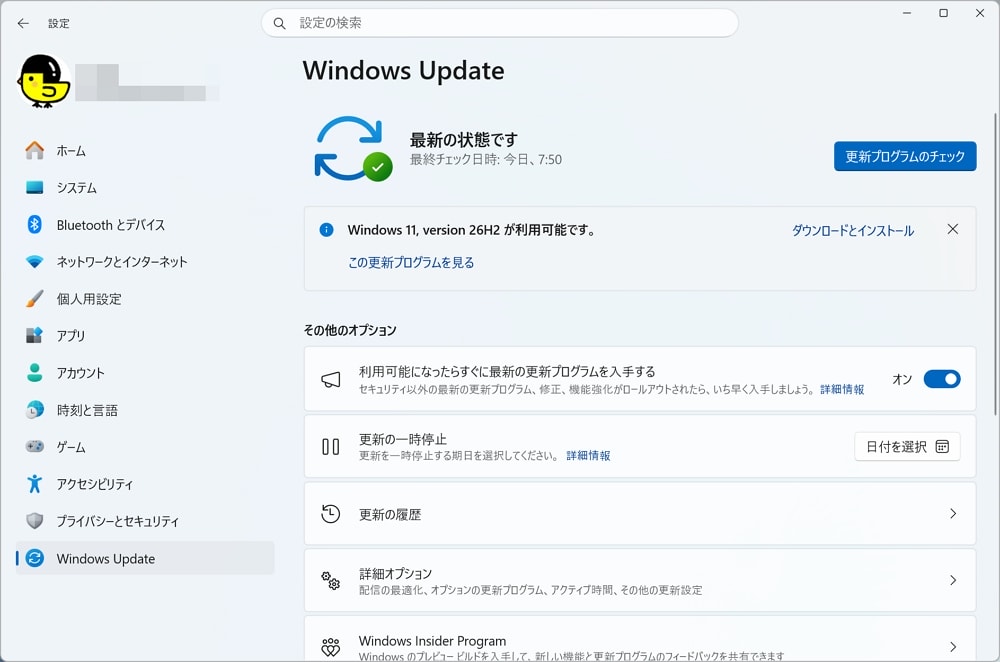
2026年9月29日(米国時間)、Microsoftは Windows 11 の年次アップデート「Windows 11 2026 Update(バージョン26H2)」の提供を開始しました。「大きなアップデートだと時間がかかりそう」「今のパソコンで何か変わってしまうのでは」と不安に感じている方もいるかもしれません。
結論から言うと、すでにWindows 11の24H2または25H2を使っているなら、今回のアップデートは毎月の更新プログラムに近い軽い作業で済みます。ただし、24H2のHome/Proをお使いの方は、サポート終了が目前に迫っているため注意が必要です。
この記事では、Microsoft公式ブログの発表内容をもとに、26H2の特徴、入手方法、主な新機能、アップデートできないケース、サポート期限を、初心者の方にもわかりやすく解説します。
Windows 11 2026 Update(バージョン26H2)とは?
Windows 11 2026 Updateは、2026年後半に提供される Windows 11 の年次機能更新プログラムです。Microsoftのプロダクトマネジメント担当バイスプレジデントであるJohn Cable氏が、公式ブログ「Windows Experience Blog」で提供開始を発表しました。ビルド番号は26300で、Windows 11としては5回目の年次大型アップデートにあたります。
サポート期間は従来と同じで、Home/Proエディションは24か月、Enterprise/Educationエディションは36か月です。26H2を導入すると、この期間が新たに始まります。
26H2は「イネーブルメントパッケージ」で入る小さな更新
26H2は、過去の大型アップデートのように、OS全体を入れ替える更新ではありません。Microsoftによると、26H2、25H2、24H2は共通のサービスブランチと基盤コードを使っています。そのため、26H2に必要な部品の多くは、更新の提供前からパソコンに入っています。
この仕組みを支えるのが「イネーブルメントパッケージ」です。これは、これまでの月例更新で追加済みの機能を有効にするための、軽量な更新プログラムです。対象は、Windows 11 25H2または24H2を実行している対応デバイスで、小さなダウンロードと1回の再起動で26H2に移行できます。
なお、これまでの月例更新を長期間スキップしていた場合は、先に別の更新プログラムのインストールが必要になり、時間が余分にかかることがあります(Windows Latestによる)。
Windows 11 26H2の入手方法(手順)
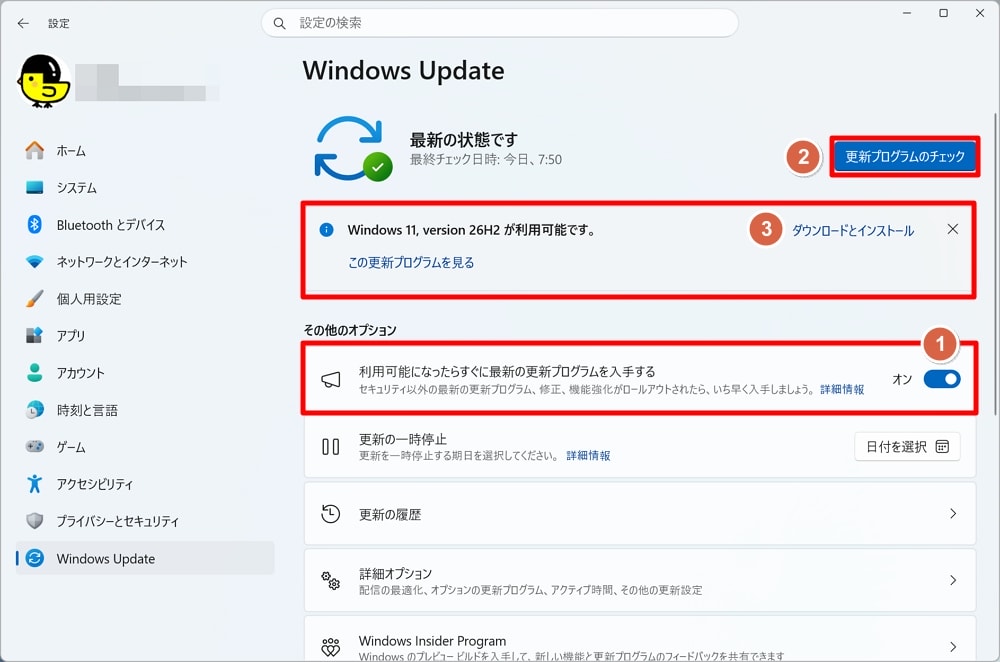
現在は、すでに24H2または25H2を使っていて、最新の更新プログラムを早めに受け取る設定にしているパソコンから順に配信されています。手順は次のとおりです。
- 「設定」→「Windows Update」を開きます。
- 「①利用可能になったらすぐに最新の更新プログラムを入手する」をオンにします。
- 「②更新プログラムのチェック」をクリックします。
- 「Windows 11, version 26H2」が表示されたら「③ダウンロードとインストール」を選びます。
- 案内に従って再起動します。
ダウンロードはバックグラウンドで行われ、インストールと再起動のタイミングは自分で選べます。勝手にアップグレードされる心配はありません。
インストール後は、「設定」→「システム」→「バージョン情報」の「Windowsの仕様」で、バージョンが26H2になっているかを確認できます。
表示されないときは?
Microsoftは、データに基づいた慎重な方針で、段階的に提供を広げていくと説明しています。互換性の問題が確認されたデバイスには「セーフガードホールド」がかかることがあります。表示されなくても、パソコンが非対応とは限りません。慌てず、後日あらためて確認してみてください。
提供状況や既知の問題は、Microsoftの「Windowsリリース正常性ハブ(Windows release health hub)」で随時案内される予定です。
会社や学校のパソコンは、組織の更新ポリシーによって配信時期が決まります。
なお、窓の杜によると、執筆時点でインストールアシスタント、メディア作成ツール、ISOイメージファイルが26H2に未対応だったと伝えています。間もなく提供される見込みですが、利用する場合はMicrosoft公式のダウンロードページで最新状況を確認してください。
26H2で使える主な新機能
26H2の新機能は、実はこの1年の月例更新で少しずつ追加されてきたものが中心です。すでに最新の更新を適用している方は、見た目がほとんど変わらないかもしれません。Windows Latestも、再起動後に別のデスクトップになるような変化は期待しないほうがよいと伝えています。
主な内容は次のとおりです。
- スタートメニュー:小さい・大きいのサイズ切り替えや、表示するセクションの選択ができます。
- タスクバー:画面の下・上・左・右に配置でき、アイコンを小さくするオプションも使えます。
- エクスプローラー:対応する画像へのAI操作、OneDriveやSharePointの文書の要約、対応するアーカイブ形式の追加などが行われています。
- Windows検索:検索結果の種類が分かりやすくなり、よく使うフォルダーが自動でインデックスされます。
- アクセシビリティ:拡大鏡の操作性向上、ナレーターへの点字ビューアー追加などがあります。
企業・教育機関向けの変更点
Microsoftは、25H2で既定では無効だった一部の機能が、26H2では既定で有効になると説明しています。詳細は公式のWindows IT Pro Blogで案内されています。
Windows Latestなどによると、その代表例は次の2つです。
- ポイントインタイム リストア:Windowsのパーティションが200GB以上の管理対象PCで、問題発生時に以前の状態へ戻せる機能です。
- Windows設定のバックアップ:設定やMicrosoft Storeアプリの一覧をバックアップし、PCの移行などに役立ちます。
企業や学校では、Windows AutopatchやMicrosoft 365管理センターを通じて26H2を展開できます。Microsoftは、まず一部のデバイスで、アプリや業務の動作を検証してから広げることを推奨しています。
26H1のパソコンは26H2にアップデートできない
注意したいのが、Windows 11 26H1を搭載して出荷されたパソコンです。26H1は26H2とは異なるWindowsのコアを使っているため、26H2へは更新できません。Microsoftは、将来のWindowsリリースへの更新パスが用意されると説明しています。
26H1のPCは、そのバージョンのままで月例のセキュリティ更新や品質更新を受け取れます。
また、Windows Latestによると、24H2から25H2を経由せずに直接26H2へ更新できます。一方、23H2など古いバージョンは、小さなパッケージではなく通常の機能更新が必要です。
24H2をお使いの方は要注意!サポート終了が迫っています
26H2への更新を検討するうえで、特に大切なのがサポート期限です。Microsoft公式のWindows Message Centerによると、Windows 11 24H2のHome/Proエディションは2026年10月13日に更新プログラムの提供が終了します。この日以降は、セキュリティ更新プログラムが提供されません。
エディションごとの期限は次のとおりです。
- 24H2 Home/Pro:2026年10月13日
- 24H2 Enterprise/Education:2027年10月12日
- 25H2 Home/Pro:2027年10月12日
24H2のHome/Proを使っている場合は、10月13日までに25H2または26H2へ移行しておくと安心です。今回の26H2は軽い更新で済むため、移行のハードルは低くなっています。
まとめ
Windows 11 2026 Update(26H2)のポイントは、次の4つです。
- 2026年9月29日に提供が始まり、段階的に配信されています。
- 24H2/25H2からは小さなイネーブルメントパッケージで、短時間かつ1回の再起動で更新できます。
- 新機能の多くは、すでに月例更新で提供されたものです。
- 26H1搭載PCは26H2に更新できず、24H2 Home/Proのサポートは2026年10月13日で終了します。
「大型アップデート」と聞くと身構えてしまいますが、今回は日常の使い勝手が大きく変わる更新ではありません。それでも、サポート期間が延びて安全に使い続けられることが大きなメリットです。念のため、更新前に大切なデータのバックアップを取ってから、落ち着いて作業を進めてください。
なお、配信状況や対応ツールは今後変わる可能性があります。最新情報はMicrosoft公式サイトでもあわせてご確認ください。



コメント