
Windows 11の要件を満たさないパソコンに、24H2や25H2をインストールして使っている方もいるのではないでしょうか。そうしたPCでは、Windows Updateを開いても26H2への更新案内が表示されないことがあります。
そんなときに使えるのが、Microsoftが配布しているイネーブルメントパッケージ「KB5121794」です。小さなファイルを手動で適用するだけで、ISOからの入れ直しなしに、26H2へ更新できる可能性があります。
この記事では、Windows 11非対応PCで25H2・24H2から26H2へ更新する手順を、初心者の方にもわかりやすく解説します。なお、非対応PCでの更新は、Microsoftが動作を保証していない方法です。あくまで自己責任の下で実施してください。
※非対応のWindows 10 PCをWindows 11にアップグレードしたい方は、先に非対応のWindows10 PCを無理矢理Windows11にアップグレードする方法をご覧ください。
なぜ非対応PCではWindows Updateに26H2が表示されないのか
Windows 11の要件を満たさないPCでは、Windows Updateに大型アップデートが表示されないことがあります。Windows 11を入れていても、更新の案内が出ない場合があるのはそのためです。
一方、Microsoft公式サポートページによると、Windows 11の24H2、25H2、26H2は、共通のコアOS(同じシステムファイル群)を共有しています。26H2の新機能は、毎月の累積更新プログラムにすでに含まれていますが、休止状態になっています。これを有効にする「マスタースイッチ」がイネーブルメントパッケージです。
つまり、OSを丸ごと入れ替える通常のアップグレードとは異なり、小さなファイルを適用するだけで済みます。海外メディアのPureinfotechも、非対応PCでもこの方法で更新できたと報告しています。ただし、同メディアは「非対応のハードウェアが対応になるわけではない」「今後も使えるとは限らない」とも指摘しています。
なお、管理人の検証機では、無事Windows 11 25H2から26H2に更新できたことをご報告しておきます。
更新前に確認したいこと(自己責任での作業になります)
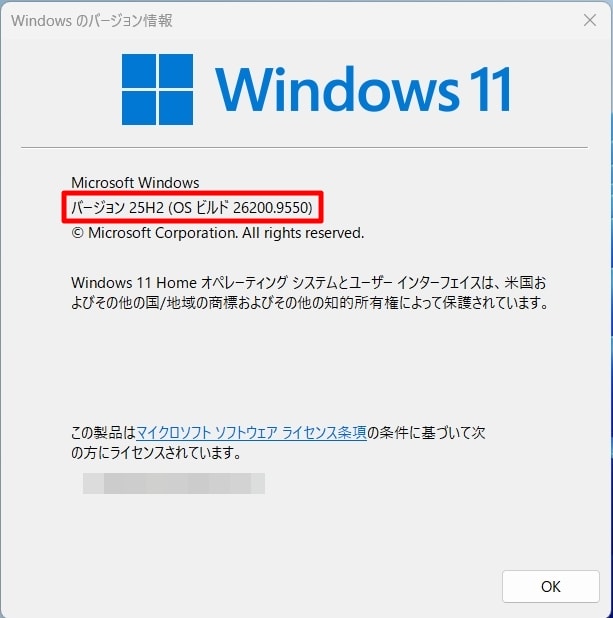
作業の前に、次の点を確認してください。
1. 現在のバージョンが24H2または25H2であること
この方法が使えるのは、Windows 11 24H2または25H2のPCだけです。Windows 11 23H2以前やWindows 10では使えません。Windows 10からWindows 11へ上げたい場合は、非対応PCを無理矢理Windows 11にアップグレードする方法で紹介している、ISOを使った方法を検討してください。
2. 前提となる累積更新プログラムが適用済みであること
Microsoft公式では、前提条件として、2026年9月22日公開のKB5124010(OSビルド26100.9546)プレビュー、またはそれ以降の累積更新プログラムが必要とされています。事前にWindows Updateを実行し、最新の状態にしておきましょう。
3. 大切なデータのバックアップを取っておくこと
非対応PCでの更新は、Microsoftが動作を保証していません。更新後に不具合が出る可能性もゼロではないため、写真や書類などの重要なデータは、必ず外付けHDDやクラウドにバックアップしておきましょう。
4. お使いのPCのCPUの種類を確認すること
ダウンロードするファイルは、CPUの種類によって異なります。「設定」→「システム」→「バージョン情報」の「システムの種類」で、次のどちらかを確認してください。
- 64ビット オペレーティング システム、x64 ベース プロセッサ → Intel/AMD(x64)用
- ARM ベース プロセッサ → ARM64用
KB5121794をダウンロードする
お使いのPCに合うファイルを、次のリンクからダウンロードしてください。
どちらもMicrosoftの配信サーバー上のファイルです。種類を間違えるとインストールに失敗することがあるので、先ほど確認したCPUの種類に合わせて選んでください。
26H2へアップデートする手順
ここからは、実際の手順を説明します。
①「設定」→「Windows Update」を開き、「更新プログラムのチェック」を押す
②更新があればインストールし、再起動を求められたら再起動する
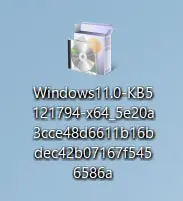
③先ほどダウンロードした「.msu」ファイルをダブルクリックする
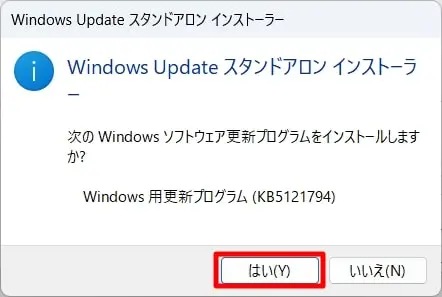
④「Windows Updateスタンドアロン インストーラー」が起動したら、「はい」を押す
⑤インストールが終わったら、「今すぐ再起動」を押してPCを再起動する
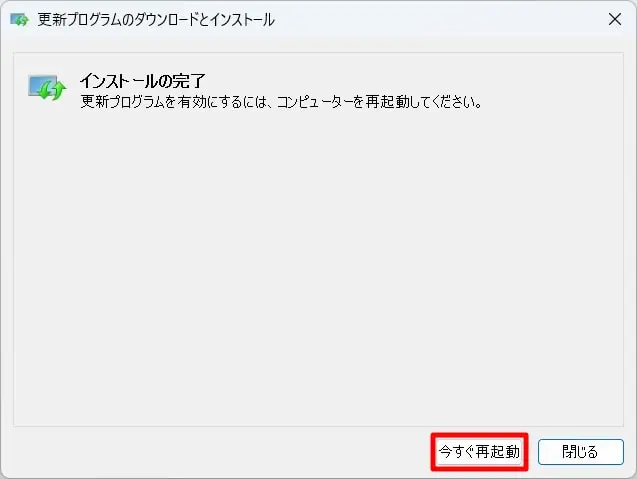
再起動後、PCは26H2に更新されます。更新に必要な再起動は1回だけです。作業中は、電源が切れないようにノートPCならACアダプターを接続しておきましょう。
26H2に更新されたか確認する方法
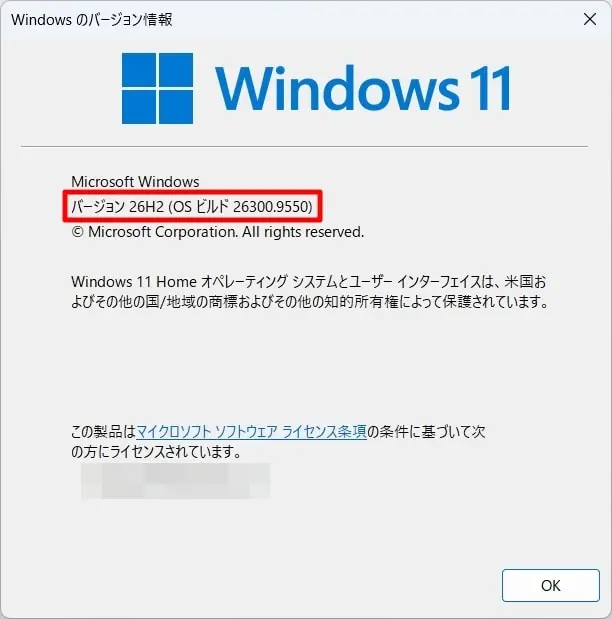
再起動したら、次の手順でバージョンを確認します。
- 「Windowsキー+R」を押し、「winver」と入力してEnterキーを押す
- 表示された画面で「バージョン 26H2」と表示されていれば成功
「設定」→「システム」→「バージョン情報」の「Windowsの仕様」でも確認できます。
インストールできないときの対処法
「更新プログラムは適用できません」などと表示されて失敗する場合は、無理に繰り返さず、次の点を確認してください。
- バージョンが24H2または25H2になっているか
- 前提のKB5124010、またはそれ以降の累積更新プログラムがインストールされているか
- CPUの種類(x64/ARM64)に合ったファイルを使っているか
特に、前提の累積更新プログラムが未適用のケースが多いため、Windows Updateを何度か実行して、最新の状態にしてから再度試してみてください。
更新後に不具合が出たときは
26H2に更新したあとで動作が不安定になった場合は、イネーブルメントパッケージをアンインストールして、元のバージョンに戻せる可能性があります。海外メディアのWinTipsでは、次の手順が紹介されています。
- 「設定」→「Windows Update」→「更新の履歴」を開く
- 「更新プログラムをアンインストールする」を選ぶ
- 「Feature enablement for Windows 26H2 KB5121794」を探して、「アンインストール」を押す
画面の表示は環境によって異なる場合があります。なお、この方法は自己責任での作業となるため、あくまで最終手段として考えてください。
24H2をお使いの方は特に早めの対応を
Windows 11 24H2のHome/Proエディションは、2026年10月13日にサポートが終了する予定とされています。セキュリティ更新を受け続けるためにも、24H2のまま使っている方は、26H2への更新を早めに検討しましょう。
最新の情報は、Microsoftの公式ライフサイクルのページで確認してください。
まとめ
Windows 11非対応PCでも、24H2または25H2であれば、KB5121794を手動で適用することで、26H2に更新できる可能性があります。手順は、Windows Updateで最新の状態にしてから、ダウンロードした.msuファイルを実行し、再起動するだけです。
ただし、この方法はMicrosoftが非対応PCでの動作を保証しているものではなく、今後も使えるとは限りません。作業は必ず自己責任で行い、事前のバックアップを忘れないようにしてください。
なお、Windows 11 23H2以前やWindows 10をお使いの場合は、この方法は使えません。Windows 10の非対応PCをお使いの方は、非対応のWindows10 PCを無理矢理Windows11にアップグレードする方法も参考にしてください。



コメント