
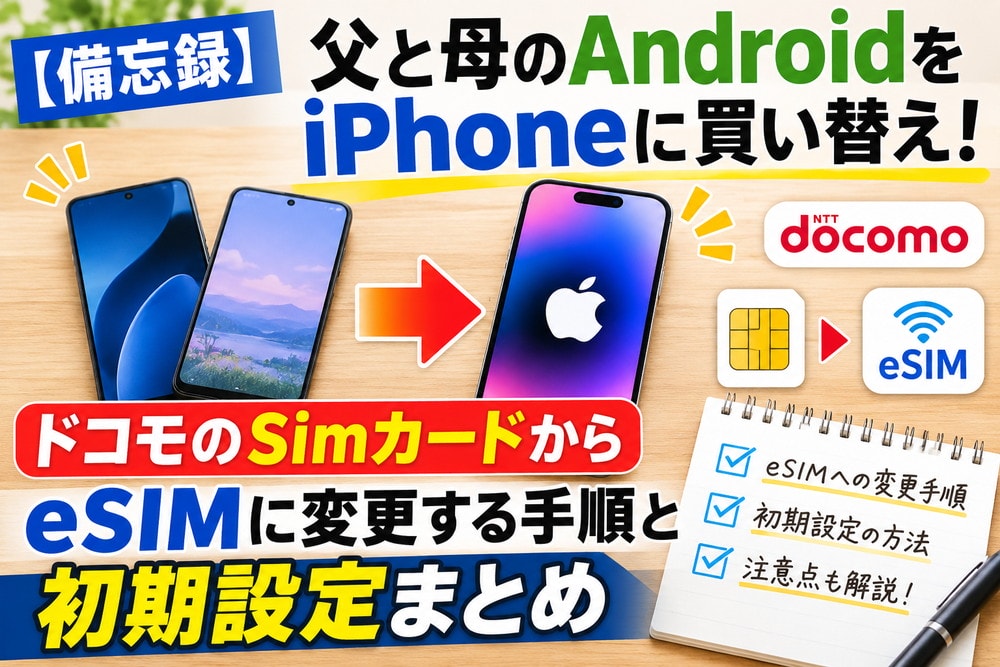
先日、父と母が使っていたAndroidスマホを、iPhoneに買い替えました。
親のスマホの買い替えは、自分のスマホを替えるときとは違うところでつまずきやすい作業です。今回はドコモのSimカードからeSIMへの変更もあったため、思ったより時間がかかりました。
この記事では、実際に私が行った作業を、つまずいたポイントも含めて備忘録としてまとめます。同じようにご両親のスマホを準備する方の参考になれば幸いです。
作業の大まかな流れは、次の6ステップです。
- ネットワーク暗証番号を確認する(分からなければ申請)
- ドコモオンラインショップでSimカードからeSIMに変更する
- iPhoneにeSIMを設定して、モバイル回線を開通させる
- 旧Androidからデータを移行し、LINEを引き継ぐ
- 親が使いやすいように初期設定をする
- 必要なアプリとウィジェットを設定する
ネットワーク暗証番号を確認!分からなければ早めに申請を
ドコモオンラインショップでSimカードからeSIMに変更するには、My docomoにログインする必要があります。ログインの際に必要になるのが、ネットワーク暗証番号です。
我が家では、この番号が分かりませんでした。そこで、ドコモの公式ページを参考に、電話で申請しました。

電話は私がかけましたが、途中で契約者である父に代わり、本人確認がありました。契約者本人が電話に出られる状況で申請するのがおすすめです。
申請した暗証番号は郵送で届き、届くまで約1週間かかりました。手続きを急ぐ場合は、この待ち時間がいちばんの落とし穴になります。ネットワーク暗証番号が分からない場合は、機種の購入前でも早めに申請しておくと安心です。
ドコモオンラインショップでSimカードからeSIMに変更する
ネットワーク暗証番号が届いたら、ドコモオンラインショップからSimカードをeSIMに変更する申請をします。この場合、手数料は無料でした。
最初のMy docomoへのログイン時は、Wi-Fiをオフにして、モバイル回線で接続する必要があります。
ここで注意したいのが、ログインが終わったあとです。ログインが完了したら、Wi-Fiをオンに戻してかまいません。私はオンに戻すのを忘れて、しばらくモバイル回線のままで作業していました。データ通信量を使いすぎないためにも、忘れず戻しましょう。
申請の途中で、iPhoneのEIDをバーコード形式で読み込む場面があります。iPhoneでは、次の手順で表示できます。
iPhoneにeSIMを設定してモバイル回線を開通させる
ドコモオンラインショップでの申請が終わったら、次はiPhone側で、eSIMを設定してモバイル回線を開通させます。
といっても、手順は簡単です。申請の途中でEIDを読み込んでおけば、QRコードを用意する必要はありません。
iPhoneで次のように進めるだけで、開通処理が完了します。
開通したら、まずは実際に電話をかけて、つながるかどうかを確認しておきましょう。この確認は、あとで行う受話音量の調整にも使えます。
ここまでで、回線の切り替えは完了です。
旧Androidからデータを移行する
旧Androidスマホのデータは、「iOSに移行」アプリで移行しました。

iPhoneに付属しているUSB-Cケーブルを使うと、簡単に移行できました。
アプリも、ほとんどが自動で移行されます。ただし、アプリごとのログインは、別途必要です。ご両親が自分でIDやパスワードを入力できるか、事前に確認しておくとよいでしょう。
LINEを引き継ぐ
LINEの引き継ぎは、「かんたん引き継ぎQRコード」を使いました。手順は、QRコードをiPhoneで読み込むだけです。
詳しい手順は、LINEの公式ヘルプで確認できます。
▼LINEヘルプセンター(かんたん引き継ぎQRコード)
https://help.line.me/line/smartphone/sp?contentId=200002100&lang=ja
親にとってLINEは大切な連絡手段です。移行したあとは、トークが正しく引き継がれているか確認しておくと安心です。
iPhone:高齢の親が使いやすい初期設定
ここからは、父と母が使いやすいように、最低限変更したiPhoneの設定項目です。
テキストサイズ(文字/フォント)を大きく変更
文字サイズを大きくしてほしいとのことで、一番最初にテキストサイズを大きくしました。
着信音を、聞き取りやすい音に変更
着信音は、できるだけ大きく、聞き取りやすいものにしました。父は耳が聞こえにくいため、いろいろ試した結果、黒電話の音に落ち着きました。
受話音量を最大にする
受話音量は、実際に電話をかけた状態で、音量ボタンを使って調整します。こちらも最大にしました。
着信の表示をフルスクリーンに変更
初期設定のバナー表示だと着信に気づかなかったため、全画面表示の「フルスクリーン」に変更しました。
盗難デバイスの保護をオンにする
盗難デバイスの保護とは、iPhoneがパスコードを知られたまま盗まれた場合に備える機能です。自宅や職場など、よく行く場所から離れた場所では、重要な操作に顔認証などが必要になり、被害を防ぎやすくなります。
一方、同じ画面にある「データを消去」は、オフにしました。パスコードを10回連続で間違えると、データがすべて消去される設定です。父母は電話とメッセージなど簡単な操作しか使いません。そのため、操作ミスで10回を超えてしまう場合を想定し、あえてオフにしています。
なお、この設定は基本的にオンがおすすめです。ご両親の使い方に合わせて判断してください。
必要なアプリとウィジェットを設定する
必要そうなアプリをインストールし、初期設定をしました。
- 防災速報
- NHK NEWS
- Yahoo!天気
さらに、家族に電話をかけやすいように、連絡先のウィジェットをホーム画面に置きました。
- 画面を長押しする
- 左上のアイコンをタップする
- 「連絡先」を検索する
- 好みのサイズをタップする
- 最初のページの下部に設置し、家族の電話番号を追加する
ホーム画面から2タップで電話をかけられるので、操作に慣れていない方でも安心です。
まとめ
今回の作業で、いちばん時間がかかったのは、ネットワーク暗証番号の再発行でした。手続きの前に確認しておくだけで、乗り換えはぐっと楽になります。
また、ログイン後にWi-Fiをオンに戻すこと、ログイン情報の再入力が必要なことなど、小さな注意点もあります。
ご両親のスマホは、設定して渡して終わりにせず、聞こえ方や見え方まで一緒に確認してあげるのがおすすめです。この記事が、ご両親のスマホ準備の参考になれば嬉しいです。

コメント