
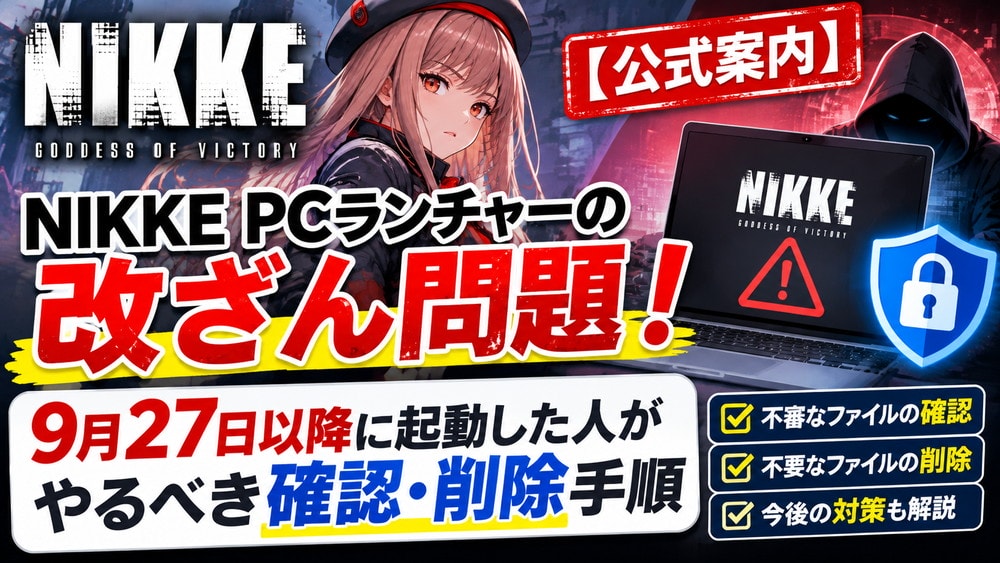
2026年11月5日、『勝利の女神:NIKKE』(以下、NIKKE)の運営チームが、PCランチャーのセキュリティインシデントについて、公式の確認手順を案内しました。
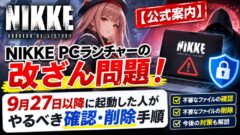
運営は、9月27日15:41以降にWindows版PCランチャーを一度でも起動した方に対して、セキュリティ確認と必要な措置を行うよう呼びかけています。
この記事では、公式の案内に沿って、対象になる人、確認方法、不正なプログラムが見つかった場合の削除手順、アカウントの保護までを、初心者の方にもわかりやすく解説します。
※本記事は2026年11月5日時点の公式案内をもとにしています。今後の発表によって、内容が変わる可能性があります。
運営からの案内|対象は9月27日15:41以降にPCランチャーを起動した人
運営は今回のインシデントについて謝罪したうえで、次の方に確認と措置を求めています。
- 9月27日15:41(日本時間)以降に、Windows版のPCランチャーを一度でも起動した方
これまでの有志の分析では、遠隔操作型マルウェア(RAT)が実際に動いた最古の報告は10月下旬でした。しかし、運営の案内では対象の期間が9月27日15:41以降と、より広く設定されています。「最近は起動していないから大丈夫」と考えず、心当たりがある方は、まず確認してください。
一方で、モバイル版(iOS・Android)には影響がないと明言されています。モバイル版だけを遊んでいる方は、今回の件に関する確認は必要ありません。
確認の方法は、次の2つです。
- 公式PCクライアントに搭載されたセキュリティ機能(ACE)を使う方法:より簡単に確認と措置ができます。使い方は、公式のお知らせ「PCランチャーのセキュリティインシデントおよび今後の対応について」をご確認ください
- 手動で確認する方法:ランチャーをインストールしていない場合や、ランチャーを使わずに確認したい場合はこちらです
この記事では、手動で確認する方法を中心に解説します。
手動でセキュリティを確認する手順
1.確認を始める前の準備
最初に、次の準備をしてください。
- ネットワーク接続を切断する
- NIKKEのゲームとランチャー、Google Chromeを完全に終了する
- PC画面右下のシステムトレイに、NIKKEのアイコンが残っていないことを確認する
確認が終わるまでは、NIKKEのPCランチャーを再起動しないようにしてください。
2.ランチャーのログファイルを確認する
デスクトップのNIKKEアイコンを右クリックして「ファイルの場所を開く」を選び、ランチャーのインストール先フォルダーを開きます。そのなかにある、次のファイルが確認対象です。
Launcher\intl_service\debug.log
たとえば、次のような場所にあります。
C:\NIKKE\Launcher\intl_service\debug.logC:\NIKKE_GOOGLE\Launcher\intl_service\debug.log
ファイルの確認は、次の手順で行います。
debug.logを右クリックし、「プログラムから開く」→「メモ帳」を選ぶ- Ctrlキー+Fキーを押して、次の文字列を検索する
k2f_chan registered
この文字列が見つかった場合は、PC上で不正なプログラムが実行された可能性があります。次の「削除手順」に進んでください。
文字列が見つからなかった場合も、安全とは言い切れません。運営は、ウイルス対策ソフトを最新の状態に更新したうえで、フルスキャンを行うことを推奨しています。
不正なプログラムが見つかった場合の削除手順
ここからの手順には、ファイルとレジストリの変更が含まれます。誤って別の項目を削除すると、PCの不具合につながるおそれがあります。必ず指定されたパスと項目を確認してから操作してください。
① 不正なレジストリ項目を削除する
- Windowsキー+Rキーを押し、
regeditと入力して「OK」を選ぶ - レジストリエディター上部のアドレスバーに、次のパスを貼り付けてEnterキーを押す
HKEY_CURRENT_USER\Software\Classes\CLSID - 次の名前の項目があるか確認する
{E77CC89B-7401-4C04-8CED-149DB35ADD04} - 該当する項目があれば、右クリックして「削除」を選ぶ
同じ名前の項目が、別のパスにも存在します。必ず上記のパス(HKEY_CURRENT_USER 以下)にある項目だけを削除してください。
② PCを再起動する
レジストリ項目を削除したら、Windowsを再起動します。
③ 不正なDLLファイルを削除する
- 再起動後、Windowsキー+Rキーを押し、次のパスを貼り付けてEnterキーを押す
%LOCALAPPDATA%\Google\Chrome\User Data\ - 次の2つの条件を両方満たすサブフォルダーがあるか確認する
PlatformExperienceHelperフォルダーの中に、名前が64文字の16進数(数字の0〜9と、英小文字のa〜f)だけでできたサブフォルダーがある- そのサブフォルダーの中に
platform_experience_helper.dllがある
- 両方を満たす場合に限り、64文字の名前のサブフォルダーだけを削除する
PlatformExperienceHelper フォルダーには、Chromeの正常なファイルが含まれることがあります。フォルダー全体は削除しないでください。また、このフォルダー自体が見当たらない場合は、不正なDLLはインストールされていません。次の手順に進みます。
④ 不正なダウンロードファイルを削除する
ランチャーのインストール先フォルダーで、次のフォルダーを開きます。
Launcher\log\tinyget
このなかに、ファイルサイズが205,135バイト(約200KB)で、ファイル名が tinyget.<日付>-<時刻>.log に似たファイルがあれば削除します。該当するファイルがなければ、次へ進みます。
⑤ ランチャーのキャッシュを削除する
Windowsキー+Rキーを押し、次のパスを貼り付けてEnterキーを押します。
%APPDATA%\nikke_launcher
開いたフォルダーにある、tbs_cache フォルダー全体を削除します。
アカウントとPCを守るためにやること
不正なプログラムが見つかったかどうかにかかわらず、次の対応が案内されています。
アカウントのパスワードとAPIキーを見直す
- このPCで利用したことのあるアカウントの、パスワードを変更する
- このPCでAPIキーやアクセストークンを使用・保存していた場合は、既存のものを無効にして、新しく発行する
これらの作業は、不正なプログラムの影響を受けていない別の端末か、PCのセキュリティ確認を終えてから行うことが推奨されています。
システムのスキャンを実施する
Windowsセキュリティ、または信頼できるウイルス対策ソフトを最新の状態にしたうえで、次の2つのスキャンを行ってください。
- ウイルス対策ソフトによるフルスキャン
- Windowsセキュリティのオフラインスキャン(Microsoft Defender)
オフラインスキャンは、Windowsセキュリティの「ウイルスと脅威の防止」にある「スキャンのオプション」から選べます。
すべての対応を終えても異常が続く場合は、NIKKEのカスタマーサポートへ問い合わせてください。
まとめ:9月27日15:41以降に起動した人は、確認と措置を忘れずに
今回の運営の案内で、押さえておきたい点は次のとおりです。
- 対象は、9月27日15:41(日本時間)以降に、Windows版PCランチャーを一度でも起動した人
- モバイル版には影響がなく、モバイル版だけの人は確認不要
- 公式PCクライアントのセキュリティ機能(ACE)を使えば、より簡単に確認できる
- 手動では、
debug.logでk2f_chan registeredを検索して確認する - 見つかった場合は、レジストリ、DLL、ダウンロードファイル、キャッシュを順に削除する
- 見つからなくても、フルスキャンとオフラインスキャンを行う
- 利用したことのあるアカウントのパスワードを変更し、APIキーやトークンも新しく発行する
指定された項目以外を削除しないように、一つずつ確認しながら進めてください。手順に自信がない場合は、公式のACEを使う方法や、カスタマーサポートへの問い合わせも検討しましょう。
感染の可能性への対処は、これまでの経緯や盗まれる恐れのある情報も含めて、前回の記事にまとめています。あわせてご覧ください。今後、運営から新しい案内があれば、本記事も更新します。
参考情報・出典
- NIKKE公式:PCランチャーのセキュリティに関する手動確認方法のご案内(2026年11月5日)
 勝利の女神: NIKKE | 戦場に響く銃声と絆~地上奪還ガンガールRPG~スマートフォン向けアプリゲーム、背中で魅せるガンガールRPG『勝利の女神:NIKKE』の公式サイトです。11月4日正式リリース!nikke-jp.com
※情報確認日:2026年11月5日

コメント