
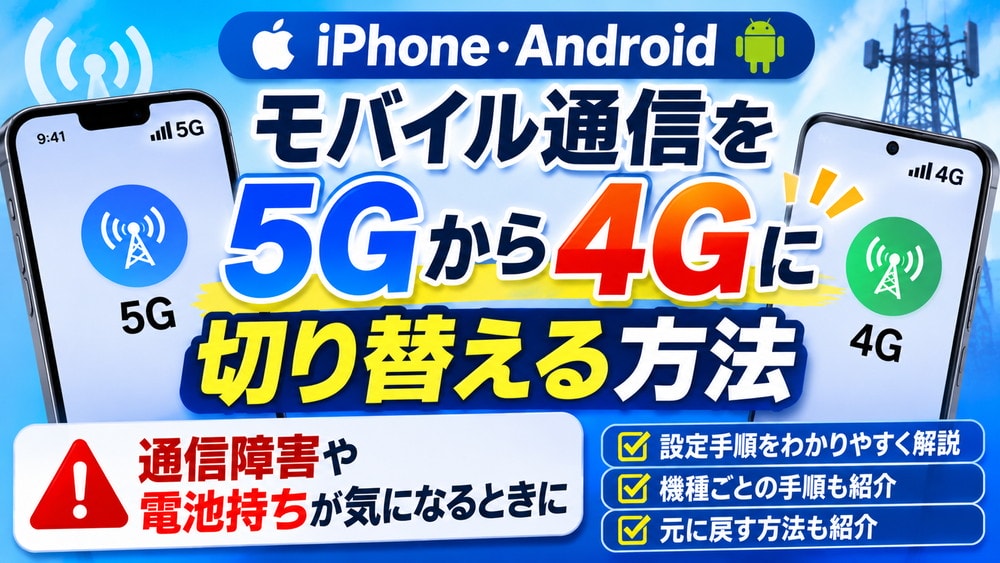
スマホの通信が突然つながりにくくなったとき、「5G」を「4G」に切り替えると改善することがあります。実際、2026年11月5日のドコモの通信障害では、対象が5G SA契約者のみで、ネットワーク設定で4Gを選び、再起動か機内モードのオン・オフをすると使える場合があると案内されました。(詳しくはドコモの通信障害の記事をご覧ください)
また、5Gは4Gより電池の減りが早くなりやすいともいわれます。この記事では、iPhoneとAndroidで、モバイル通信を5Gから4Gに切り替える手順を、初心者の方にもわかりやすく解説します。切り替えたあとに元へ戻す方法や、改善しないときの対処法も紹介します。なお、画面の表示名は、機種・OSのバージョン・契約先によって異なる場合があります。
5Gと4Gを切り替えると何が変わる?
iPhoneでは、5Gの使い方を設定で選べます。「5Gオート」は、5Gの速度が体感で変わらないときに自動でLTE(4G)に切り替えて電池を節約します。「5Gオン」は、使える場所では常に5Gを使い、電池の減りが早くなる場合があります。「LTE」は、5Gが使える場所でもLTEだけで通信します。Androidでは、「5G(推奨)」や「4G」などから選びます。
4Gに切り替える主な場面は、次の3つです。
- 通信障害で、5Gがつながりにくいとき
- 5Gの電波が不安定で、通信が途切れやすいとき
- 電池の減りが気になるとき
ただし、4Gに固定すると、5Gの高速通信は使えません。通常は初期設定のままで問題ないので、必要なときだけ切り替えるのがおすすめです。
5Gで電池の減りが早くなりやすい理由
5Gは高速な通信ができる一方、4Gより電池を使いやすいといわれます。主な理由は次のとおりです。
- 電波が届きにくい場所で電力を使う:5Gは高い周波数の電波を使う場合があり、建物の中や地下などでは電波が届きにくくなります。電波が弱い場所でスマホが基地局を探し続けると、電力を多く使います。常に5Gで接続しようとする設定は、電波探しで無駄な電力を消費するとも指摘されています。
- 大量のデータを高速に処理する:通信速度が速いぶん、通信用のチップ(モデム)などの負荷も高くなりやすいです。
- 4Gと5Gのエリアの境目で切り替えが増える:5Gのエリアは、4Gより狭い場所もあります。境目を移動すると、接続を切り替える回数が増え、電力を使いやすくなります。
- 4Gと5Gを同時に使う方式(NSA)がある:NSA方式では、制御信号の多くを4Gの電波でやり取りするため、4G側の通信機能を止められません。一方、5G SAは5Gの電波だけで動作でき、4G側の機能を停止できます。そのため、5G SAのほうが効率が高いとされています。
ただし、電池の減りは、画面の明るさやアプリの使い方などでも変わります。5Gが原因とは限らず、5Gと4Gの差も環境によって異なります。
iPhoneの初期設定は「5Gオート」で、5Gの速度が必要ないときは自動で4Gに切り替わります。Androidも、多くの機種では初期設定が「5G(推奨)」になっています。そのため、通常は設定を変えなくても問題ありません。なお、5Gはまだ使えない場所もあり、その場所では設定にかかわらず5Gにはつながりません。4Gに切り替えるのは、電波が不安定な場所や通信障害のときなど、特定の場面だけにするのがおすすめです。iPhoneで「5Gオン」に変更している場合は、電池の減りが早くなることがあります。電池持ちが気になるときは、「5Gオート」に戻してみてください。
iPhoneで5Gから4Gに切り替える方法
- 「設定」アプリを開く
- 「モバイル通信」をタップ
- デュアルSIMの場合は、対象の回線をタップ
- 「モバイルデータ通信のオプション」をタップ
- 「音声通話とデータ」をタップ
- 「4G」を選択する
手順4は、OSのバージョンによって「通信のオプション」と表示される場合があります。「4G」は、「LTE」と表示される場合もあります。また、契約先や地域によっては、「5Gスタンドアロン」などの項目が表示されることもあります。詳しくは契約先に確認するよう案内されています。
Androidで5Gから4Gに切り替える方法
- 「設定」アプリを開く
- 「ネットワークとインターネット」をタップ
- 「SIM」をタップ
- 自分の電話番号をタップ
- 「優先するネットワークの種類」をタップ
- 「4G」を選択する
Androidは、メーカーや機種によってメニューの名前や階層が変わります。たとえば、「Wi-Fiとモバイルネットワーク」をタップし、ネットワーク名の横にある設定アイコンをタップして、「優先ネットワークの種類」を選ぶ機種もあります。見つからないときは、設定アプリの検索欄で「ネットワークの種類」や「優先」と入力してみてください。
切り替えても改善しないときの対処法
4Gに切り替えても改善しない場合は、次の方法を試してみてください。
- スマホを再起動する
- 機内モードをオンにして、数秒後にオフにする
- 契約先の公式サイトで、通信障害が起きていないか確認する
iPhoneで5Gが表示されないときの確認手順にも、機内モードのオン・オフが含まれています。
通信障害の場合は、スマホ側ではなく、キャリアのネットワーク側の問題です。設定を変えても直らないことがあるので、公式の障害情報を確認して、復旧を待ちましょう。それでも5Gが使えない場合は、契約先に問い合わせるよう案内されています。
切り替えたあとは、元の設定に戻すのを忘れずに
障害が復旧したら、同じ手順で元の設定に戻すことを忘れないようにしましょう。4Gのままだと、本来の5Gの通信速度が出ないことがあります。
iPhoneは、初期設定の「5Gオート」から変更していなければ、「5Gオート」に戻します。Androidは、多くの機種で初期設定の「5G(推奨)」に戻します。ほかの設定にしていた場合は、切り替える前の設定に戻してください。切り替える前に、今の設定をスクリーンショットで残しておくと、あとで迷いません。スマホのリマインダーなどに登録しておくのもおすすめです。
まとめ
今回のポイントは次の3つです。
- 通信障害や電波が不安定なときは、5Gから4Gへの切り替えで改善する場合がある
- iPhoneは「モバイル通信」→「モバイルデータ通信のオプション」→「音声通話とデータ」、Androidは「SIM」→「優先するネットワークの種類」で切り替える
- 切り替えたあとは、元の設定に戻すのを忘れない
通常は、iPhoneは「5Gオート」、Androidは「5G(推奨)」のままで問題ありません。いざというときの回避策として、手順を覚えておくと安心です。画面の表示名が違うときは、契約先の公式サポートも確認してみてくださいね。



コメント