

Geminiの「タスク」機能を使うと、予約や買い物、毎朝の情報まとめといった日々の作業をGeminiに任せられます。Googleが2026年11月17日(現地時間)に発表した機能で、順次展開されています。日本では無料で使えます。
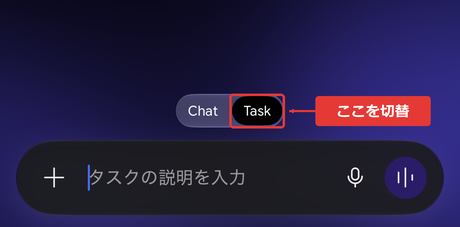
アプリのホーム画面で「Chat」を「Task」に切り替えるだけで使えるので、手軽に試せますよ。本日は、自分が無料プランのiPhoneで試した結果もまじえながら、できることと使い方、使う前に知っておきたい注意点をご紹介します。
※2026年11月19日時点の情報です(iPhone版Geminiアプリ・無料プランで確認)
Geminiの「タスク」機能とは
ひと言でいうと、手順がいくつもある作業をGeminiが最後まで進めてくれる機能です。チャットは質問に1回ずつ答える使い方ですが、タスクでは目標を伝えるだけで、Webでの調査からGoogleアプリの操作、資料作りまで任せられます。
▼チャットとの主な違い(Googleヘルプより)
- 作業はGoogle側の「リモートブラウザ」で進むので、スマホを閉じても続く
- 途中経過はスレッドの「進行状況」で確認でき、途中から指示も足せる
- 「毎朝◯時に」のような時間指定の実行にも対応
報道によると、ベースになっているのは11月12日に発表された最新モデル「Gemini 4 Hydrogen」とのことです。メールやカレンダー、決済情報など、Googleアカウントにひも付く情報も使いながら作業を進めます。
AIに作業を任せるという流れは、10月に日本に上陸した「Alexa+」とも共通していますね。
タスク機能でできること
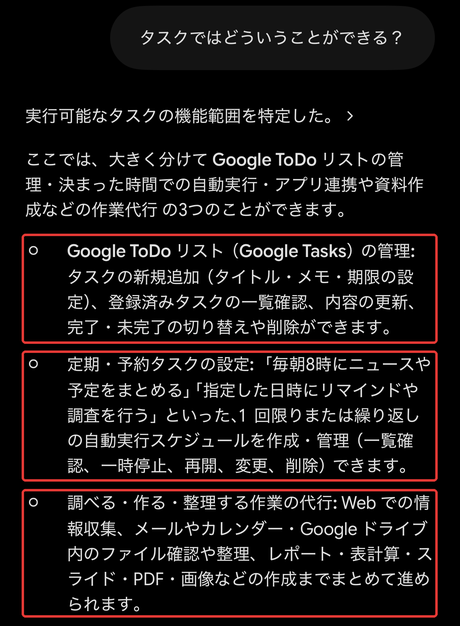
試しにGemini自身に「タスクではどういうことができる?」と聞くと、大きく3つの答えが返ってきました。
- Google ToDoリストの管理:タスクの追加(タイトル・メモ・期限)、一覧表示、更新、完了の切り替え、削除
- 定期・予約タスク:「毎朝8時にニュースや予定をまとめる」のような、1回だけ、または繰り返しの自動実行。あとから一時停止・再開・変更・削除もできる
- 作業の代行:Webでの情報収集、Gmail・カレンダー・Googleドライブの確認と整理、レポートや表、スライド、PDF、画像の作成
Googleの発表を伝える報道では、さらに生活に近い例が紹介されています。
- 車の点検に向けたディーラーの予約
- 想定より高かった公共料金の請求を分析し、原因を調べる
- 旅行に合う充電器を探して購入する
- 夕食の食材の注文、医療費の整理、保険更新の管理、子どものスケジュール管理
ただし、予約や買い物の代行が日本のお店やサービスでどこまで使えるかは、Googleのヘルプを確認した範囲では分かりませんでした。窓の杜の報道では、Google Payでの購入(値下がりや再入荷を監視して、承認後に購入)や、店舗への電話での在庫確認・見積もり比較は、米国で英語向けに追加された機能とされています。メール転送(gemini@google.com)やRCSのメッセージでタスクを追加する方法も含め、これらは現時点では米国限定とのことです。
無料で使える?対象者と利用条件
日本は、Google AIの有料プランがなくてもタスクを使える6か国のひとつです。Googleのヘルプでは、日本・米国・韓国・カナダ・オーストラリア・インドがサブスクリプションなしで使える国に挙がっています。
ネットでは「定期実行は有料プラン限定」という情報も見かけます。これは、前身の「時間指定アクション」などが有料限定だった頃の情報のようです。自分は無料のまま定期タスクを作りましたが、作成も実行も問題なくできました。
■個人のGoogleアカウント(仕事用・学校用は今のところ不可)
■Geminiアプリの「履歴」がオン
■使える場所:スマホアプリ、Mac版アプリ、ウェブ版(gemini.google.com)
■同時に動かせるタスクは最大15個。使える量にも上限があり、近づくと通知が届く
■定期タスクは時刻や頻度(1回だけ・毎日・毎週など)を指定できるが、時刻どおりに動かないことがある
■順次展開のため、まだ「Task」が表示されないことがある
※利用条件はGoogleヘルプより。
タスク機能の使い方
スマホでもパソコンでも、入力欄の近くにある切り替えから始められます。まずはスマホアプリから。
- Geminiアプリを開き、入力欄の上の「Chat」を「Task」に切り替える
- 初回は説明画面が出るので、内容を確認して「続ける」をタップ
- やってほしいことを入力して送信する
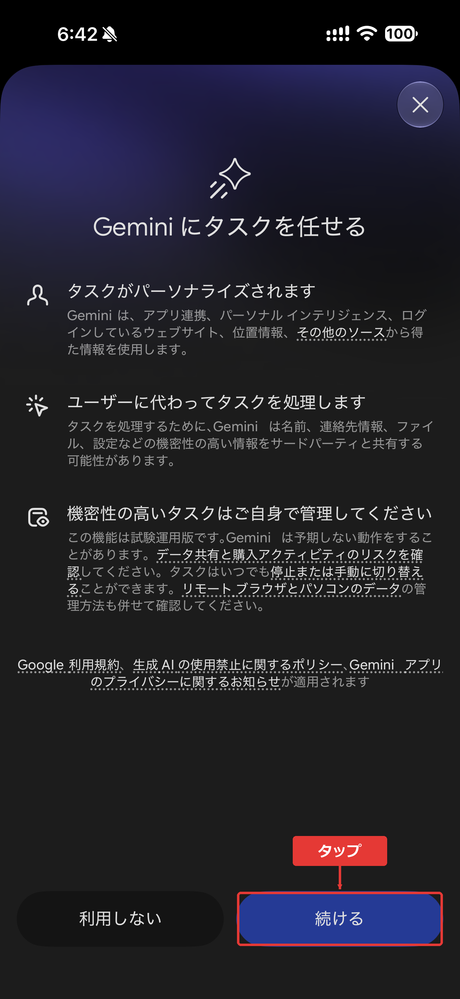
初回の説明画面には、名前や連絡先、ファイルなどをサードパーティと共有する可能性があること、試験運用版で予期しない動作をすることがあることが書かれています。読み飛ばさずに確認しておいてくださいね。
続いてパソコンの場合。gemini.google.comを開き、入力欄の下の「タスク」をクリックします。「@」でスキルを指定したり、ファイルを添付したりもできます。
定期タスクを作ってみた
▼定期タスクの頼み方の例
- 毎朝、その日のITニュースを5本まとめて
- 毎週月曜の朝に、今週の予定とToDoを一覧にして
- ◯月◯日に、◯◯の発売情報を調べて
自分は「ブログ向けにIT系の話題をまとめて、毎朝7時までに提案して」と頼んでみました。すると、Geminiから「7時までに届くことは保証できない」という返事があり、いちばん近い「毎日・深夜〜早朝」で登録しています。
確認の画面では「はい」のボタンが出て、タップするだけで登録できました。登録後は、実行の頻度と時間帯、調べる内容、届く形式(話題を5〜10件、仮タイトル・要点・参照元リンクつき)が一覧で表示されます。
試しに「同じ形式で今すぐまとめて」と頼むと、すぐに7件の候補が届きました。Windows 11 27H2、Amazonブラックフライデー、GTA6の発売など、自分がちょうど書いている話題もしっかり拾えています。各項目に参照元のリンクが付いているので、元の記事もすぐ確認できました。
一方、仮タイトルには「!」や「〜を解説」が多く、そのまま使える感じではありません。数字や日付は元の記事で確かめる必要もあります。個人的には、ネタ探しの下調べを任せる使い方がちょうどよい印象です。
時刻の指定は思いどおりにならない場合も
続いて、時刻の指定について。決まった時刻に実行できないかGeminiに聞くと、「できない。実行のタイミングは『深夜〜早朝』『朝〜夕方』『夕方〜深夜』の3つの時間帯から選ぶ」という答えでした。
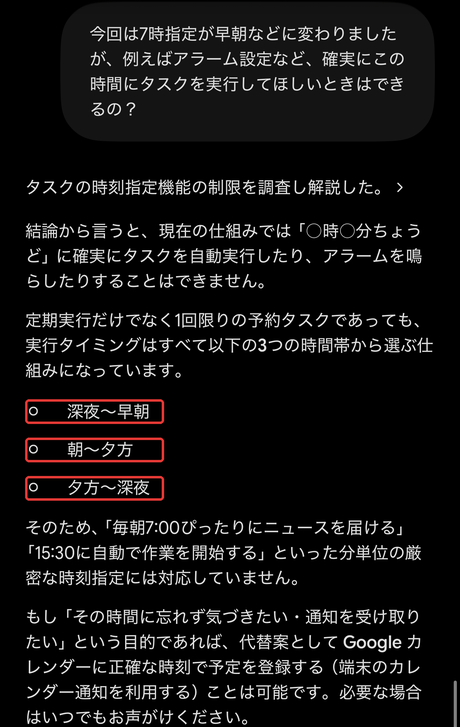
ところが、Googleのヘルプでは、1回だけ・毎日・毎週などの頻度でスケジュールを組めることになっています。「毎日午前7時に〜」という頼み方も例として挙がっています。ただし、時刻を大まかにしか決めていない場合や混雑する時間帯には、時刻どおりに動かないことがあるとも書かれています。Geminiが自分の機能について答えた内容が、公式の説明と食い違っているわけですね。
自分の定期タスクが実際に何時に届くかは、確認できしだい追記します。時刻が大事な用事は、今のところカレンダーやアラームと使い分ける方が安心です。
タスクを止める・一時停止する方法
動きがおかしいと感じたら、タスクはいつでも止められます。
使う前に知っておきたい注意点
一方、お金や個人情報がからむ機能だけに、気をつけたい点もあります。
■パスワードやカード番号は入力しない
Googleのヘルプでは、ログイン情報や支払い情報をタスクのスレッドに直接入力しないよう案内しています。

■購入や送信の前には確認が入る
メッセージの送信、データの削除、購入、フォームの送信などの前には、Geminiが確認を求めます。報道によると、信頼できる作業は「常に許可」にもできるとのことです。個人的には、お金が動く操作は「常に許可」にしない方が安心かと思います。
■オフライン中の定期実行は止められないことがある
ヘルプには、オフラインのときに定期タスクが動くと、意図しない操作を止められない場合があると書かれています。予約や購入がからむ作業は、定期タスクにしない方がよさそうです。
■リモートブラウザにはログイン情報が残る
タスク中にサイトへログインすると、Cookieなどのデータがリモートブラウザに保存されます。不要になったら、Geminiの設定から削除できます。「リモート ブラウザ データを削除」の横にある「削除」を押します。
■決済の仕組みと安全対策
報道では、タスクは利用者ごとに隔離された仮想マシンで処理され、決済にはデジタルトークンを使う「AP2」という仕組みが採用されているようです。領収書や配送の追跡情報はGoogleウォレットに保存されます。ただし、購入まで任せる機能は米国が先行しているとされており、日本ではまだ使えない可能性があります。それでも試験運用版なので、結果は必ず自分の目で確かめてください。
まとめ
Geminiの「タスク」機能は、調べものやToDo管理、毎朝のニュースまとめなどを任せられる機能です。日本では無料で使え、自分の環境でもニュースまとめの定期タスクがきちんと動きました。
ただし試験運用版なので、パスワードは入力せず、まずは情報まとめのような失敗しても困らない作業から試してみてくださいね。
参考:
・Google Geminiヘルプ「タスクを割り当てる」
・Google Geminiヘルプ(スケジュール)
・窓の杜(2026年11月19日)



コメント