
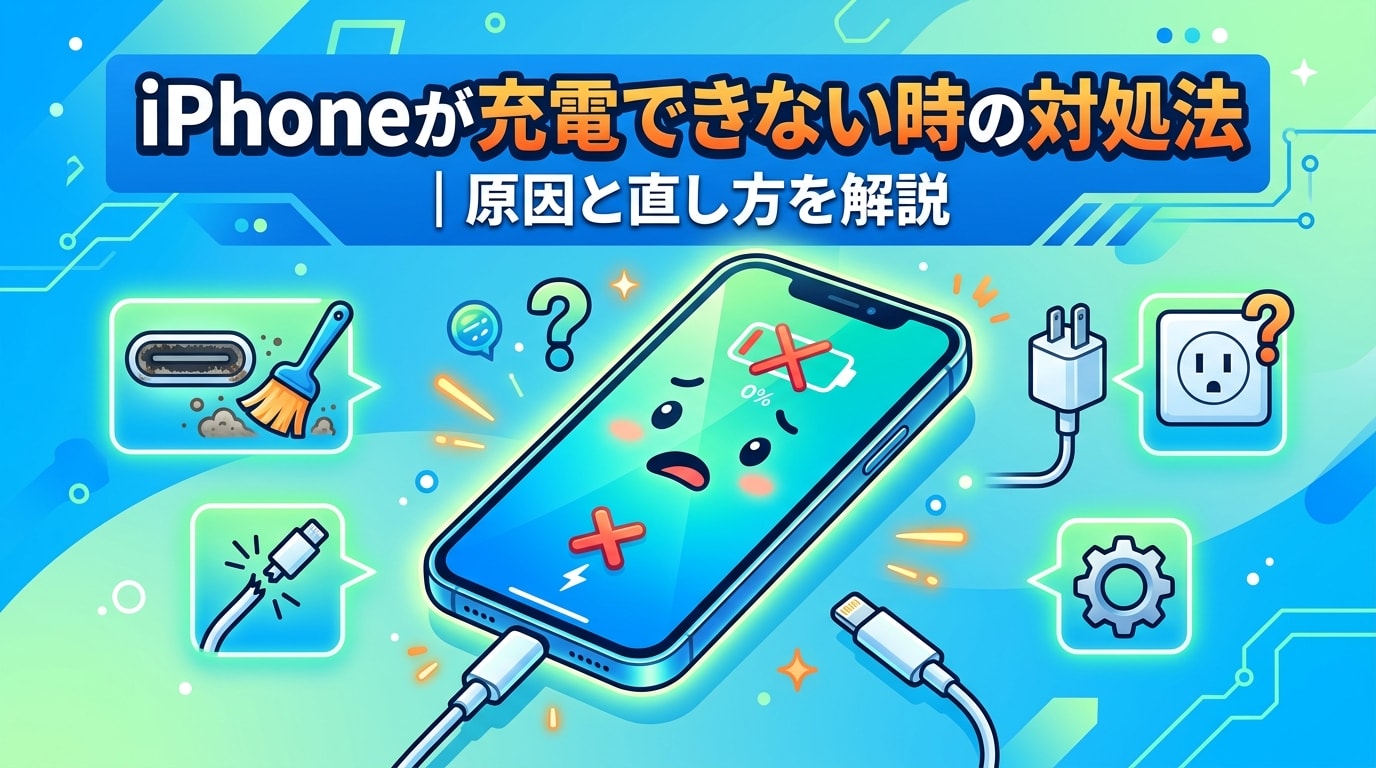
iPhoneを充電器に繋いだのに、なぜか充電が始まらない――そんな経験はありませんか。バッテリーの残量が少ないタイミングでこのトラブルに遭遇すると、焦ってしまいますよね。
実はこの症状、原因は一つとは限らず、ケーブルの劣化からソフトウェアの一時的な不具合まで、さまざまなケースが考えられます。
この記事では、Apple公式サポートの情報をもとに、iPhoneが充電できないときに試したい対処法を、初心者の方にもわかりやすい順番でご紹介します。
ケーブルとアダプタの状態を確認する
充電トラブルの中でも特に多い原因が、ケーブルやアダプタの劣化・破損です。
Apple公式サポートでも、充電ケーブルとUSBアダプタに破損/断線や曲がったピンなどの損傷がないか確認し、破損したアクセサリは使用しないよう案内されています。純正品またはMFi認証済みのケーブル・アダプタを使っているかどうかも、あわせてチェックしておきましょう。非純正の格安ケーブルは、内部の設計が簡略化されていることがあり、正常に給電できない場合があります。
まずは充電ケーブルや充電器を変更して再度充電を試してみるのが、初めのおすすめ対処方法です。
充電ポートの汚れを取り除く
見落としがちですが、充電ポート内のホコリやゴミが接触を妨げているケースも少なくありません。
Apple公式サポートでは、端末下部の充電ポートに溜まった汚れを取り除いたうえで、ケーブルをしっかり差し込むよう推奨しています。柔らかいブラシや乾いた綿棒などを使い、無理な力を加えずに優しく掃除するのがポイントです。
「液体が検出されました」の警告が出たときの対処法
充電ケーブルを挿した際に「液体が検出されました」「充電できません」といった警告が表示されることがあります。これはLightningまたはUSB-Cコネクタ内の水分をiPhoneが検知し、ショートなどを防ぐために自動で充電をブロックしているサインです。
この場合はケーブルをすぐに外し、電源を入れたまま風通しの良い場所に置いて自然乾燥させましょう。ドライヤーの温風を当てたり、お米の中に入れたりするのはNGです。30分ほど経ってから再度充電を試し、繰り返し表示される場合はケーブルや本体側の端子にも異常がないか確認してください。
再起動を試してみる
ケーブルや充電ポートに異常が見当たらないのに充電が始まらない場合は、再起動を試してみましょう。
実際、筆者もiPhoneが充電できなくなった際、再起動しただけで問題が解消した経験があります。
iPhone内部の一時的な処理の乱れが原因になっていることがあり、再起動によってリセットされることで改善するケースは意外と多いようです。再起動には主に2つの方法があるので、ここではiPhone 17を例にご紹介します。
方法1:ボタン操作で再起動する
1. サイドボタンと、音量を上げるボタンまたは下げるボタンのどちらか片方を同時に長押しします。
2. 画面に「スライドで電源オフ」が表示されたら、ボタンから指を離します。
3. 表示されたスライダーを指でスライドすると、iPhoneの電源が切れます。
4. 電源が完全に切れたことを確認したら、サイドボタンを長押しし、Appleのロゴが表示されたら指を離します。
方法2:設定アプリから再起動する
1. 「設定」アプリを開きます。
2. 「一般」をタップします。
3. 一番下までスクロールし、「システム終了」をタップします。
4. 表示されたスライダーをスライドして電源を切ります。
5. 電源が切れたら、サイドボタンを長押しして再度電源を入れます。
どちらの方法でも結果は同じなので、ボタン操作がしにくい場合は設定アプリからの再起動を試してみてください。
それでも直らない場合は強制再起動を試す
通常の再起動で改善しない場合は、強制再起動を試してみましょう。iPhone 8以降やiPhone SE(第2世代以降)の場合、音量を上げるボタンを押してすぐ離し、次に音量を下げるボタンを押してすぐ離した後、サイドボタンをAppleのロゴが表示されるまで長押しします。機種によって操作方法が異なるため、お使いの機種に合った手順を確認してから行ってください。
本体が熱くなっていないか確認する
ロック画面に「充電保留中です。本体の温度が通常に戻ると再開されます」といった表示が出ている場合は、本体が熱く(または冷たく)なりすぎて、保護のために充電が一時的に止まっている状態です。
これは故障ではなく、特に高速充電時や直射日光の当たる場所での利用時に起こりやすい正常な動作です。ケースを外す、涼しい場所に移動するなどして本体の温度が落ち着くのを待てば、自動的に充電が再開されます。
iOSを最新バージョンに更新する
ソフトウェアの不具合が原因で充電関連の機能が正しく動作しないこともあります。
「設定」→「一般」→「ソフトウェア・アップデート」から、iOSが最新の状態になっているか確認しましょう。特に大型アップデート直後に充電の不具合が報告されることもあるため、アップデートの適用状況は定期的にチェックしておくと安心です。
ワイヤレス充電を使っている場合の注意点
ワイヤレス充電器を利用している方は、ケーブル充電とは異なる原因が隠れていることがあります。iPhoneとケースを外してみる、充電器の中央に正しく置き直してみるなど、位置ズレやケースの厚みが影響していないかを確認してみましょう。
逆に、有線充電では充電できないが、ワイヤレス充電なら充電できたという事例もあるので、一応覚えておくと役立つ場面があるかもしれません。
それでも改善しない場合はApple サポートへ
上記の方法を試しても充電できない場合は、バッテリーや充電ポートそのものにハードウェア的な不具合が発生している可能性があります。その場合は、Apple StoreやApple正規サービスプロバイダに相談することが推奨されています。無理に自己判断で分解したりせず、専門機関に診断してもらうのが安全です。

まとめ
iPhoneが充電できないときは、ケーブル・アダプタの確認、充電ポートの掃除、そして再起動という順番で試してみるのがおすすめです。特に再起動は手軽に試せるうえ、一時的な不具合であれば高い確率で改善が期待できます。「液体が検出されました」の警告や本体の発熱による充電保留は故障ではなく正常な保護機能なので、落ち着いて対処しましょう。それでも直らない場合は、強制再起動やソフトウェアアップデートを試し、最終的にはApple公式のサポート窓口を頼るようにしましょう。
充電トラブルは突然起こるからこそ焦りがちですが、落ち着いて一つずつ手順を試していけば、意外と簡単に解決できることも多いものです。ぜひ今回ご紹介した方法を参考にしてみてください。

コメント