
2026年1月から2月にかけて、Windows 11において特定のGPU(グラフィックスカード)を使用している環境でシステムがクラッシュする不具合や、Wi-Fi(WPA3)に接続できなくなる問題が報告されています。
Microsoftはこの問題を公式に認め、修正プログラムの配信を開始しました。本記事では、不具合の詳細と解決方法について解説します。
発生している主な不具合
今回の不具合は、主に2026年1月のオプション更新プログラム(KB5074105など)を適用した環境で確認されています。
1. GPU環境でのブラックスクリーン(BSOD)
特定のGPU(NVIDIAの古い世代など)を搭載したPCで、ゲームの起動中や動画再生時、あるいは特定のアプリ操作中に画面が真っ黒になり、システムが強制終了する問題です。
- エラーコード: KERNEL_SECURITY_CHECK_FAILURE (0x139)
- 原因ファイル: dxgmms2.sys (DirectXグラフィックス・メモリ管理に関連するコンポーネント)
- 症状: 突然のフリーズやブラックスクリーン(BSoD)の発生。
2. WPA3環境でのWi-Fi接続障害
最新の無線LANセキュリティ規格である「WPA3-Personal」を使用しているネットワークに接続できなくなる問題です。
- 症状: Wi-Fi接続を試みても認証に失敗する、あるいはネットワーク一覧にSSIDが表示されない。
- 影響: 主に1月のプレビュー更新プログラム適用後に発生しています。
3. その他の不具合
一部のユーザーからは、ログイン直後にエクスプローラーがクラッシュする問題や、タスクバー・スタートメニューのパフォーマンス低下なども報告されています。
解決策:2月の累積更新プログラムを適用する
Microsoftは、2026年2月10日(米国時間)に配信された「2026年2月の累積更新プログラム」によって、これらの問題の多くを修正したと発表しています。
以下の手順で、最新の更新プログラムが適用されているか確認してください。
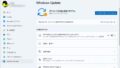
- 「設定」>「Windows Update」を開く。
- 「更新プログラムのチェック」をクリックする。
- 以下のKB番号(またはそれ以降の最新パッチ)をインストールし、PCを再起動してください。
- Windows 11 25H2 / 24H2: KB5077181
- Windows 11 23H2: KB5075941
更新プログラム適用後も改善しない場合
もし最新パッチを適用しても不具合が続く場合は、以下の対応を検討してください。
- GPUドライバーの更新: NVIDIAなどの公式サイトから、最新の安定版グラフィックスドライバーをダウンロードしてインストールしてください。
- Wi-Fi設定の一時的な変更: WPA3での接続が依然として不安定な場合は、ルーターの設定で一時的に「WPA2/WPA3互換モード」に変更することで接続が可能になる場合があります。
まとめ
今回の不具合は、Windowsのシステムファイルとドライバ・ネットワーク規格の整合性に起因するものでした。セキュリティ上の観点から、更新プログラムのアンインストールは推奨されません。 修正が含まれた最新のパッチを適用することが最も安全な解決策です。
Windows Updateを最新の状態に保ち、快適なPC環境を維持しましょう。



コメント