
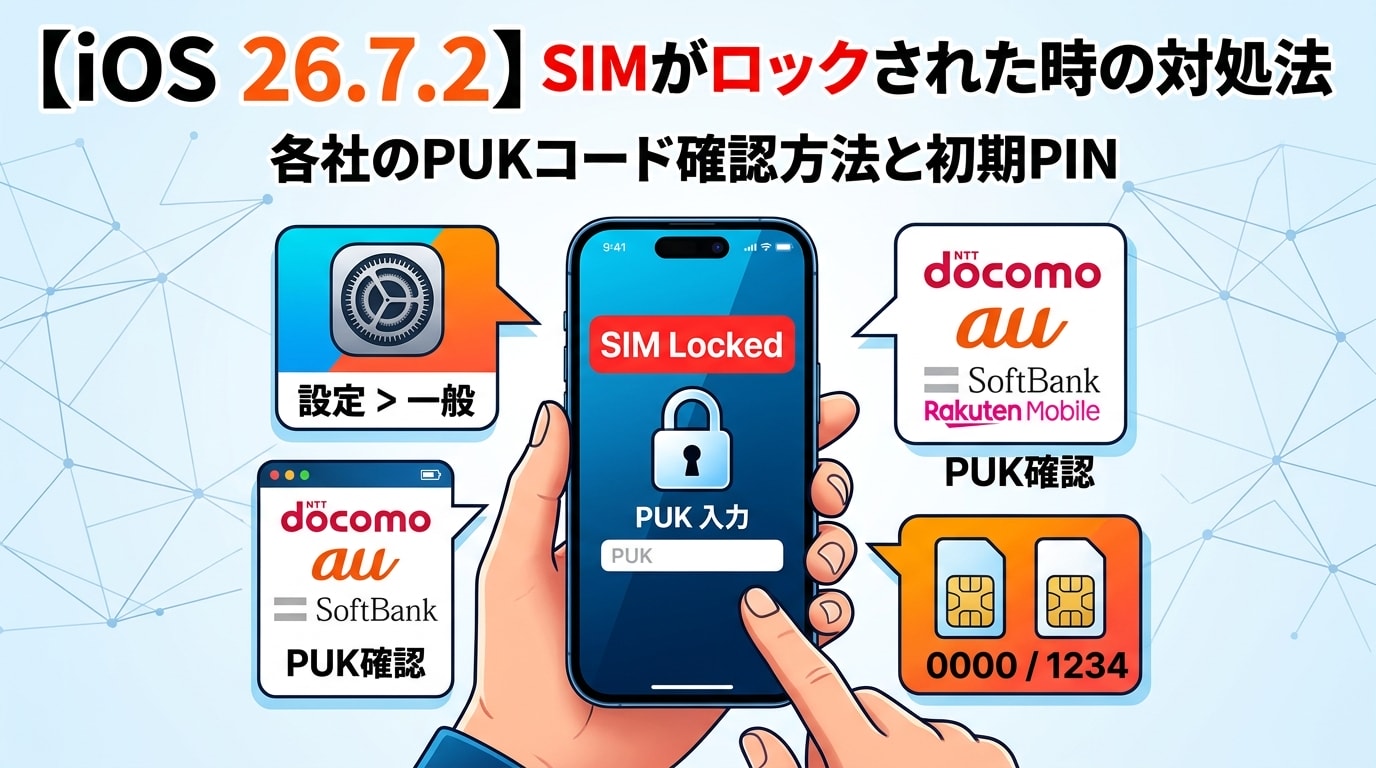
iOS 26.7.2にアップデートしたら、突然「SIMがロックされています」と表示されて通話もモバイル通信も使えなくなった。そんな不具合報告がX(旧Twitter)で相次いでいます。
とくにeSIMのiPhoneで報告が目立ち、「PINコードを求められたけれど、わからなくて3回間違えてしまった」という声もあります。3回間違えるとPINロックがかかり、さらに先へ進めなくなるため注意が必要です。
この記事では、現在わかっている情報の整理と、慌てずにできる対処方法、各キャリアの初期PIN、そしてPINがわからないときに必要なPUKコードの確認方法を、キャリア別にわかりやすくまとめます。今回のトラブルに限らず、SIMがロックされたときの手順としても使えます。
iOS 26.7.2の更新後に「SIMがロックされた」という報告が出ています
2026年10月26日〜27日ごろから、X上で次のような報告が見られるようになりました。
- iOS 26.7.2にアップデートしたあと、eSIMが使えなくなった
- 「SIM PIN」の入力画面が表示されたが、心当たりの番号を3回入力したらロックされた
- auの回線で同じ状況になった
- 楽天モバイルの店舗に相談した人もいる
- PUKコードを店舗で教えてもらい、新しいPINを設定して復旧した
一方で、「iPhone 17のeSIMでも問題なくアップデートできた」「自分は大丈夫だった」という声もあり、すべての人に起きているわけではないようです。また、物理SIMでは問題がなかったという報告もありますが、少数の声にとどまります。
現時点では、Appleから「iOS 26.7.2の不具合」として公式な発表は確認できていません。今後、情報が更新される可能性があるため、続報はAppleの公式情報でご確認ください。
なお、iOS 26ではアップデート後にSIMがたびたびロックされるという報告が、Appleのサポートコミュニティでも以前から投稿されています。今回の件も、同じ系統の挙動である可能性があります。
「SIMロック」ではなく「PINロック」が原因の可能性があります
ここで、似た言葉の違いを整理しておきましょう。
- SIMロック:特定のキャリアでしか使えないよう端末に設定された制限のことです。iPhoneの「設定」→「一般」→「情報」で確認できます。
- SIM PIN(PINロック):SIMカードやeSIMに設定する暗証番号のことです。有効にしていると、iPhoneの再起動時などに、PINの入力が必要になります。
今回の報告で表示されているのは、後者のSIM PINの入力画面だと考えられます。アップデートではiPhoneが再起動するため、SIM PINが有効になっている回線では、その後にPINの入力を求められます。
つまり、アップデートそのものが新しくロックをかけたというより、もともと有効になっていたSIM PINが、再起動をきっかけに表示された可能性があります。自分でSIM PINを設定した覚えがなくても、契約時の設定や過去の機種変更の際にオンになっていたケースがあるため、油断はできません。
ただし、これはあくまで報告から考えられる原因です。確定した情報ではない点にご注意ください。
まず試したい対処方法(再起動と確認)
SIMがロックされたと表示されたときは、次の順番で落ち着いて確認してみてください。
1. 画面の表示を確認する
「SIM PINを入力」と出ているのか、「PUKコードを入力」と出ているのかを確認します。
- PINの入力画面:まだ余裕があります。ただし、間違えるたびに残り回数が減り、3回連続で間違えるとPINロックがかかります。
- PUKの入力画面:すでに3回間違えてPINロックがかかった状態です。
2. 再起動を試す
通信が一時的に不安定なだけの場合は、iPhoneの再起動で直ることがあります。
ただし、すでにPINロックがかかっている場合、再起動では解除されません。ドコモの公式案内でも、PINロックは電源を切っても解除されず、間違えた回数も戻らないとされています。再起動後も同じ画面が出るなら、次の手順に進みましょう。
3. PINの入力は「わかるときだけ」にする
心当たりのない番号を試すのは避けてください。3回連続で間違えるとPINロックがかかり、PUKコードが必要になります。さらにPUKコードも10回連続で間違えると、SIMやeSIMが完全にロックされ、再発行が必要になります。
自分で設定した覚えがない場合は、次の章の「各社の初期PIN」を試してみましょう。ただし、間違えた回数は再起動しても戻りません。画面に残り回数が表示されている場合は、1回分を残しておき、無理に入力を重ねないようにしてください。
4. 連絡手段を確保しておく
SIMがロックされると、モバイル通信が使えません。キャリアのサイトにログインして確認するために、自宅や職場のWi-Fiに接続しておくと便利です。モバイルWi-Fiルーターや、家族の端末(テザリング)も役立ちます。
各社の初期PINまとめ
自分でPINを変更していなければ、契約時の初期値のままの可能性があります。主なキャリアの初期PINは、次のとおりです。
| キャリア | 初期PIN | 備考 |
|---|---|---|
| ドコモ | 0000 | 公式サイトに記載があります |
| ahamo | 0000 | 公式サイトに記載があります |
| au | 1234 | 公式サイトに記載があります |
| UQ mobile | 1234 | 公式サイトに記載があります |
| ソフトバンク | 9999 | 公式サイトに記載があります |
| ワイモバイル | 9999 | 公式マニュアルに記載があります |
| 楽天モバイル | 0000 | 公式サイトに記載があります |
| メルカリモバイル | ドコモ回線:0000/au回線:1234 | 公式ヘルプに記載があります |
LINEMO、povo、各種格安SIM(MVNO)などは、契約先の公式サポートページで確認してください。
また、初期値のままとは限りません。過去に自分で変更した場合は、その番号が有効です。まずは、自分で決めた番号がなかったか思い出してみてください。
PINがわからない・ロックされたときの確認方法と再発行
初期PINが違っていたり、すでにPINロックがかかったりした場合は、PINロック解除コード(PUKコード)が必要です。ここでは、各社のPUKコードの確認方法をまとめます。
PUKコードを確認する前に知っておきたいこと
- PUKコードは8桁の番号で、契約者本人がキャリアに確認します。
- iPhoneでPUKの入力画面が出ている場合は、画面の「キャンセル」をタップすると、Wi-Fiには接続できます。auとソフトバンクの公式案内でも、この方法でWebでの確認に進めると案内されています。
- Webで確認するには、各社のIDとパスワードが必要です。2段階認証や暗証番号も求められる場合があります。ロックされる前に確認しておくと安心です。
各社のPUKコード確認方法の一覧
| キャリア | Webで確認 | 店舗で確認 | 電話・チャットなど |
|---|---|---|---|
| ドコモ | My docomo「ドコモオンライン手続き」 | ドコモショップ | ドコモインフォメーションセンター |
| ahamo | ahamoお手続きページ | - | チャット |
| au | My au | au Style/auショップ/UQスポット | auチャットサポート(書面を郵送) |
| UQ mobile | My UQ mobile | UQスポットなどの店舗 | チャットサポート(書面を郵送) |
| ソフトバンク | My SoftBank | ソフトバンクショップ | 電話(0800-919-0113/携帯からは113) |
| ワイモバイル | My Y!mobile | ワイモバイルショップ | - |
| 楽天モバイル | - | - | 楽天モバイルコミュニケーションセンター(チャット等) |
| メルカリモバイル | - | - | 問い合わせフォーム |
LINEMOやpovo、その他の格安SIMは、契約先の公式サポートページで確認してください。
ドコモ・ahamoの確認方法
ドコモは、「My docomo」の「ドコモオンライン手続き」で、PINロック解除コード(PUK)を確認できます。確認できない場合は、ドコモインフォメーションセンターに問い合わせるか、本人確認書類を持ってドコモショップに行きます。
ahamoの場合は、ahamoのお手続きページの【基本ご契約情報】→【PINロック解除コード(PUK)】で確認できます。ロックされた場合は、チャットで相談します。
auの確認方法
「My au」にau IDでログインし、次の順に進みます。
- 「スマートフォン・携帯電話」をタップします
- 「ご契約内容/手続き」をタップします
- 「お客様登録情報」をタップします
- 「PINロック解除コード(PUKコード)」の「確認」をタップします
準備するものは、au ID・パスワードと、4桁の暗証番号です。My auの2段階認証が完了している場合のみ確認できます。
確認できないときは、店舗(本人確認書類と携帯電話が必要)か、auチャットサポートに相談します。チャットサポートでは、PUKコードを記載した書面を郵送してもらうこともできます。急ぐ場合は、Webか店舗がおすすめです。
UQ mobileの確認方法
eSIMの場合や、SIMカードの台紙がお手元にない場合は、「My UQ mobile」(Web)か店舗で、PUKコードを確認できます。チャットサポートで、PUKコードを記載した書面を郵送してもらう方法もあります。SIMカードの台紙がある場合は、台紙で確認できます。
ソフトバンクの確認方法
「My SoftBank」でログインして確認します。ロック中の携帯で確認するには、Wi-Fiに接続でき、My SoftBankの「セキュリティ番号を省略する設定」になっている必要があります。
ソフトバンクショップ(本人確認書類が必要)や、ソフトバンクカスタマーサポートへの電話でも確認できます。電話は、音声ガイダンスで「4」を選択します。オペレーターの対応時間は10〜19時です。
ワイモバイルの確認方法
「My Y!mobile」か、ワイモバイルショップ(本人確認書類が必要)で確認できます。ロック中の携帯で確認する条件は、ソフトバンクと同じく、Wi-Fi接続とセキュリティ番号の省略設定です。
楽天モバイルの確認方法
Webでの確認ではなく、楽天モバイルコミュニケーションセンターに問い合わせて案内を受けます。チャットでも問い合わせできます。
PUKコードを入力する
PUKコードが確認できたら、iPhoneのPUK入力画面にコードを入力します。正しく入力できると、新しいPINの設定画面が表示されます。新しいPINは、忘れにくく、他人に推測されにくい番号にしましょう。
完全にロックされてしまったとき
PUKコードを10回連続で間違えると、SIMやeSIMが完全にロックされます。自力では解除できなくなるため、キャリアの店舗などで、新しいSIMカードまたはeSIMを再発行してもらう必要があります。Appleのサポートページでも、PUKを入力できない場合は、新しいSIMやeSIMを支給してもらうよう案内されています。
再発行の手数料や必要な持ち物(本人確認書類など)は、キャリアや契約内容によって異なります。手続きに行く前に、契約先の公式サイトで最新の情報を確認してください。
今後のためにやっておきたいこと
同じトラブルを避けるために、次の準備をしておくと安心です。
- SIM PINの状態を確認する:「設定」→「モバイル通信」→「SIM PIN」で、オンかオフかを確認できます。複数のモバイル通信(回線)がある場合は、「設定」→「モバイル通信」→確認したい回線をタップ→「SIM PIN」の順に進みます。
- PINを自分で管理する:オンのまま使う場合は、初期値のままにせず、自分で決めた番号を安全な場所に控えておきましょう。
- オフにする選択肢もある:eSIMは物理SIMのように抜き取られる心配がなく、iPhone自体にもパスコードがあります。ただし、オフにすると、その分SIMの保護は弱くなります。物理SIMをお使いの場合は、慎重に判断してください。
- アップデート前にWi-Fi環境を用意する:ロックされても、キャリアのサイトにログインして対応できます。
- キャリアのログイン情報を確認しておく:My docomo、My au、My SoftBankなどのID・パスワードを、事前に確認しておきましょう。
まとめ
iOS 26.7.2へのアップデート後に、eSIMがロックされたという報告が出ています。ただし、現時点でAppleからの公式発表は確認できず、すべての人に起きているわけでもありません。表示されているのは、SIM PINの入力画面である可能性が高いと考えられます。
もしロックされた場合は、次の流れで対応してください。
- 画面の表示(PINかPUKか)を確認する
- 再起動を試す
- 心当たりのないPINを何度も入力しない(3回連続で間違えるとPINロックがかかります)
- 各社の初期PINを、残り回数に余裕があるときだけ試す
- わからなければ、PUKコードをWebや店舗、サポートで確認する(確認方法は各社で異なるため、一覧表を参考にしてください)
- PUKでも解除できなければ、SIMやeSIMを再発行してもらう
アップデートの前に、SIM PINの状態とキャリアのログイン情報を確認しておけば、いざというときも落ち着いて対応できます。今回の件で新しい情報が出ましたら、この記事も更新していきます。
※この記事の情報は2026年10月28日時点のものです。手順や条件は変更される場合があるため、最新の情報は各キャリアの公式サイトでご確認ください。
コメント