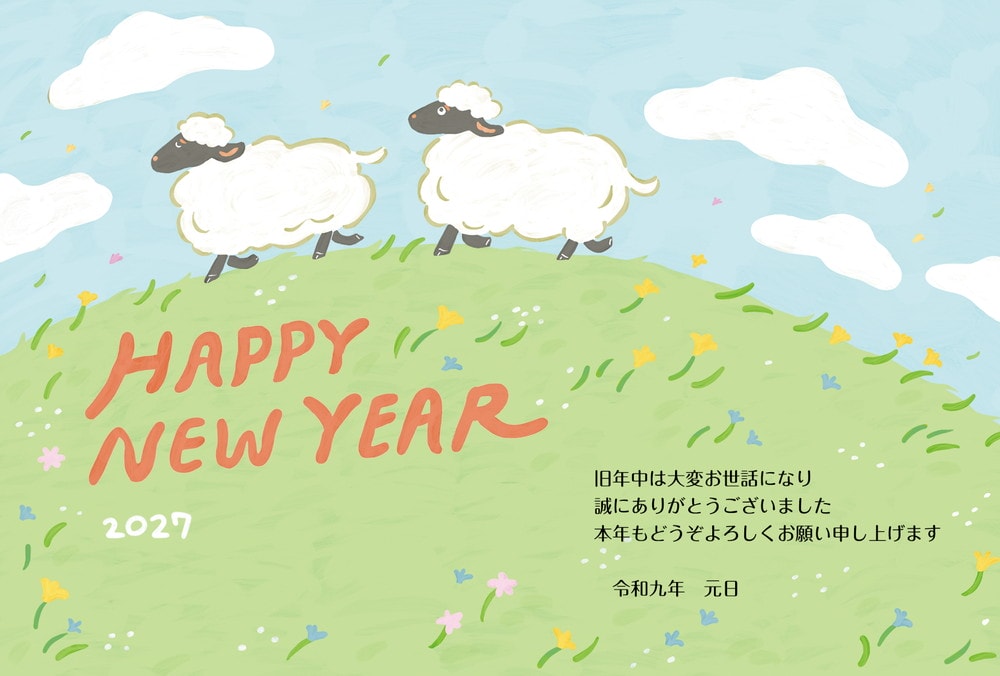
いよいよ2027年(令和9年)用の年賀はがきが、2026年11月2日から郵便局で発売開始になりました!毎年この時期になると、「今年も年末が近づいてきたなあ」と感じますね。
ということで、今年も恒例となりましたが、2027年(令和9年)未年(ひつじどし)の年賀状無料テンプレート・素材・イラスト配布サイトをまとめてみました。これから年賀状を作成する際に、ぜひご活用ください。
まずチェックしておきたいのが、郵便局の「年賀状クイックサーチ」です。干支や縁起物、写真フレームなど、さまざまなデザインが無料で用意されています。ブラザー、エプソン、キヤノンといったプリンターメーカーの公式サイトでも、無料テンプレートやイラストが配布されています。最近は、パソコンだけでなくスマホからも簡単に作れるCanvaのようなサービスも便利です。
さらに今回は、年賀状作成に役立つパソコン用のソフトや、iPhone・iPad・Androidで使える無料アプリもまとめました。「無料のイラストだけ欲しい」「スマホで簡単に作りたい」「パソコンで宛名印刷まで済ませたい」「家族写真入りの年賀状を作りたい」など、目的に合わせて選んでみてください。
2027年の年賀状作成に役立つサービス・ソフト早見表
まずは、目的別にどのサービスを使えばよいかまとめておきます。
| やりたいこと | おすすめのサービス |
|---|---|
| 無料の年賀状素材を探したい | 郵便局・ブラザー・エプソン |
| おしゃれなデザインを作りたい | Canva |
| パソコンで宛名まで作りたい | ブラザー・エプソン・筆王 |
| スマホだけで年賀状を作りたい | スマホでカラリオ年賀・PIXUSはがきクリエイター |
| 家族写真入り年賀状を作りたい | Canva・筆王・富士フイルム |
| オリジナルデザインを作りたい | GIMP |
| 高画質で印刷を注文したい | 富士フイルム |
無料で作りたい方は、まず郵便局やブラザーのサービスをチェックしてみましょう。なお、2027年用は投函の目安が例年と変わっています。次の章で確認してください。
2027年(令和9年)年賀状の発売日・投函期間・配達日について
2027年用の年賀はがきは、2026年11月2日(月)から販売が始まりました。無地の年賀はがきは1枚85円です。
今年は、年賀状の引受開始日と元日配達のための投函目安が例年から変更されています。
| 項目 | 2027年用の日程 |
|---|---|
| 年賀はがき発売開始 | 2026年11月2日(月) |
| 年賀郵便物の引受開始 | 2026年12月20日(日) |
| 元日配達の投函目安 | 2026年12月20日(日)〜27日(日) |
| 年賀はがき販売終了 | 2027年1月15日(金) |
| 1月2日の年賀状配達 | なし |
| 1月3日の年賀状配達 | あり |
特に注意したいのが、元日に届けたい場合の投函目安です。これまでは12月25日まででしたが、今年は12月27日(日)までに、2日遅くなりました。ただし、12月27日までに投函すれば必ず元日に届くという保証ではありません。地域や郵便物の状況によって変わる可能性があるため、余裕を持って準備しましょう。
また、12月19日(土)以前に投函すると、年賀郵便物の引受開始前なので通常の郵便物として扱われ、年内に配達される可能性があります。元日に届けたい場合は、12月20日以降に投函してください。
ちなみに、2027年1月2日(土)は年賀状の配達がありません。次の配達日は1月3日(日)です。年賀はがきの販売期間は1月15日(金)までと、例年より長めになっています。返信用などが必要な場合は、余裕を持って購入しておくと安心ですね。
2027年(令和9年)未年の年賀状無料テンプレート・素材・イラスト配布サイトまとめ
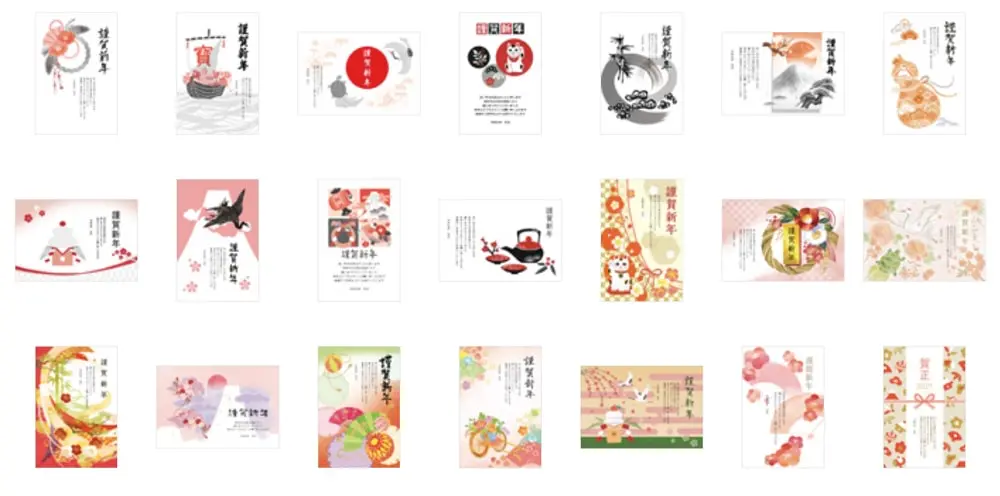
ここからは、無料のテンプレート・素材・イラストが手に入るサイトをご紹介します。それぞれ特徴があるので、自分好みのものを見つけてみてくださいね!
年賀状クイックサーチ|郵便局
無料素材の筆頭といえば、やはり郵便局の「年賀状クイックサーチ」でしょう!
日本郵便の年賀特設サイト「郵便年賀.jp」内のサービスで、干支や縁起物、写真フレーム、賀詞なし、筆文字など、さまざまな素材が用意されています。定番の和風デザインから、かわいいイラストを使ったカジュアルなものまで幅広く探せ、素材を組み合わせて自分好みの年賀状を作りたい方にも便利です。2027年版では、方言年賀やぬりえ年賀など、ユニークなデザインも案内されています。
とりあえず無料の素材を探したい方は、まずこちらをチェックしてみてください。

年賀状特集2027|ブラザー(Brother)
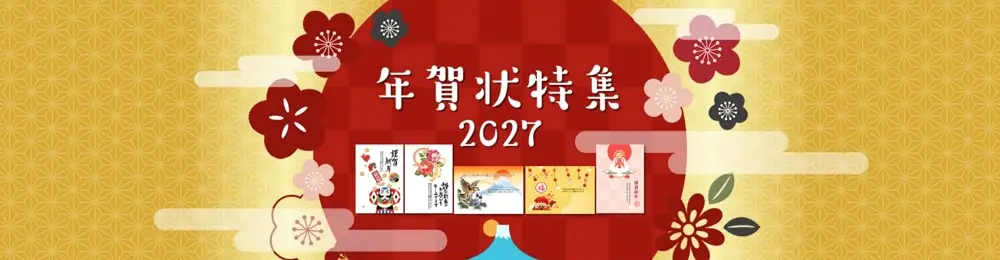
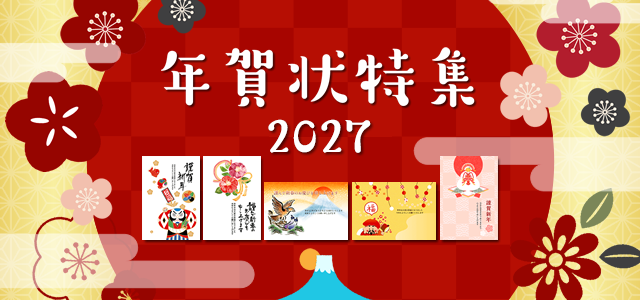
ブラザーの公式サイトでも、2027年未年の年賀状素材が多数無料配布されています。定番のベーシック年賀状やカジュアル年賀状、写真を合成できるフォトフレーム年賀状、年賀スタンプなど、豊富なデザインが用意されています。
素材をダウンロードして使えるだけでなく、ブラウザ上で年賀状を作成できるサービスもあります。後述する「Web年賀状キット2027」では、デザイン面だけでなく宛名面も作成できます。個人的には、郵便局の「年賀状クイックサーチ」と並んで、最初にチェックしておきたいおすすめのサイトです。ブラザーのプリンターも価格と性能のバランスが良く、最近は人気ですね。
年賀状特集2027|エプソン(EPSON)
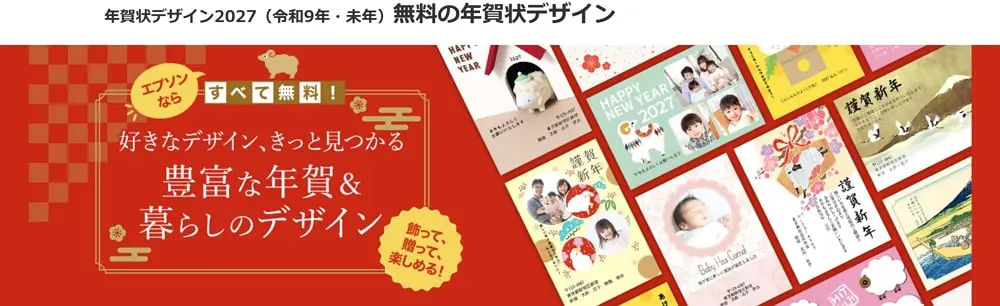
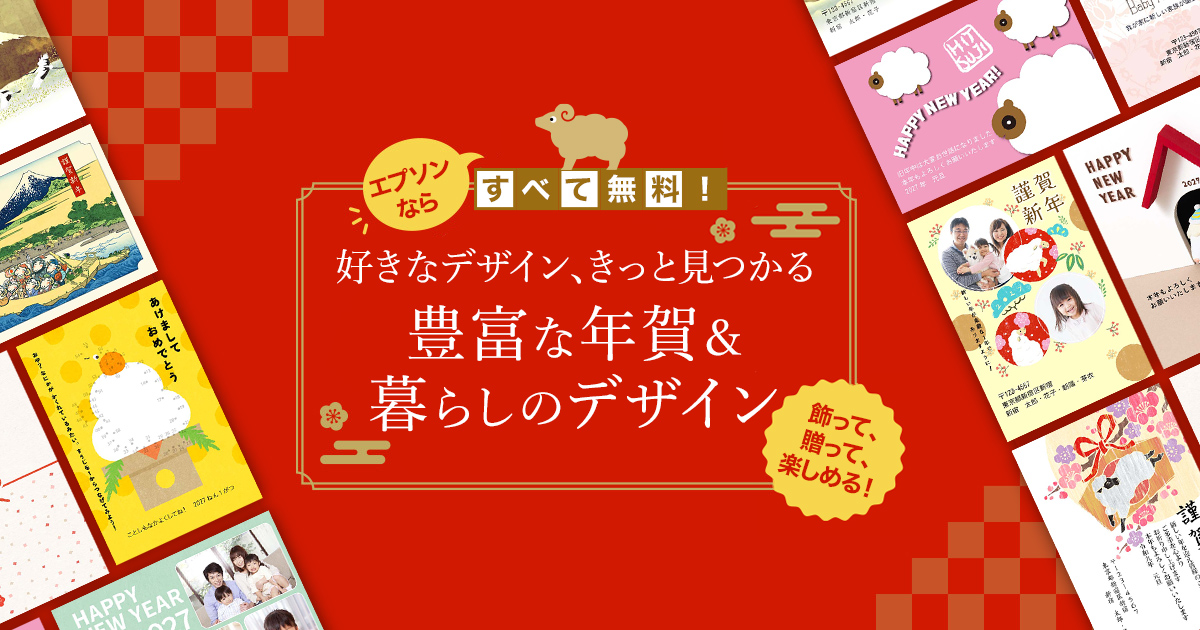
エプソンの公式サイトでも、2027年未年の無料素材が多数公開されています。公式サイトによると、和風年賀状、洋風・遊べる年賀状、写真入り年賀状、喪中・寒中見舞い、背景素材など、あわせて317種類の無料デザインが用意されています。干支「未(ひつじ)」をモチーフにしたデザインのほか、間違い探しや迷路といった遊び心のある年賀状もあります。
これらのデザインは、スマホ向けの「スマホでカラリオ年賀」と、パソコン向けの「Epson Photo+」で使えます。エプソンのプリンターをお持ちの方は、ぜひ活用してみてください。
年賀状素材|Canon Creative Park(キヤノン)
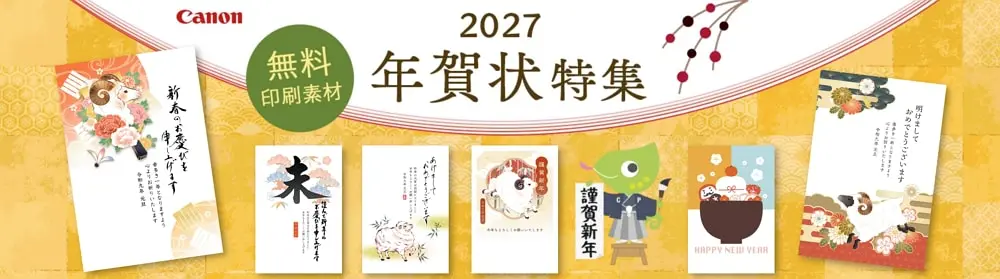
キヤノンの「Creative Park」でも、年賀状や季節の挨拶状、ペーパークラフトなど、さまざまな印刷用素材が配布されています。年賀状では、2027年未年のデザインのほか、干支なしの年賀状、しかけ年賀状、文例集などが用意されています。
一部の素材は無料の「Canon ID」でのログインが必要ですが、キヤノンのプリンターをお持ちでない方でも使える素材があります。スマホ向けの「PIXUSはがきクリエイター」を使えば、スマホから年賀状を作ることもできます。素材の公開状況は更新される可能性があるため、利用前に公式ページでご確認ください。
ちなみに、我が家は現在Canonのプリンターを愛用中。理由は、コスパに優れ、iPhoneからの印刷も簡単だからです。気になる方はAmazonでCanonプリンターをチェックしてみてくださいね。

Canva|スマホでも作れる無料年賀状テンプレート
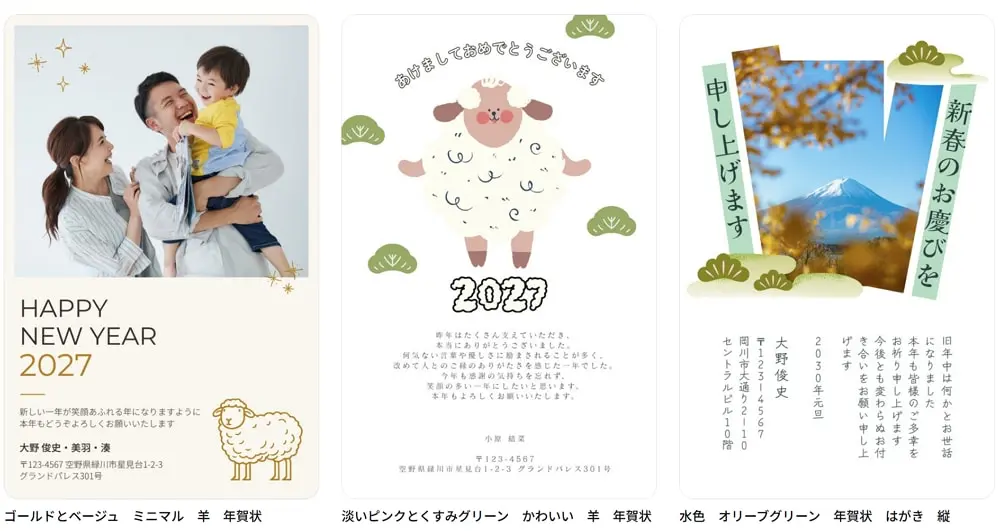
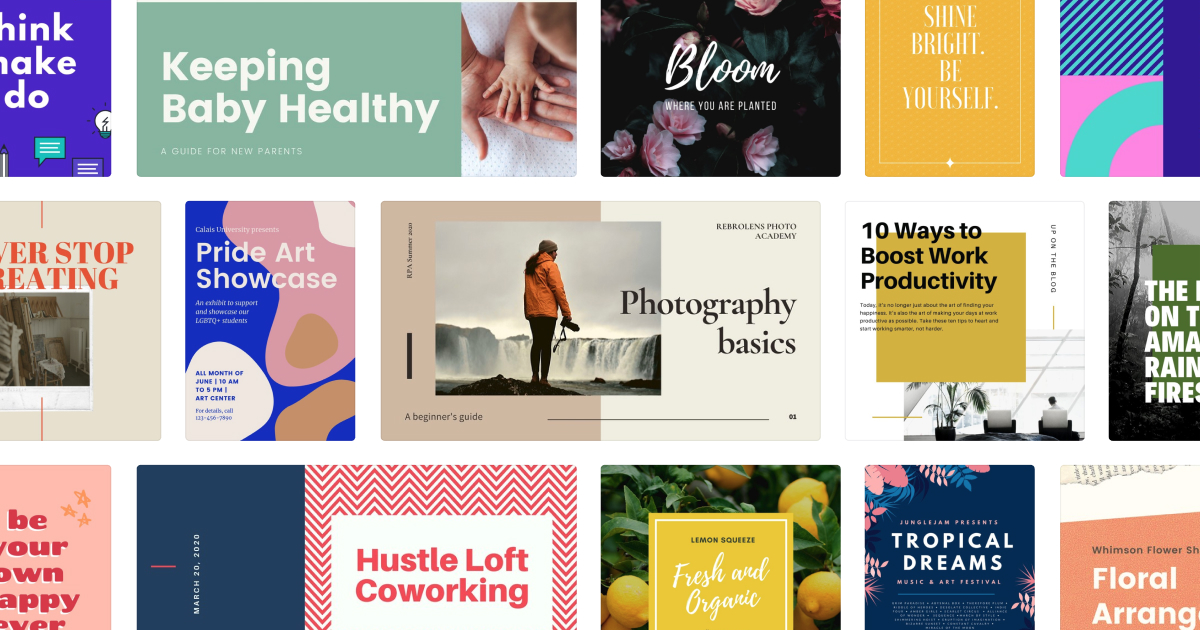
今年から新たにおすすめしたいのが、無料デザインツールの「Canva」です。Canvaには、和風、写真入り、かわいい、シンプル、モノクロ、ビジネス向けなど、さまざまなテイストの年賀状テンプレートが5,000件以上用意されています。
大きな魅力は、パソコンだけでなくスマホからも簡単に編集できることです。テンプレートを選び、写真や文字を差し替えるだけでオリジナルの年賀状が完成します。完成したデザインはダウンロードして自宅のプリンターで印刷できるほか、画像として保存すれば、LINEやSNSでデジタル年賀状として送ることもできます。紙の年賀状は出すけれど、遠方の友人にはLINEで送りたい、といった使い方にも便利ですね。
ただし、年賀状のテンプレートには干支のデザインが含まれており、年ごとに入れ替わります。未年(ひつじ)のテンプレートを使いたい場合は、「未年」「2027」「令和9年」などで検索して、最新のデザインかどうか確認しましょう。また、Canvaには無料素材と有料素材が混在しています。無料で使いたい場合は、王冠マークなどの有料素材が含まれていないか確認してください。自宅で印刷する場合は、はがきサイズで正しく出力されるか、印刷前に確認しましょう。
なお、以下のリンク先は無料素材のみ表示するよう、フィルターを適用しています。高品質な有料素材もチェックしたい方は、フィルターを外して検索し直してみてくださいね。
2027年(令和9年・未年)の年賀状作成・印刷に役立つおすすめソフト・アプリまとめ
続いて、年賀状の作成・印刷に役立つソフトやアプリをご紹介します。最近は、専用ソフトをインストールしなくても、Webブラウザやスマホアプリだけで作れるようになりました。用途に合わせて選んでみてください。
はがきデザインキット2027|郵便局
「はがきデザインキット2027」は、郵便局が提供している無料の年賀状作成サービスです。2027年版は2026年11月2日に公開されました。パソコン向けのウェブ版と、スマホ向けのアプリ版があります。
ウェブ版(パソコン)では、次のことができます。
- テンプレートを選んで年賀状を作成
- 写真や文字を追加してデザインを編集
- 自宅プリント用のPDFデータをダウンロード
- セブン‐イレブンのマルチコピー機でコンビニプリント
ただし、以前のサービスから変更された点があるのでご注意ください。公式サイトの案内によると、無料で提供するために一部機能の改修を行っており、今年度は宛名面の機能に対応していません。この点は、ウェブ版とスマホアプリ版のどちらも同じです。つまり、はがきデザインキットだけでは宛名印刷まで完結できません。パソコンで宛名面も無料で作りたい方は、後述するブラザーの「Web年賀状キット2027」などを併用するのがおすすめです。
スマホアプリ版は、iPhoneやAndroidスマホから年賀状のデザインを作りたい方に便利です。作ったデザインは、対応する家庭用プリンターで印刷できるほか、セブン‐イレブンのマルチコピー機を使った「コンビニはがきプリント」にも対応しています。画像として保存したり、LINEで送信したりすることもできます。なお、コンビニプリントは有料で、デザイン面のみの対応です。宛名面は、アプリ版でも今年度は対応していません。
ウェブ版とアプリ版では使える機能が異なる可能性があるため、目的に合わせて公式サイトで確認してください。

Web年賀状キット2027|ブラザー(Brother)
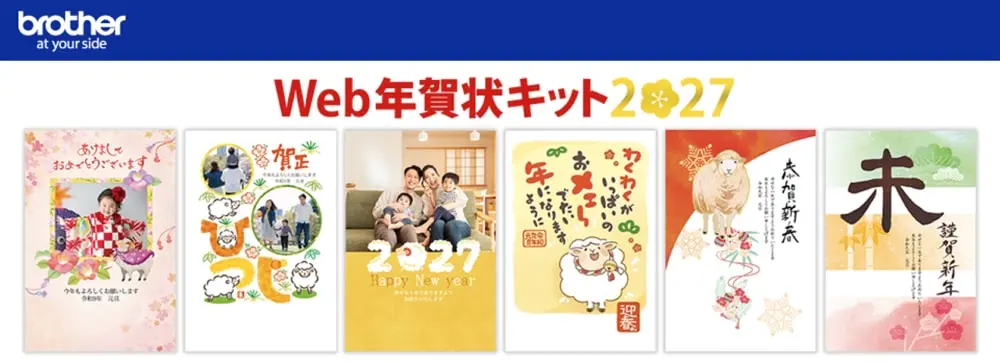
ブラザーの「Web年賀状キット2027」は、無料で使える年賀状作成サービスです。専用ソフトのインストールは不要で、Webブラウザだけでデザインの選択から編集・印刷まで行えます。推奨環境は、WindowsならGoogle ChromeかMicrosoft Edge、MacならSafariです。
主な特徴は次のとおりです。
- 専用ソフトのインストール不要
- 裏面(通信面)だけでなく、宛名面も作成できる
- 無料のテンプレートから選べる
- 保存したデータを再利用・再編集できる
- 自宅のプリンターで印刷可能
- 喪中や寒中見舞いのテンプレートにも対応
個人的に大きな魅力だと思うのが、デザイン面だけでなく宛名面も作れることです。郵便局の「はがきデザインキット」では今年度、宛名面の機能に対応していないため、パソコンで宛名まで無料で作りたい方にとって、とても便利な選択肢になります。
ただし、「Web年賀状キット2027」は、2027年1月14日までのサービスです。年明けに寒中見舞いなどを作る場合は、早めに利用しましょう。

スマホでカラリオ年賀|エプソン(EPSON)

エプソンのプリンターをお持ちで、スマホから年賀状を作りたいなら、こちらの無料アプリがおすすめです。iPhoneやAndroidスマホ、タブレットから、年賀状や挨拶状を簡単に作れます。2027年版では、干支の未(ひつじ)をモチーフにしたデザインや、人気作家によるオリジナルデザイン、スマホの写真を使った写真入り年賀状などが用意されています。
基本の使い方は、次の3ステップです。
- 好みの年賀状デザインを選ぶ
- スタンプや文字などで飾り付けをする
- プリントして完成
通信面だけでなく宛名面もプリントでき、住所録を登録しておけば宛名印刷も簡単です。対応OSは、AndroidがVer.10.0以降、iOS・iPadOSがVer.17.0以降です。対応プリンターは公式サイトでご確認ください。
なお、PCユーザーならEpson Photo+を利用すると良いでしょう。
PIXUSはがきクリエイター|キヤノン(Canon)
キヤノンのプリンターをお持ちの方向けの、年賀状作成アプリです。フォーマルやカジュアル、フォトフレームなど、豊富な年賀状デザインを選んで、お手元のPIXUSから印刷できます。Creative Parkの素材も活用できるため、豊富なデザインから選びたい方にもおすすめです。
ただし、使える素材や機能、対応プリンターはアプリのバージョンによって異なる場合があります。利用前に公式情報で確認してください。
GIMP|高機能な無料画像編集ソフト
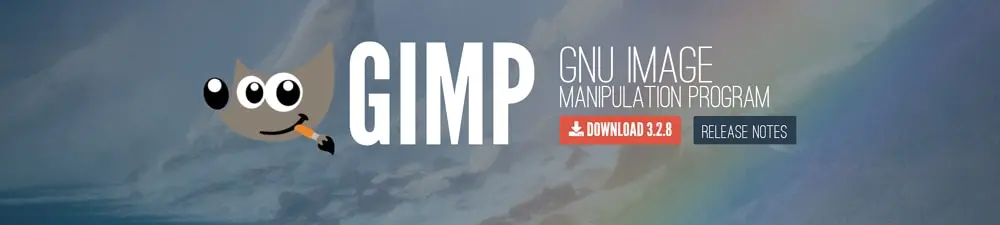
年賀状専用ソフトではありませんが、よりオリジナリティーのある年賀状を作りたい方には、無料の画像編集ソフト「GIMP」があります。レイヤー機能を備えていて、複数の写真やイラスト、文字を自由に配置して編集できます。例えば、家族写真に干支のイラストを組み合わせたり、背景や文字を自分好みに装飾したりも可能です。
ただし、初めて画像編集ソフトを使う方には少し難しく感じるかもしれません。手軽さを重視するなら、上記で紹介しているCanvaなどのテンプレート型サービス、自由度を重視するならGIMPという使い分けがおすすめです。

有料で良ければ年賀状作成ソフトは「筆王」がおすすめ!
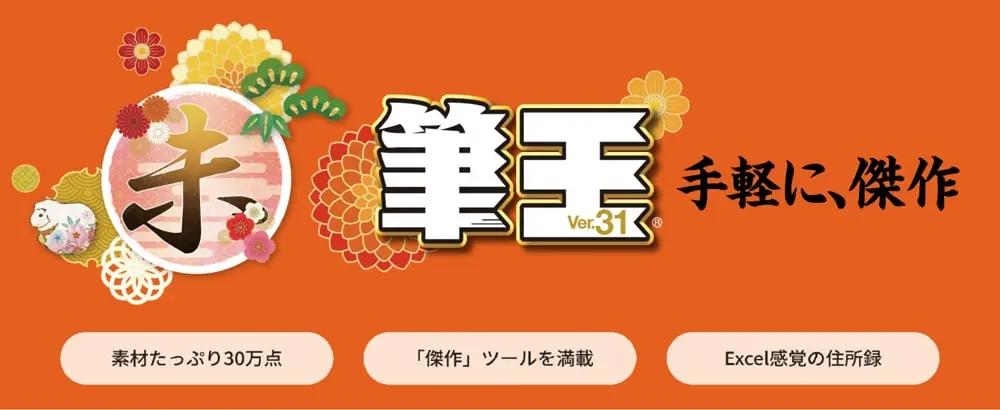
個人的に年賀状作成で愛用しているのが、定番の年賀状作成ソフト「筆王」です。2027年用の最新版は「筆王Ver.31」で、ダウンロード版の価格は3,960円(税込)です。対応OSはWindows 11/10で、Windows用のソフトです。
年賀状作成専用ソフトなので操作性に優れ、文字・フォント・イラスト・テンプレートも豊富です。公式サイトでは30万点の素材を収録していると案内されており、2027年用の未年デザインだけでなく、十二支分の素材や年間を通して使えるデザインも用意されています。住所録は一覧表に直接入力できるので、宛名の入力や編集、管理も簡単です。毎年多くの年賀状を作る方には、特におすすめです。
なお、前のバージョンを使い続けたい場合は注意が必要です。公式サポートによると、筆王のVer.25以前の一部は、Windows 11に対応していません。新しいパソコンで使う場合は、最新版への更新も検討しましょう。
ちなみに、Amazonなら記事執筆時点で


2027年(令和9年):お年玉賞品の内容&当せん番号の確認
年賀状といえば、もう一つ楽しみなのが「お年玉賞品」ですよね。2027年用の年賀はがきにも、お年玉くじが付いています。
| 等級 | 賞品名 | 当せんの割合 | 当せん本数 |
|---|---|---|---|
| 1等 | 現金30万円 | 100万本に1本 | 559本 |
| 2等 | 賞品カタログギフト | 10万本に1本 | 5,598本 |
| 3等 | お年玉切手シート(85円切手・110円切手のシール式切手シート) | 100本に3本 | 16,794,780本 |
当せん本数は、当初発行枚数と寄付金付年賀切手の発行枚数の合計(559,826,000枚)から算出された数字です。総発行枚数に基づく本数は、別途発表されます。
3等の「お年玉切手シート」は、編み物をする羊たちを描いたデザインです。希望すれば、同額の普通切手と交換してもらうこともできます。また、1等の現金30万円は、現金書留で届きます。
抽せん・発表は2027年1月25日(月)です。届いた年賀状は、抽せん日まで大切に保管しておきましょう。当せん番号は、抽せん後に日本郵便の公式サイトで確認できます。
日本郵便:年賀・お年玉賞品のQ&A
お年玉賞品の引き換え期間は?
引き換え期間は、2027年1月26日(火)から2027年7月26日(月)までです。当せんした場合は、年賀はがきを郵便局に持参して賞品と交換しましょう。くじ番号部分は切り取らず、年賀はがきの状態のまま持参してください。賞品の種類によって確認事項が異なる場合があるため、交換前に日本郵便の公式案内も確認しておくと安心です。
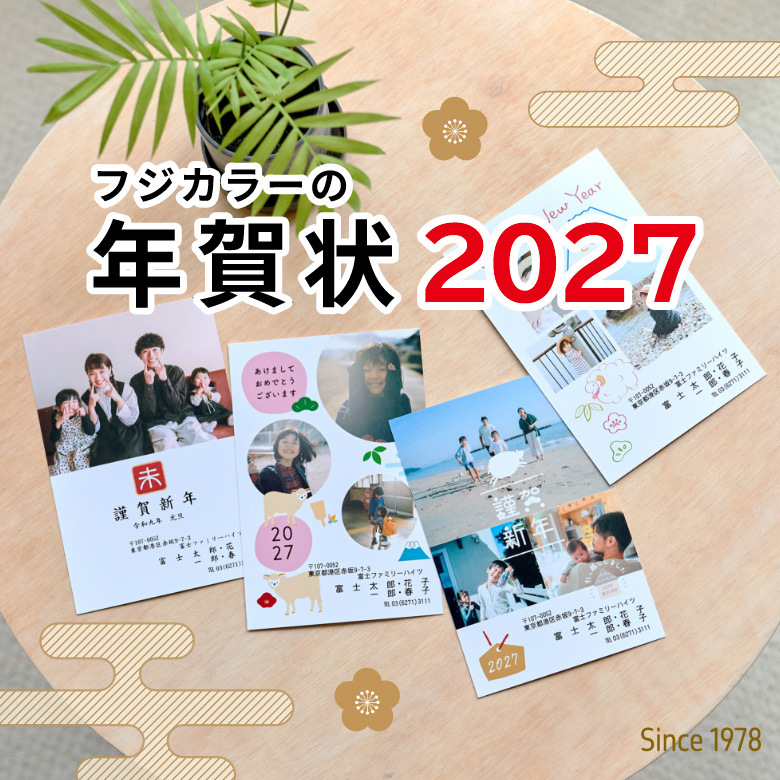
我が家の家族写真入り年賀状の作成方法:富士フイルムの「自分でデザインする年賀状」を利用!
我が家では毎年、子供の写真を中心に年賀状を作っています。最近は家庭用プリンターの性能も上がっていますが、インク代や仕上がりを考え、写真データを「筆王」や「GIMP」で作り、富士フイルムの「自分でデザインする年賀状」でプリントしてもらっています。年賀はがきを買ったり、自宅で大量に印刷したりする手間が省けるので、個人的には気に入っている方法です。一度印刷用のデータを作ってしまえば、その画像をLINEやメール、SNSで送ることもできます。
基本的な作成方法は次のとおりです。
- 使いたい写真(家族写真など)を選ぶ
- 年賀状作成ソフトを起動する
- 写真を開き、はがきのサイズに合わせる
- 文字やイラストなどを追加して装飾する
- JPEG形式で保存する
- 富士フイルムの公式サイトからデータを入稿して注文する
私は「筆王」を使っていますが、「ペイント」や「GIMP」でも問題ありません。
画像サイズ・データ作成上の注意
入稿するときは、画像サイズやデータ形式に注意しましょう。公式サイトで案内されている主な仕様は次のとおりです。
| 項目 | 推奨・指定内容 |
|---|---|
| 画像形式 | JPEG |
| 解像度 | 300dpi |
| 色空間 | sRGB |
| 文字サイズ | ゴシック系の8ポイント以上を推奨 |
| 画像作成サイズ | 1228 × 1748ピクセル(104 × 148mm) |
| 有効保証エリア | 1098 × 1666ピクセル(93 × 141mm) |
背景は必ず指定の画像作成サイズで作成してください。文字や重要な絵柄は、確実に表示できる有効保証エリアの中に収めましょう。はがきは最後にフチを断裁するため、仕上がりはやや小さめの1146 × 1712ピクセル相当になります。断裁時には最大24ピクセル程度(約2mm)の誤差が出ることもあるため、端に文字や重要なイラストを置くのは避けましょう。
また、著作権のある画像を使う場合は使用許可が必要です。ネット上のイラストを使う際も、利用規約や著作権を確認してください。詳しい仕様は公式ページをご確認ください。
30枚の年賀状を注文した場合の料金例
富士フイルムの年賀状は、仕上げの種類やデザイン、枚数によって料金が異なります。公式サイトの料金表では、「★なし」が「自分でデザインする年賀状」にあたり、写真キレイ仕上げのみの対応です。21〜30枚の料金は次のとおりです。
| 注文時期 | 21〜30枚のプリント料金 |
|---|---|
| 2026年12月7日まで(10%割引) | 5,049円 |
| 2026年12月8日〜25日(5%割引) | 5,330円 |
| 2026年12月26日以降 | 5,610円 |
年賀はがき代(85円×30枚=2,550円)を加えると、12月7日までの注文なら合計7,599円、12月8日〜25日なら合計7,880円です。宛名印刷は1枚66円(税込)で、30枚なら1,980円が別途かかります。宅配便を使う場合は、送料635円(税込)も必要です。家庭用プリンターで印刷する場合のインク代や手間と比べて、ご自身に合った方法を選んでくださいね。早割の内容や納期は変更される場合があるため、注文時には公式ページで最新情報をご確認ください。
まとめ:2027年の年賀状は早めに準備しよう
2027年用の年賀状の発売が始まりましたが、管理人は毎年「まだ時間があるから明日でいいや」を繰り返して、投函がギリギリになりがちです。
今年は元日に届けるための投函目安が、12月25日から27日へ2日遅くなりました。それでも、いざ作り始めると、去年のソフトの使い方を忘れていたり、素材集めや住所の確認に手間取ったりと、意外と時間がかかるものです。久しぶりにプリンターを使う場合は、インク切れや目詰まりで印刷できないこともあるので、早めに試し印刷をしておくと安心です。
今回ご紹介したように、郵便局やブラザー、エプソンなどでは、無料の素材や作成サービスが用意されています。パソコンやスマホで手軽に作れますし、家族写真を使ったオリジナルの年賀状もおすすめです。皆さんも早めに作成して、余裕を持って年末を過ごしましょう。今回の記事が少しでもお役に立てば光栄です。



コメント