
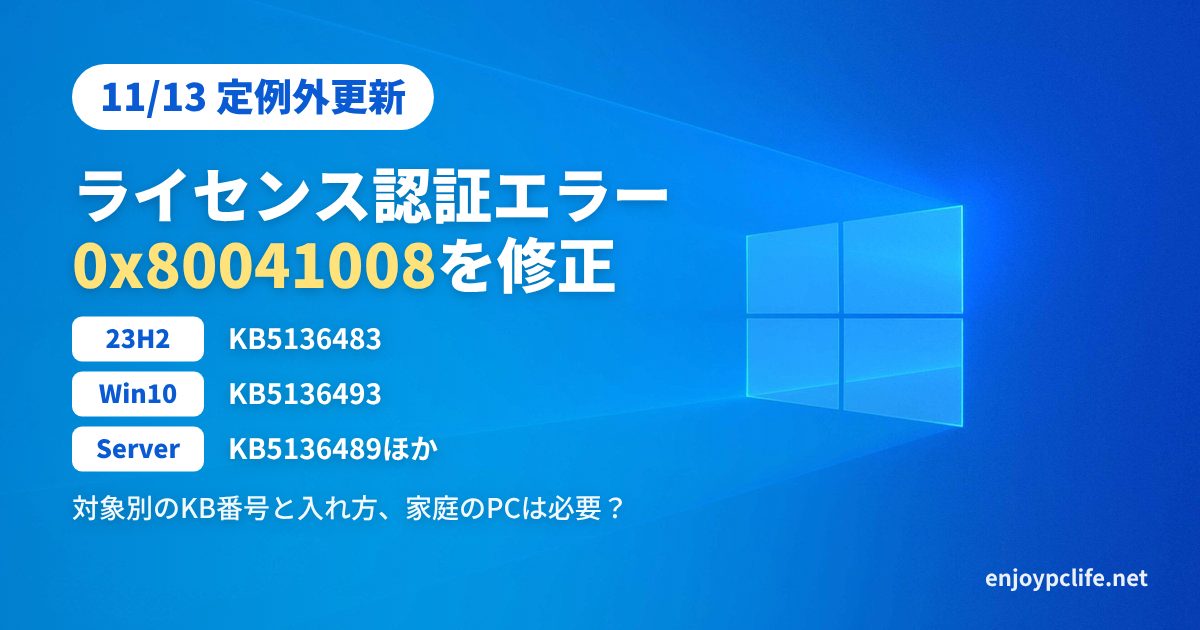
Windowsの11月の更新を入れた後に、ライセンス認証のコマンドがエラー0x80041008で失敗する問題について、Microsoftは11月13日(現地時間)に定例外更新を公開しました。毎月の定例更新を待たずに出された臨時の修正です。
先に結論を書くと、影響を受けるのは主に、会社や学校などでライセンス認証の操作を自動化している環境です。すでに認証済みの端末は認証がそのまま維持されるため、一般ユーザーは特に対処の必要はありません。
どんなエラーか
Microsoftによると、ソフトウェアライセンス管理ツール(slmgr.vbs)を使ったライセンス認証の操作が、エラー0x80041008(Invalid parameter)で失敗する場合があります。
影響を受けたのは、主にslmgr.vbsのコマンドや自動化の仕組みを使って、KMS認証の設定、プロダクトキーのインストール、ライセンス管理を行っている組織です。たとえば、プロダクトキーを入れる「slmgr.vbs /ipk」のような操作が該当します。
きっかけは、11月10日に公開された11月の更新です。Windows 11 23H2ではKB5131087、Windows 10ではKB5131096などが該当すると報じられています。
一方でMicrosoftは、すでに認証済みの端末は認証が維持されること、既存のKMS設定があり追加のslmgr.vbsコマンドが不要な端末は影響を受けないことを明記しています。
対象と、入れる修正のKB番号
修正はバージョンごとに分かれています。自分のバージョンに合ったものだけを入れてください。
- Windows 11 23H2:KB5136483(OSビルド22631.7714)
- Windows 10 22H2(ESU):KB5136493(OSビルド19045.7850)
- Windows 10 Enterprise LTSC 2021:KB5136493(OSビルド19044.7850)
- Windows Server 2025:KB5136489(OSビルド26100.33828)
- Windows Server 2022:KB5136487(OSビルド20348.5873)
- Windows Server 2019/Windows 10 Enterprise LTSC 2019:KB5136490(OSビルド17763.9488)
Windows 11の24H2、25H2、26H2は、今回の定例外更新の対象一覧には含まれていません。
これらの更新はいずれも累積型で、11月10日の更新の内容も含んでいます。修正を入れるために、11月の更新を先にアンインストールしておく必要はありません。
Windows 11 23H2での入れ方
Windows 11 23H2向けのKB5136483は、Windows Updateの「オプションの更新プログラム」から入れられます。通常の更新では自動で入らないため、次の手順で確認してください。Microsoft Update Catalogからの手動インストールにも対応しています。
- 「設定」を開く
- 「Windows Update」を開く
- 「詳細オプション」を開く
- 「オプションの更新プログラム」を開く
- KB5136483が表示されていれば、チェックを入れてダウンロードとインストールを行う
インストールするには、2025年7月8日以降に公開された更新(例:KB5062552)と、最新のサービススタック更新(KB5132696)が入っている必要があります。Microsoftは、この更新について現時点で把握している問題はないとしています。
23H2はサポートが終了しています
Windows 11 23H2は、HomeとProが2025年11月に、EnterpriseとEducationも2026年11月10日の更新を最後にサポートが終了しました。今回の修正を入れても、今後のセキュリティ更新は届きません。23H2を使い続けている場合は、25H2や26H2への更新を検討してください。
Windows 10とWindows Serverでの入れ方:Microsoft Update Catalogから手動で入れる
Windows 10とWindows Server向けの修正は、Microsoft Update Catalogからのみ提供されています。通常のWindows Updateには表示されません。
- 自分のWindowsのバージョンと、32ビットか64ビットかを確認する(「設定」→「システム」→「バージョン情報」で確認できます)
- Microsoft Update Catalogのサイトで、自分のバージョンに合ったKB番号(例:KB5136493)を検索する
- バージョンとビット数が合うものを選んでダウンロードする
- ダウンロードしたファイルを実行してインストールし、案内が出たら再起動する
バージョンやビット数が合わない更新はインストールできません。無理に入れようとしないでください。
家庭のパソコンにも入れる必要はある?
家庭のパソコンで、すでに「ライセンス認証済み」と表示されている場合、このエラーの影響はありません。ライセンス認証のコマンドを自分で実行したことがない人は、基本的に関係ありません。
今回の修正はセキュリティ以外の任意の更新として提供されているため、問題の影響を受けていないなら、入れる必要はありません。
関係があるのは、会社や学校などで、slmgr.vbsのコマンドや自動化の仕組みを使って認証やプロダクトキーを管理している環境です。その場合は、管理者がバージョンに合った修正を入れてください。
まとめ
11月の更新の後に起きていたライセンス認証エラー0x80041008は、11月13日の定例外更新で修正されました。
Windows 11 23H2はKB5136483をオプションの更新プログラムから入れられ、ほかの対象バージョンはMicrosoft Update Catalogからの手動インストールになります。すでに認証済みの家庭のパソコンは影響を受けていないため、慌てる必要はありません。
なお、以前にお伝えしたKB5132061のインストールに失敗する不具合や起動できなくなる不具合とは別の問題なので、混同しないようにしてください(確認日:2026年11月16日)。


コメント