
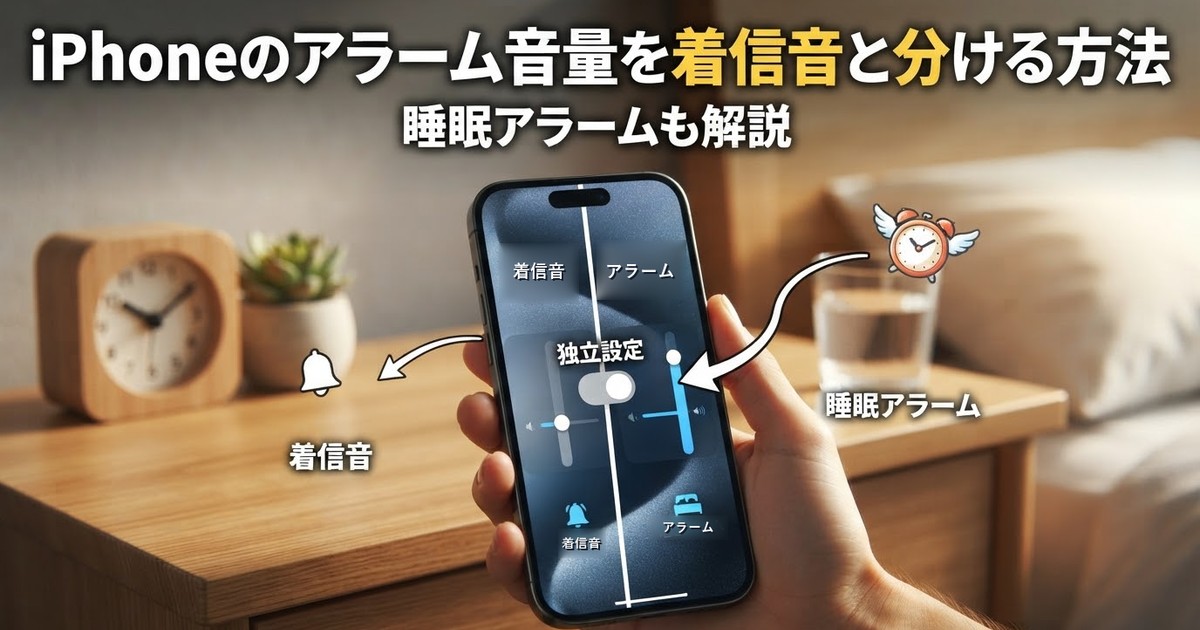
iPhoneのアラーム音量は、iOS 27から着信音と別に設定できるようになりました。「設定」→「サウンドと触覚」で「着信音の音量に合わせる」をオフにするだけで、アラームとタイマーの音量を個別に決められます。通知音とシステムサウンドも、同じ方法で分けられます。
これまでは、着信音を小さくするとアラームまで小さくなっていました。電車で着信音を下げたまま寝てしまい、翌朝のアラームに気付かなかった…という方には嬉しい変更ですね。本日は、実機の画面を使って設定方法をご紹介します。睡眠|起床のアラーム音量の変え方も併せて解説します。
最終更新:2026年11月24日(iOS 27.2.1・iPhone 17 Pro Maxで確認)
iOS 27ならアラーム音量を着信音と別にできる
iOS 27では、「サウンドと触覚」の音量の設定が3つに分かれました。iOS 26までは「着信音と通知音」のスライダーが1本だけで、着信音・アラーム・通知音が同じ音量で鳴る仕組みでした。
設定項目と対象になる音は、以下の通り。
| 設定項目 | 対象になる音 |
|---|---|
| 着信音 | 電話の着信音 |
| アラームとタイマー | 時計アプリのアラーム、タイマー |
| 通知音とシステムサウンド | メッセージの受信音、キーボードのクリック音など |
初期状態では、「アラームとタイマー」と「通知音とシステムサウンド」の両方で「着信音の音量に合わせる」がオンです。オンのままだと今までと同じ動きになるため、分けたい項目だけオフにしてください。
なお、Appleのサポートページ「iPhoneでアラームを設定・変更する方法」は、確認日の時点では以前の「着信音と通知音」の表記のままでした。この記事の手順と画面名は、管理人の実機で確認したものです。
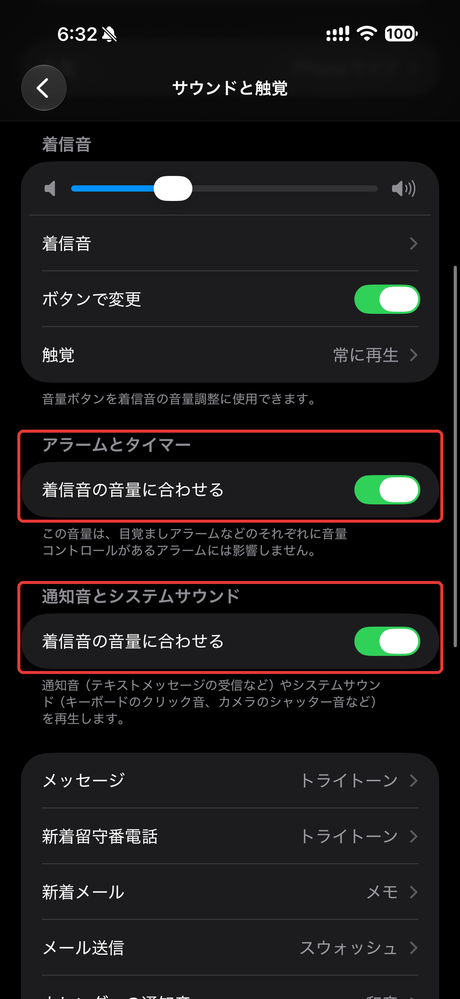
アラームの音量だけを変える手順
アラームの音量は、「着信音の音量に合わせる」スイッチをオフにして、表示されたスライダーで調整します。
- 「設定」アプリを開き、「サウンドと触覚」をタップします。
- 「アラームとタイマー」の下にある「着信音の音量に合わせる」をオフにします。
- スイッチの下に、音量のスライダーが表示されます。
- スライダーを左右に動かして、アラームとタイマーの音量を決めます。
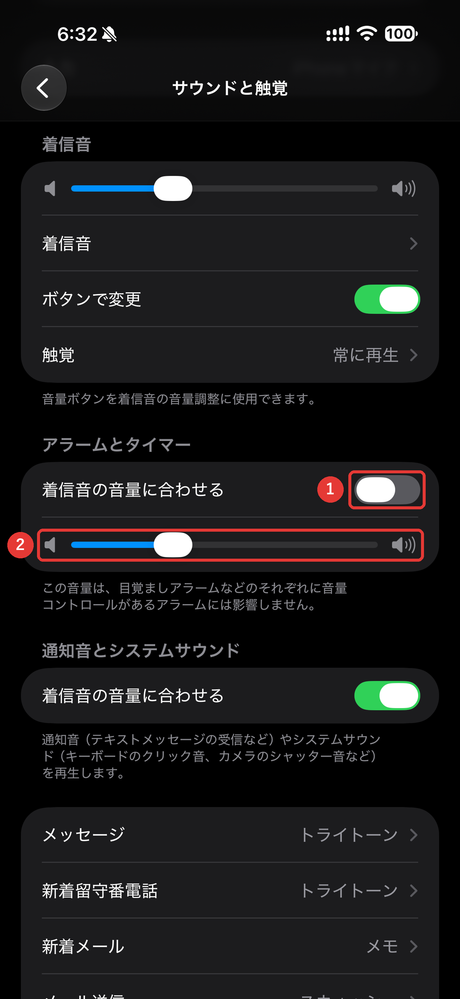
実際に、着信音のスライダーを一番左まで下げ、アラームを中くらいにしてテストしてみました。アラームはきちんと中くらいの音量で鳴り、着信音の影響は受けませんでした。タイマーも、このスライダーを動かすと音量が変わりますよ。
通知音とシステムサウンドも別にできる
通知音とシステムサウンドも、アラームと同じ手順で着信音から切り離せます。
- 「設定」→「サウンドと触覚」を開きます。
- 「通知音とシステムサウンド」の下にある「着信音の音量に合わせる」をオフにします。
- 表示されたスライダーで音量を決めます。
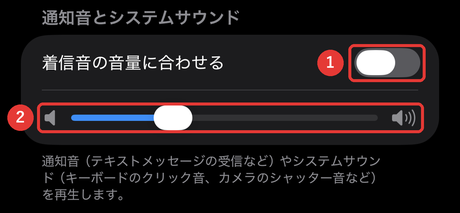
画面の説明では、対象はメッセージの受信などの通知音と、キーボードのクリック音やカメラのシャッター音などのシステムサウンドです。「電話は聞き逃したくないので着信音は大きめ、LINEなどの通知は小さめ」といった使い分けができます。
音量ボタンで変わるのは着信音だけ
本体側面の音量ボタンで変わるのは、着信音の音量です。「ボタンで変更」がオンの状態で音量ボタンを押してみたところ、動いたのは着信音のスライダーだけで、アラームはそのままでした。
「ボタンで変更」の下にも「音量ボタンを着信音の音量調整に使用できます。」と書かれています。外出先でボタンを押して着信音を下げても、アラームが一緒に小さくなる心配はありません。
ちなみに、アラームが鳴っている最中に音量ボタンを押すと、アラームの音が消えました。もう一度押すと、今度は着信音の音量が変わります。鳴っているアラームの大きさをボタンで調整する、という使い方はできないようです。
睡眠アラームの音量は時計アプリで変える
睡眠|起床のアラームは、「サウンドと触覚」の設定では音量が変わりません。「アラームとタイマー」の下にも「この音量は、目覚ましアラームなどのそれぞれに音量コントロールがあるアラームには影響しません。」と書かれています。
睡眠アラームの音量は、時計アプリから設定します。
- 「時計」アプリを開き、「アラーム」をタップします。
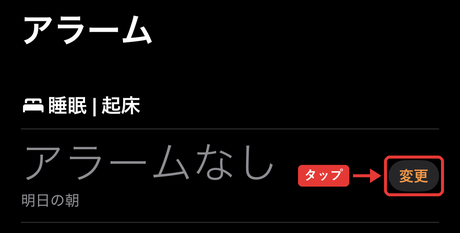
- 「睡眠|起床」の「変更」をタップします。
- 「起床時を変更」の画面で、「アラームオプション」の「アラーム」をオンにします。
- 表示されたスライダーで音量を決め、右上のチェックをタップします。
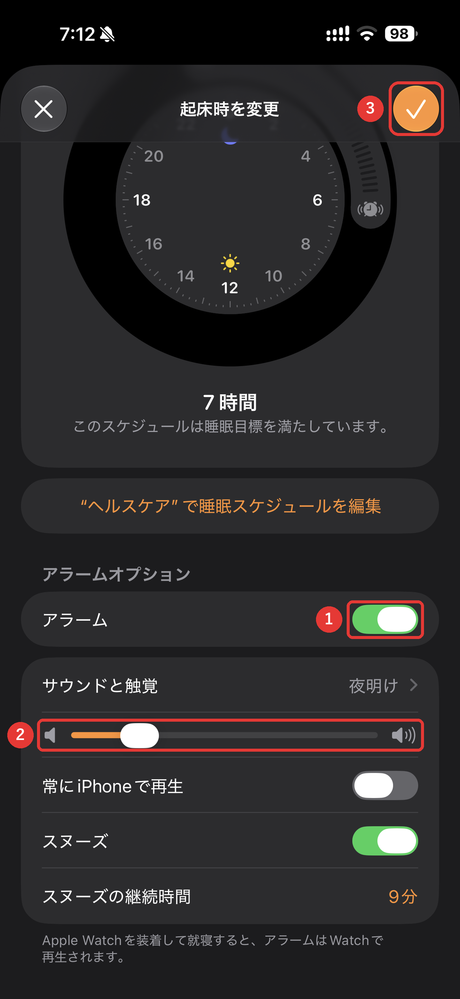
「アラーム」をオンにするまで、音量のスライダーは表示されません。この画面では、アラームの音やスヌーズの長さも変えられます。画面の説明によると、Apple Watchを着けて寝た場合、アラームはWatchで鳴ります。Apple Watchを使っている方は、「常にiPhoneで再生」の設定も確認しておくと安心かと思います。
アラームが小さいときの確認ポイント
アラームの音量を分けても小さく感じる場合は、次の点も見直してみてください。
消音モードでもアラームは鳴る
時計アプリのアラームとタイマーは、消音モードでも鳴ります。管理人もアクションボタンで消音モードにして試しましたが、どちらもきちんと音が出ました。消音モードが原因でアラームが鳴らない、ということはありません。
画面注視認識機能をオフにする
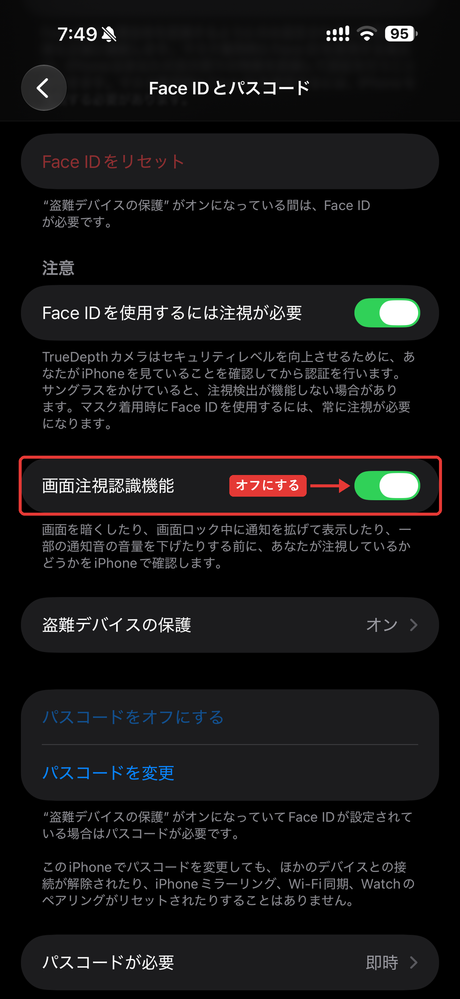
Face IDを搭載したiPhoneには、「画面注視認識機能」があります。画面の説明によると、画面を暗くしたり、一部の通知音の音量を下げたりする前に、ユーザーが画面を見ているかを確認する機能です。この機能がアラームの音量に影響しているのでは、という報道やユーザーの報告もあります。
気になる場合は、「設定」→「Face IDとパスコード」を開き、パスコードを入力します。「注意」の下にある「画面注視認識機能」をオフにしてみてください。
iOS 26以前は音量を分けられない
iOS 26以前のiPhoneでは、アラームの音量だけを変えることはできません。iOS 27に対応したiPhoneなら、アップデートすると設定できるようになります。対応機種は、Appleの「iOS 27をダウンロードする方法」で確認できます。
最新版の内容は、iOS 27.2.1の記事でまとめていますので、併せてチェックしてみてください。ひとつ前の更新の内容は「iOS 27.2の配信開始と主な変更点」で紹介しています。
管理人のおすすめ設定
個人的には、「アラームとタイマー」の「着信音の音量に合わせる」は、オフにしておくのがおすすめです。着信音をうっかり小さくしたままでも、アラームはいつもの音量で鳴るので、寝過ごしの事故を防ぎやすくなります。
管理人は、着信音を控えめにして、アラームは中くらいに設定しています。iPhoneを使っている方なら、一度は見直しておきたい設定ですね。
まとめ
iOS 27では、「設定」→「サウンドと触覚」で「着信音の音量に合わせる」をオフにすると、アラームとタイマーの音量を着信音と分けられます。通知音とシステムサウンドも同じように設定でき、音量ボタンで変わるのは着信音だけです。
睡眠|起床のアラームは別の設定なので、時計アプリの「アラームオプション」で音量を決めておきましょう。朝のアラームで困ったことがある方は、ぜひ今のうちに設定しておいてください。


コメント