
Windows 11が重くなったと感じたら、買い替えを考える前に、まずは原因を確認してみてましょう!多くの場合、PCの性能が落ちたのではなく、使っているうちに設定や常駐アプリが積み重なって重くなっています。
本日は、Microsoftの公式情報をもとに、無料でできるWindows 11 PC高速化の設定を23個、手順付きでご紹介します。2026年9月29日に一般提供が始まったWindows 11 26H2の画面で、管理人が実際に確認しながらまとめました。
時間がない方は、「スタートアップアプリの整理」(項目3)、「不要なアプリのアンインストール」(項目4)、「空き容量の確保」(項目13)の3つから試してみてください。すべて試しても改善しない場合に備えて、記事の最後に買い替えの目安となるスペックもまとめています。
・OS:Windows 11 Home 26H2(ビルド26300.9974)
・確認日:2026年11月20日
・アプリ:PC Manager 3.23.3.0、Chrome 157、Edge 157
・確認した端末:Surface Pro 8(メモリ8GB)、メモリ8GBのノートPC(以下、サブPC)
※26H2は、24H2・25H2と同じ土台に新機能を有効化する形の更新とのことです。そのため、この記事の設定は24H2・25H2でもほぼ同じ手順で使えます。ただ、広告IDの設定ページが「推奨事項 & オファー」に変わるなど、画面の名前が変わった所もあります。この記事は26H2の実際の画面に合わせて手順を確認しています。
- 事前準備:システムの復元ポイントを作っておく
- まずは重い原因をタスクマネージャーで確認
- 1. 動作が重いときは「シャットダウン」より「再起動」
- 2. 公式ツール「Microsoft PC Manager」で手軽に掃除
- 3. スタートアップアプリを減らして起動を速くする
- 4. 使っていないアプリをアンインストールする
- 5. Windowsセキュリティでマルウェアをスキャンする
- 6. デスクトップを整理してOneDriveの同期を減らす
- 7. 視覚効果をパフォーマンス優先に切り替える
- 8. ブラウザのメモリ節約とバックグラウンド動作を見直す
- 9. タスクマネージャーの「効率モード」でCPU負荷を抑える
- 10. 電源モードを「最適なパフォーマンス」にする
- 11. ノートPCは「省エネ機能」がオンになっていないか確認
- 12. 通知とおすすめ表示を減らして画面を静かにする
- 13. ストレージ センサーで空き容量を自動で確保する
- 14. Windows UpdateとGPUドライバーを最新にする
- 15. 配信の最適化を見直して通信の無駄を減らす
- 16. ゲームのカクつきが気になるならゲームモードを確認
- 17. 透明効果をオフにして描画の負担を減らす
- 18. アプリごとにバックグラウンドの動作を止める
- 19. ついでに見直したい広告IDとおすすめ表示
- 20. 検索インデックスの範囲を見直す
- 21. HDDならドライブの最適化(デフラグ)を実行
- 22. システムファイルを修復する(DISM・SFC)
- 23. PC内部のホコリを掃除する(熱による性能低下の対策)
- 高速化でやってはいけないこと
- まとめ:原因を確認してから設定を見直そう
- それでも重いなら?買い替えの目安とおすすめスペック
事前準備:システムの復元ポイントを作っておく
設定を変える前に、今の状態を「復元ポイント」として保存しておくと安心です。設定変更のあとで動作がおかしくなっても、作った時点の状態に戻せます。
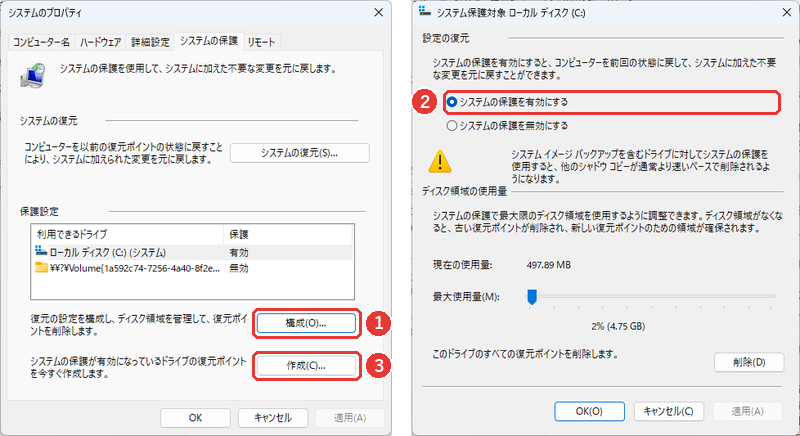
注意したいのは、「システムの保護」が最初からオフになっているPCがあることです。保護が「無効」のままだと復元ポイントは作れないので、下の手順3で必ず確認してくださいね。
復元ポイントの作成手順
- タスクバーの検索窓に「復元ポイントの作成」と入力する
- 「復元ポイントの作成」をクリックする
- 「システムのプロパティ」の「システムの保護」タブで、Cドライブの保護が「無効」なら、Cドライブを選んで「構成」→「システムの保護を有効にする」→「OK」を選ぶ
- 「作成」ボタンを押す
- 名前を「高速化前」など分かりやすいものにして「作成」をクリックする
- 「復元ポイントは正常に作成されました。」と表示されれば完了
復元ポイントから元の状態に戻す手順
設定変更のあとに不具合が出た場合は、次の手順で作成時点の状態に戻せます。
- タスクバーの検索窓に「復元ポイントの作成」と入力し、「復元ポイントの作成」をクリックする
- 「システムのプロパティ」が開いたら「システムの復元」ボタンを押す
- 「次へ」をクリックし、先ほど作った「高速化前」を選ぶ
- 「次へ」→「完了」をクリックするとPCが再起動し、復元が始まる
- 再起動後に「システムの復元は正常に完了しました。」と表示されれば完了
注意点:
・復元しても、ドキュメントや写真などの個人ファイルは削除されません
・復元ポイントを作ったあとに入れたアプリは、削除される場合があります
・復元の実行中はPCの電源を切らないでください
まずは重い原因をタスクマネージャーで確認
やみくもに設定を変えるより、何が負担になっているかを先に見たほうが近道です。タスクマネージャーを開くと、CPU・メモリ・ディスクのどれが詰まっているかが分かります。
手順:
- Ctrl+Shift+Escを押してタスクマネージャーを開く
- 左側の「パフォーマンス」を開き、CPU・メモリ・ディスクの使用率を見る
- 左側の「プロセス」を開き、「CPU」「メモリ」などの列名をクリックして、使用率の高い順に並べる
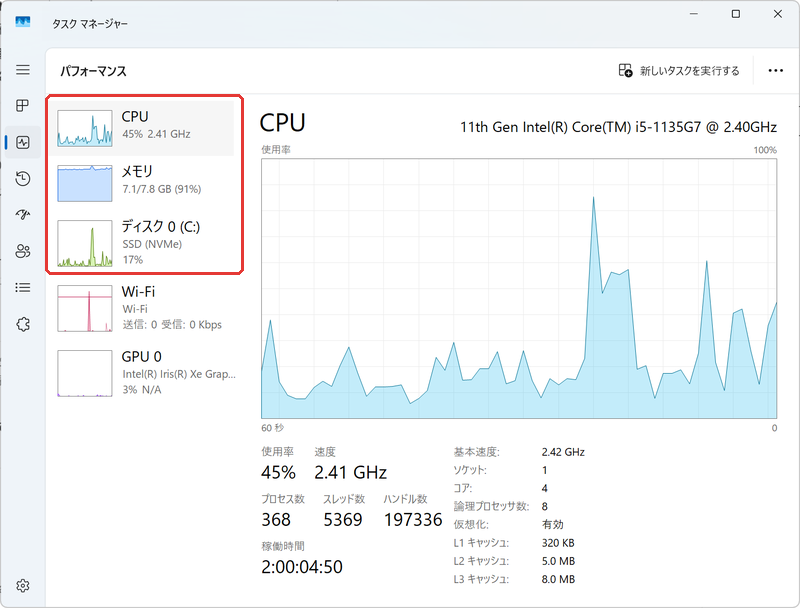
重いときに使用率が90〜100%近くに張り付いている項目があれば、それが原因の候補です。症状に合わせて、次の項目から試してみてください。
・起動が遅い → ③スタートアップ、①再起動
・CPUが高いまま → ⑨効率モード、⑱バックグラウンドアプリ、⑤マルウェアスキャン
・メモリが足りない → ⑧ブラウザ、④不要なアプリ
・ディスクが100%近い・容量不足 → ⑬空き容量、⑳検索インデックス、㉑HDDの最適化
・ゲームがカクつく → ⑯ゲームモード、⑭GPUドライバー
・本体が熱く、ファンがうるさい → ㉓ホコリ掃除
管理人のSurface Pro 8(メモリ8GB)で作業中に確認したところ、メモリの使用率は90〜93%で、空きは約860MBしかありませんでした。このPCの重さの一番の原因は、メモリ不足ということになります。メモリに余裕がないPCは、項目2や項目8の効果が出やすいかと思います。
1. 動作が重いときは「シャットダウン」より「再起動」
調子が悪いときは、シャットダウンではなく再起動を選ぶのが基本です。Windows 11は初期設定で「高速スタートアップ」が有効になっており、シャットダウン時の状態の一部が次回の起動に引き継がれるためです。
再起動なら、この引き継ぎをせずにまっさらな状態から起動し直せます。これから紹介する設定を変える前にも、一度再起動しておくと反映されやすくなりますよ。
手順:
- 編集中のファイルを保存し、開いているアプリを閉じる
- スタートメニュー→電源ボタン→「再起動」を選ぶ
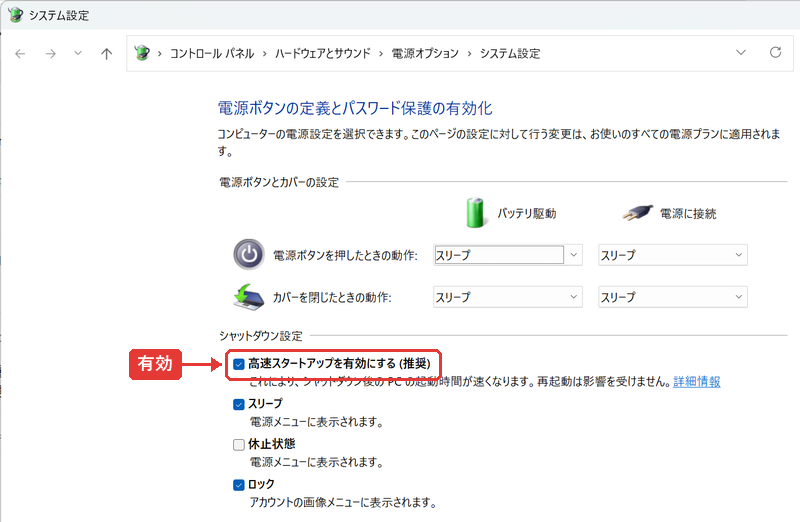
設定画面の説明にも、高速スタートアップについて「再起動は影響を受けません」と書かれています。なお、高速スタートアップは起動を速くするための機能です。起動が遅いと感じる場合は、オフになっていないかも見てみてください。
確認の手順:
- コントロールパネルの「ハードウェアとサウンド」→「電源オプション」→「電源ボタンの動作を選択する」を開く
- 「現在利用可能ではない設定を変更します」をクリックする
- 「高速スタートアップを有効にする (推奨)」にチェックを入れ、「変更の保存」をクリックする
2. 公式ツール「Microsoft PC Manager」で手軽に掃除
PC Managerは、Microsoftが無料で配布しているメンテナンス用のアプリです。ボタン1つでPCの掃除ができ、画面も日本語で表示されます。
ホーム画面の「ブースト」ボタンを押すと、一時ファイルの削除やメモリの解放をまとめて行ってくれるようです。「スマート ブースト」をオンにしておけば、PCの状態に合わせて自動で実行してくれるので、普段の手間が省けます。
ただ、劇的に速くなるツールではないので、日常のお手入れくらいに考えておくのがよいかと思います。公式のツールでも、使う前に事前準備の復元ポイントを作っておくと安心です。
手順:
- スタートメニューから「Microsoft Store」を開く
- 検索窓に「PC Manager」と入力し、提供元が「Microsoft Corporation」の「Microsoft PC Manager」をインストールする
- アプリを起動し、ホームの「PC ブースト」欄にある「ブースト」ボタンをクリックする
- 「設定」→「パフォーマンス設定」で「スマート ブースト」をオンにする
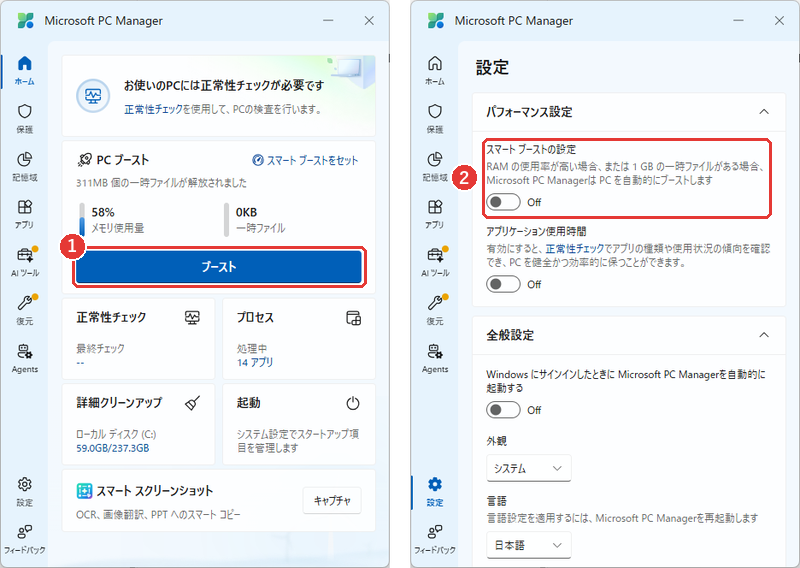
サブPCでブーストを押してみたところ、メモリの使用量は5.6GBから4.3GBに減りました(タスクマネージャーで確認)。PC Managerの画面には、一時ファイルを311MB解放したと表示されています。

3. スタートアップアプリを減らして起動を速くする
PCの起動と同時に立ち上がるアプリが多いほど、起動に時間がかかります。デスクトップが表示されたあともしばらく重いのは、このアプリたちが一斉に動いているためです。
設定アプリでは、各アプリが起動に与える影響が「影響: 大」「影響: 小」のように表示されます(測っていないアプリは「未計測」)。影響が大きいアプリのうち、毎日は使わないものからオフにすると効率よく短縮できます。セキュリティソフトはオフにしないでくださいね。
手順:
- 「設定」アプリを開く(Windows+I)
- 「アプリ」→「スタートアップ」を開く
- 「影響: 大」と表示されたアプリのうち、毎日使わないものを「オフ」に切り替える
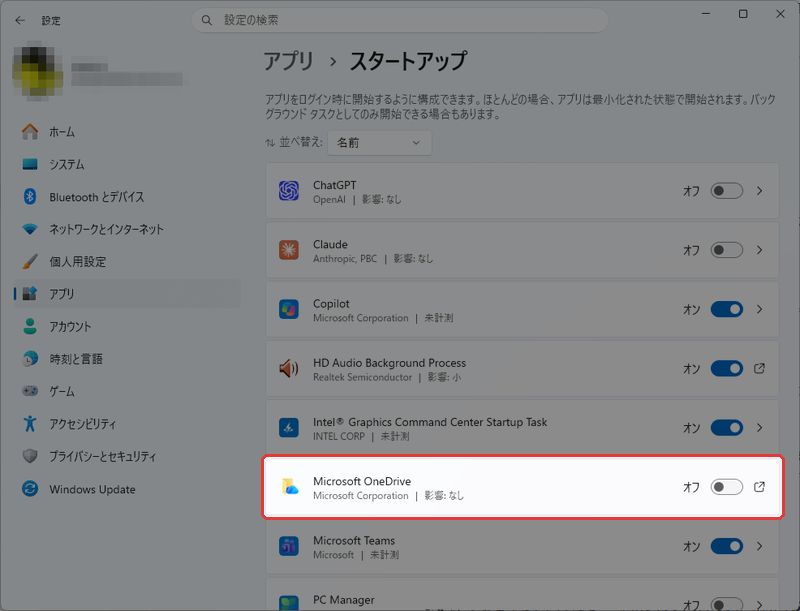
オフにすると、表示は「影響: なし」に変わります。サブPCでは「影響: 大」だったOneDriveを1つオフにしただけで、電源を入れてからデスクトップが出るまでの時間が平均40.5秒から34.7秒に縮みました(それぞれ2回測定)。
4. 使っていないアプリをアンインストールする
一度使ったきりのアプリや、購入時から入っているアプリは、思い切って削除してしまいましょう。ディスクの容量を取るだけでなく、中には裏で動き続けているものもあります。
手順:
- 「設定」→「アプリ」→「インストールされているアプリ」を開く
- 一覧から使っていないアプリを探す
- アプリの右側の「…」→「アンインストール」をクリックする
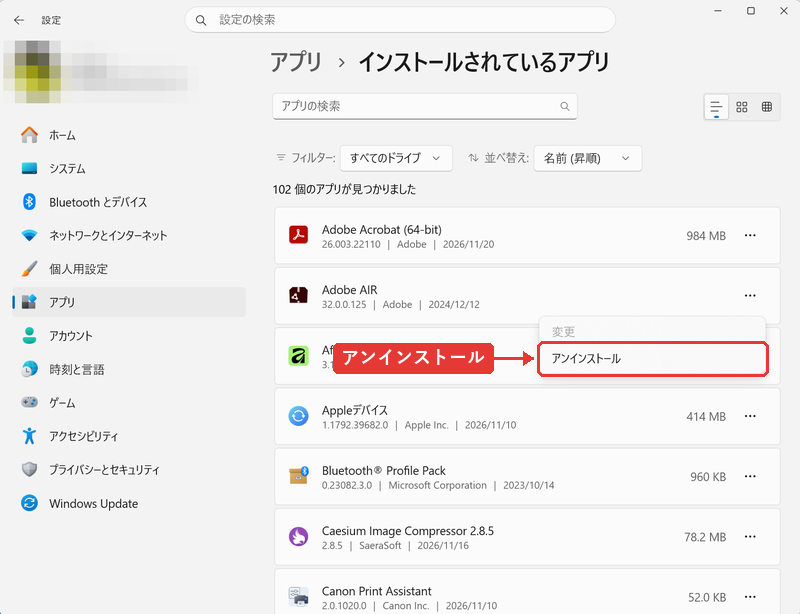
役割がよく分からないアプリは、名前を検索してから判断してください。PCメーカーのドライバー関連ツールなどを消すと、別の不具合につながる場合があります。
5. Windowsセキュリティでマルウェアをスキャンする
重さの原因が設定ではなく、マルウェア(悪意のあるソフト)の場合もあります。Windowsに最初から入っている「Windowsセキュリティ」で、無料でスキャンできます。
手順:
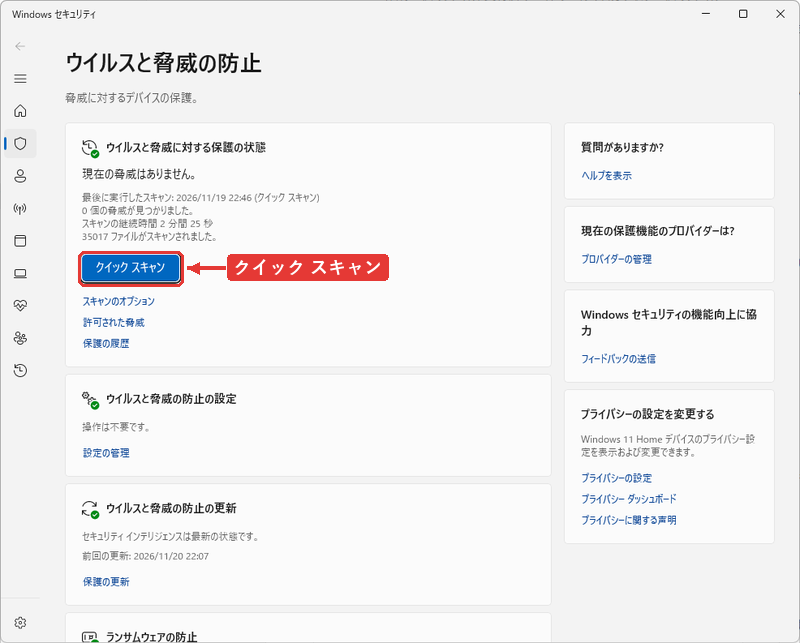
- 「Windowsセキュリティ」アプリを開く
- 「ウイルスと脅威の防止」をクリックする
- 「クイック スキャン」をクリックする
- 「保護の履歴」で結果を確認し、脅威が見つかった場合は画面の指示に従う
6. デスクトップを整理してOneDriveの同期を減らす
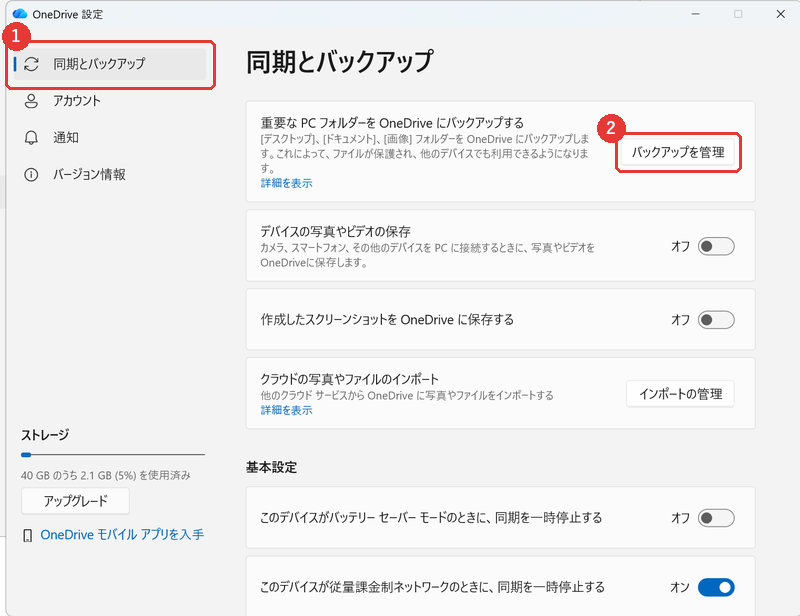
デスクトップに大きなファイルをたくさん置いていると、OneDriveの同期で重くなることがあります。OneDriveの「フォルダーのバックアップ」がオンだと、デスクトップ・ドキュメント・ピクチャの中身が自動でクラウドに同期されるためです。
同期が続くと、作業中にマウスの反応が一瞬止まる「プチフリーズ」を感じることもあります。ドキュメントやピクチャも同期の対象なので、デスクトップのファイルをドキュメントへ移すだけでは変わらない点に注意してください。
対策:
・不要なファイルは整理し、デスクトップにはショートカットだけを置く
・容量の大きいファイルは、同期の対象外のフォルダー(例:Cドライブ直下に作ったフォルダー)に移す
・クラウドへのバックアップが不要なら、フォルダーのバックアップをオフにする
バックアップをオフにする手順:
- タスクバーのOneDriveアイコンをクリックし、歯車アイコンから「設定」を開く
- 「同期とバックアップ」→「バックアップを管理」を開く
- 同期をやめたいフォルダー(デスクトップなど)のスイッチを「オフ」にする
7. 視覚効果をパフォーマンス優先に切り替える
ウィンドウのアニメーションや影などの演出を減らすと、操作のもたつきが軽くなることがあります。見た目は少し地味になりますが、スペックが高くないPCほど効果を感じやすい設定です。
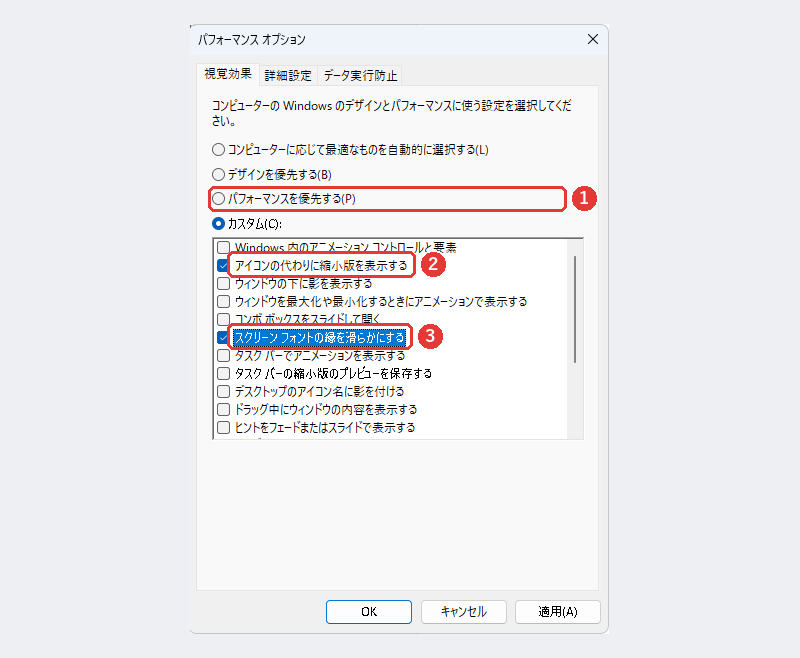
「パフォーマンスを優先する」を選ぶとすべての演出がオフになります。そのままだとサムネイルが出ず文字も粗く見えるので、「アイコンの代わりに縮小版を表示する」と「スクリーン フォントの縁を滑らかにする」の2つだけはチェックを入れ直すのがおすすめです。
手順:
- 「設定」→「システム」→「詳細情報」を開く
- 「システムの詳細設定」をクリックする
- 「パフォーマンス」欄の「設定」をクリックする
- 「パフォーマンスを優先する」を選ぶ
- 「アイコンの代わりに縮小版を表示する」と「スクリーン フォントの縁を滑らかにする」にチェックを入れ直す(自動で「カスタム」に変わります)
- 「OK」をクリックする
8. ブラウザのメモリ節約とバックグラウンド動作を見直す
普段のPC作業で、いちばんメモリを使っているのはブラウザという方も多いはずです。タブを何十個も開いていると、それだけで数GBのメモリを使うことも珍しくありません。
Microsoft Edgeには使っていないタブを自動でスリープさせる機能、Google Chromeには「メモリセーバー」という機能があります。オンにすると、使っていないタブのメモリを減らし、作業中のタブに回してくれます。ブラウザをよく使う方は、体感の差が出やすい設定です。
Microsoft Edgeの手順
- Edgeを開き、右上の「…」→「設定」を開く
- 左メニューの「システムとパフォーマンス」→「パフォーマンス」を開く
- 「メモリ」欄の「タブを自動的にスリープ状態にする」をオンにする
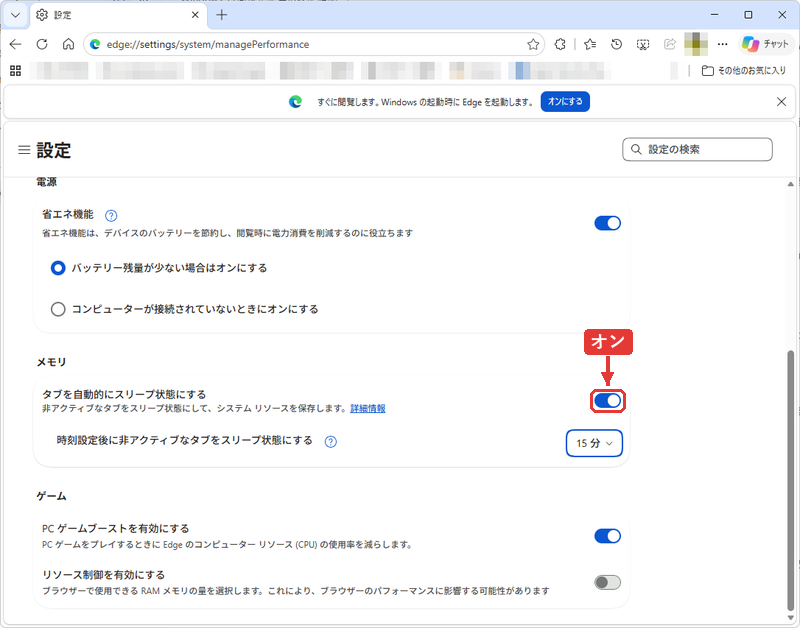
※Edgeの「効率モード」は、今は「省エネ機能」という名前に変わっています。主にバッテリーを節約するための機能なので、速さが目的ならタブのスリープ機能で十分です。
Google Chromeの手順
- Chromeを開き、右上の「⋮」→「設定」を開く
- 左メニューの「パフォーマンス」を開く
- 「メモリセーバー」をオンにする(「適度」「バランス重視(推奨)」「最大」から選べます。迷ったら初期設定のバランス重視で大丈夫です)
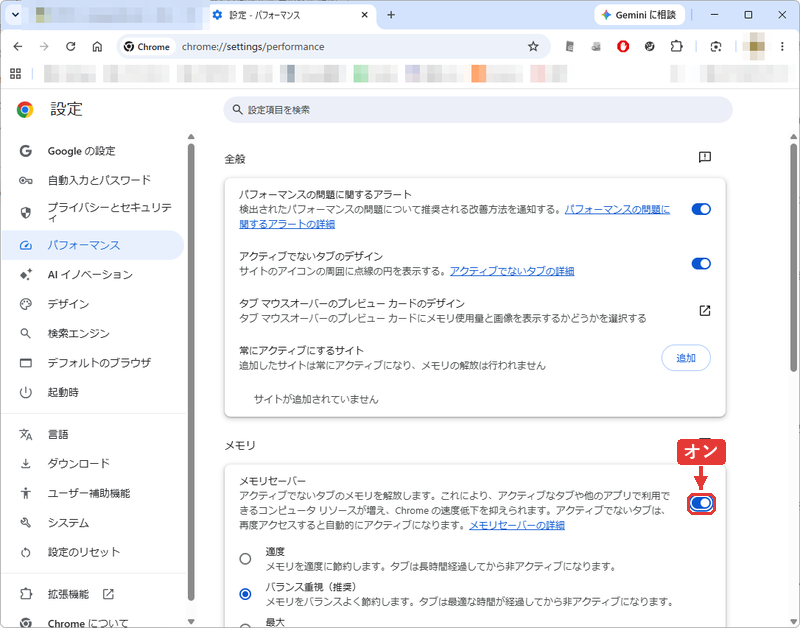
※Chromeの「省エネモード」も、主にバッテリーのための機能です。
検証結果
サブPCでタブを20個開いて比べたところ、スリープ機能がオフのときのEdgeのメモリ使用量は約2.0GB(1,995MB)、オンでは約0.8GB(837MB)でした。スリープまでの時間を最短の30秒にして、約3分後に測っています。初期設定は15分なので、メモリが少ないPCでは短めにしておくのがおすすめです。
あわせて、ブラウザを閉じたあとのバックグラウンド動作も見直してみてください。EdgeもChromeも、すぐ起動し直せるように、閉じたあとも一部の機能が動き続ける設定が初期状態でオンになっています。
Chromeの設定:
- 設定→「システム」を開く
- 「Google Chrome を閉じた際にバックグラウンド アプリの処理を続行する」をオフにする
Edgeの設定:
- 設定→「システムとパフォーマンス」→「システム」を開く
- 「Edge を閉じたときにバックグラウンド拡張機能とアプリの実行を続行する」をオフにする
- あわせて「スタートアップ ブースト」(Edgeを速く起動するために裏で準備しておく機能)もオフにする
オフにすると、ブラウザを閉じた時点で通知の受信や一部の拡張機能の同期が止まります。スタートアップ ブーストをオフにすると、Edgeの起動が少し遅く感じる場合もあります。こうした機能を使っていない方なら、困ることはほとんどないかと思います。
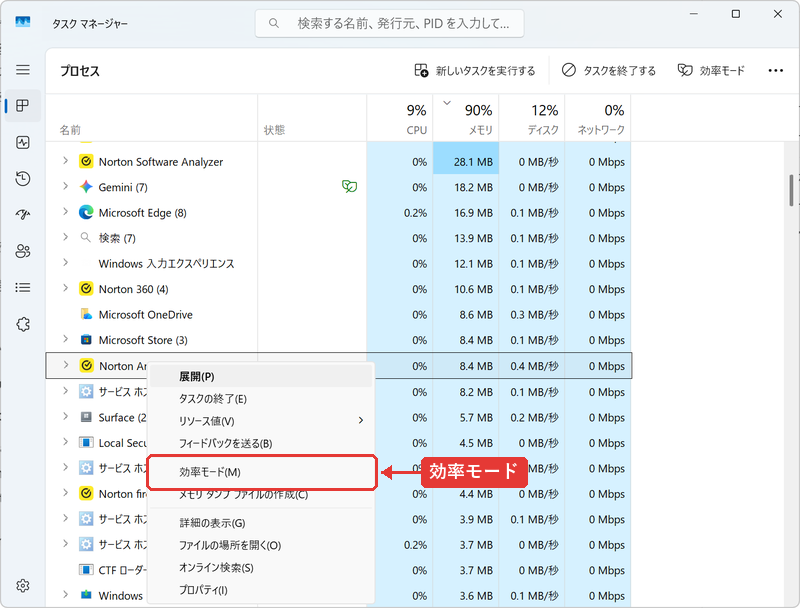
9. タスクマネージャーの「効率モード」でCPU負荷を抑える
特定のアプリがCPUを使いすぎているときは、タスクマネージャーの「効率モード」が便利です。アプリを終了させずに、そのアプリの優先度を下げて負荷を抑えられます。
向いているのは、裏で動き続けている同期アプリなど、急ぐ必要のないアプリです。効率モードにしたアプリには葉っぱのアイコンが付くので、ひと目で分かります。逆に、動画の書き出しなど早く終わらせたい作業のアプリには使わないでください。
手順:
- Ctrl+Shift+Escでタスクマネージャーを開く
- 「プロセス」でCPU使用率の高いアプリを探す
- 裏で動いている急ぎでないアプリを右クリックし、「効率モード」を選ぶ
10. 電源モードを「最適なパフォーマンス」にする
電源モードを「最適なパフォーマンス」に変えると、CPUの性能を抑えずに使えるようになります。初期設定の「バランス」は性能と消費電力を自動で調整するため、状況によってはCPUが控えめに動きます。
電源モードは「電源に接続」と「バッテリ駆動」に分かれていて、それぞれ「最適な電力効率」「バランス」「最適なパフォーマンス」から選べます。ノートPCはバッテリーの減りが早くなるので、「電源に接続」側だけを変えて、バッテリー駆動中は「バランス」のままにするのがおすすめです。
手順:
- 「設定」→「システム」→「電源とバッテリー」(機種によっては「電源」)を開く
- 「電源モード」の欄を開く
- 「電源に接続」のプルダウンから「最適なパフォーマンス」を選ぶ
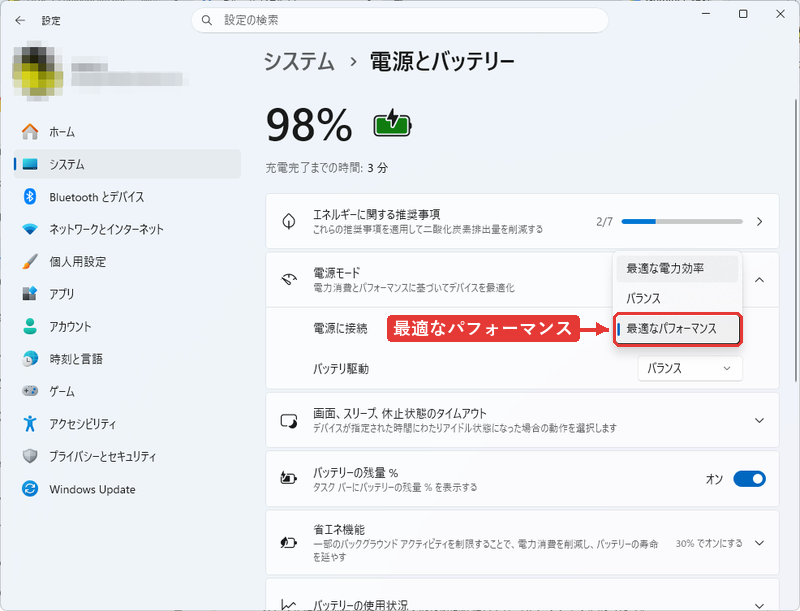
※PCメーカー独自の電源管理により、選択肢が違う場合があります。「最適なパフォーマンス」が表示されない場合は、無理に追加せずそのままお使いください。
11. ノートPCは「省エネ機能」がオンになっていないか確認
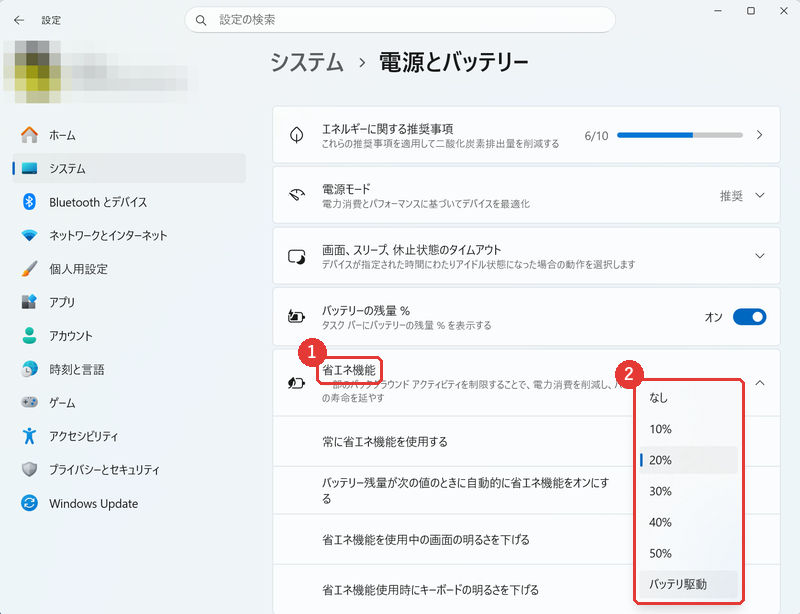
ノートPCで急に重くなったときは、「省エネ機能」が自動でオンになっているのかもしれません。バッテリー残量が一定以下になるとオンになり、バックグラウンドの動作や画面の明るさが抑えられます。(24H2より前は「バッテリー節約機能」という名前でした)
オンの間はタスクバーのバッテリーアイコンにマークが付き、電源モードも変えられません。電源アダプターをつなげば自動でオフになるので、まずは電源につないで様子を見てみてください。
自動でオンになるタイミングを変える手順:
- 「設定」→「システム」→「電源とバッテリー」を開く
- 「省エネ機能」(以前のバージョンでは「バッテリー節約機能」)を開く
- 「バッテリー残量が次の値のときに自動的に省エネ機能をオンにする」で、割合を低め(10%など)にするか、「なし」を選ぶ
12. 通知とおすすめ表示を減らして画面を静かにする
通知やMicrosoftからのおすすめ表示を減らすと、画面が落ち着いて作業に集中しやすくなります。速さへの効果は大きくありませんが、ポップアップに邪魔されるストレスは確実に減りますよ。
手順:
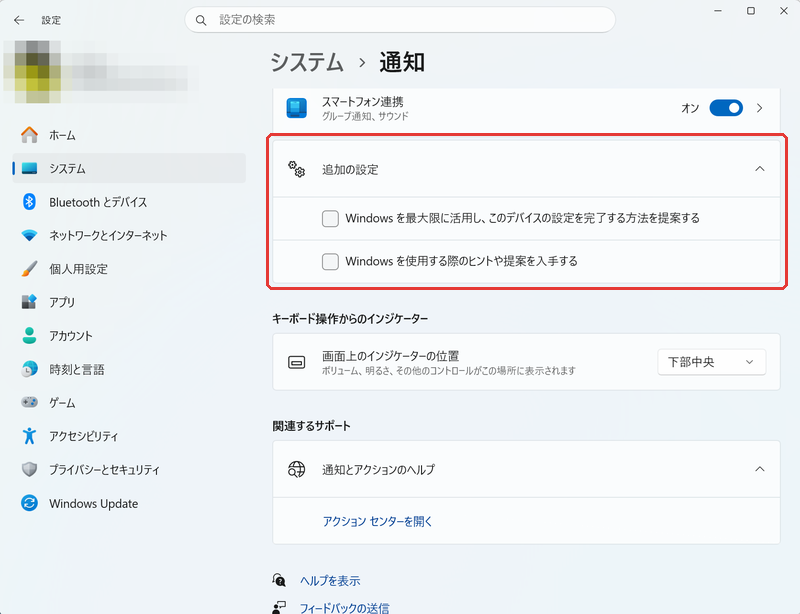
- 「設定」→「システム」→「通知」を開く
- ページ下部の「追加の設定」を開く
- 「Windows を最大限に活用し、このデバイスの設定を完了する方法を提案する」と「Windows を使用する際のヒントや提案を入手する」のチェックを外す
- 通知が要らないアプリを個別にオフにする
13. ストレージ センサーで空き容量を自動で確保する
ディスクの空き容量が少なくなると、Windowsの動作は極端に重くなります。作業用の領域(ページファイルなど)を確保しにくくなるためです。
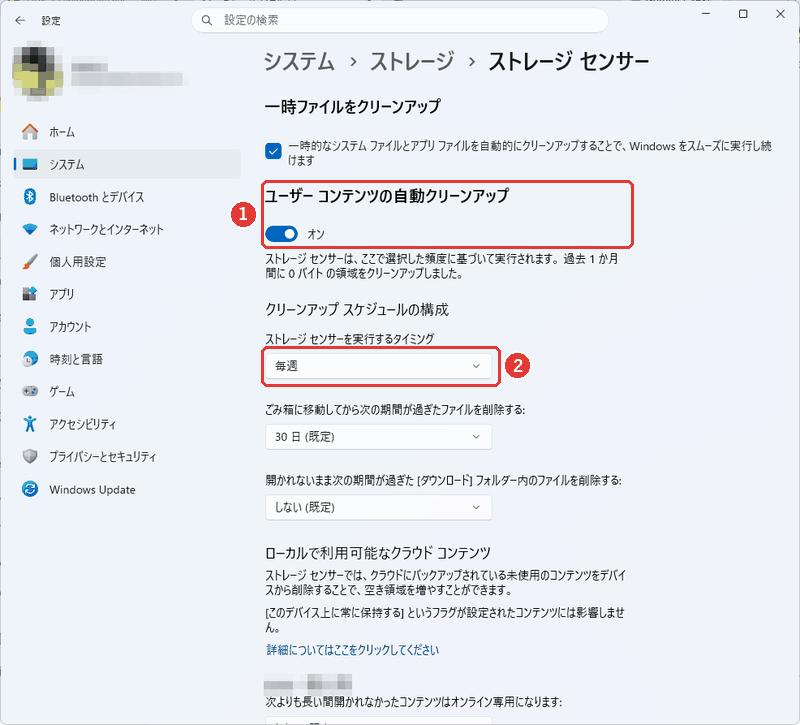
「ストレージ センサー」を使うと、一時ファイルやごみ箱の中身を自動で削除してくれます。初期設定では空き容量が少なくなったときだけ動くので、「毎週」に変えておくと空き容量を保ちやすくなります。
手順:
- 「設定」→「システム」→「ストレージ」を開く
- 「ストレージ センサー」をクリックする
- 「ユーザー コンテンツの自動クリーンアップ」をオンにする
- 「ストレージ センサーを実行するタイミング」を「毎週」にする(初期設定は「ディスクの空き領域の不足時」)
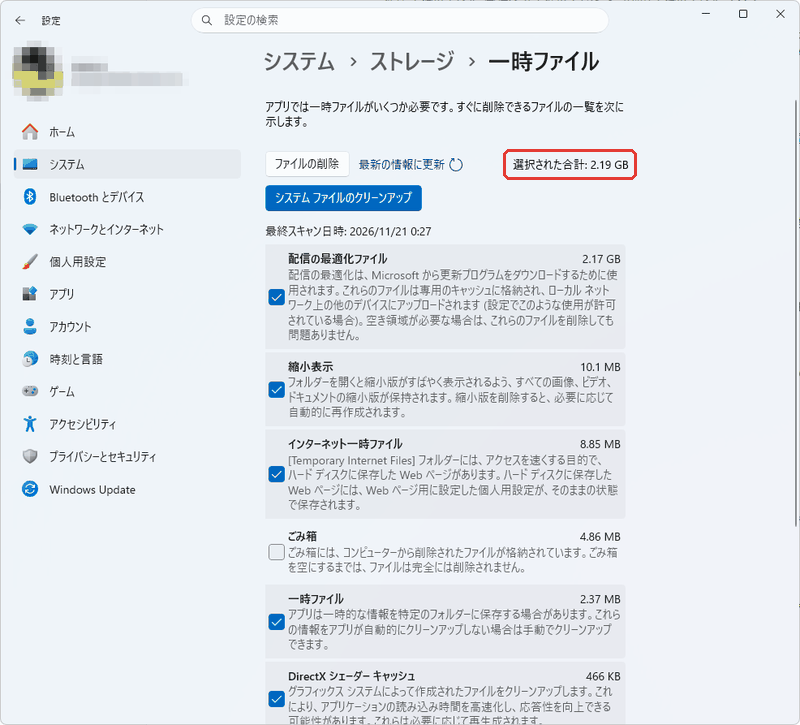
今すぐ空き容量を増やしたい場合は、「一時ファイル」の画面も便利です。一時ファイルや以前のWindowsのインストールなど、削除する項目を選んでまとめて消せます。
手順:
- 「設定」→「システム」→「ストレージ」→「一時ファイル」を開く
- スキャンが終わったら、削除する項目を確認する
- 「ファイルの削除」をクリックする
注意点:
・「以前のWindowsのインストール」を削除すると、前のバージョンに戻せなくなります
・「ダウンロード」の項目は、必要なファイルが残っていないか確認してから選んでください
サブPCでは、一時ファイルの画面で2.19GB分が選ばれていて、削除後のCドライブの空き容量は2.27GB増えました。そのほとんど(2.17GB)は、Windows Updateで使った「配信の最適化ファイル」でした。
ダウンロードフォルダーとごみ箱も、手で見直してみてください。ダウンロードしたまま放置したインストーラーや動画が、気づかないうちに容量を占めていることがよくあります。
手順:
- エクスプローラーで「ダウンロード」フォルダーを開く
- 「並べ替え」→「サイズ」で大きい順に並べ、不要なファイルを削除する
- デスクトップの「ごみ箱」を右クリックし、「ごみ箱を空にする」を選ぶ
ストレージ センサーでダウンロードフォルダーを自動削除する設定もありますが、必要なファイルまで消える可能性があります。まずは手作業での整理がおすすめです。
どのフォルダーが容量を取っているか詳しく知りたいときは、無料の解析ツール「WizTree」も便利です。ドライブをすばやく調べて、容量の大きいフォルダーやファイルを一覧で見せてくれます。設定を書き換えるツールではなく、調べるだけなので安心して使えます。個人利用は無料ですが、商用利用には有料のライセンスが必要とのことです。
WizTreeなど、Windowsで役立つ無料ソフトはこちらの記事でまとめています。
14. Windows UpdateとGPUドライバーを最新にする
更新プログラムが溜まったままだと、不具合の修正や改善が反映されません。まずはWindows Updateで、まだ入れていない更新がないか確認しましょう。
手順:
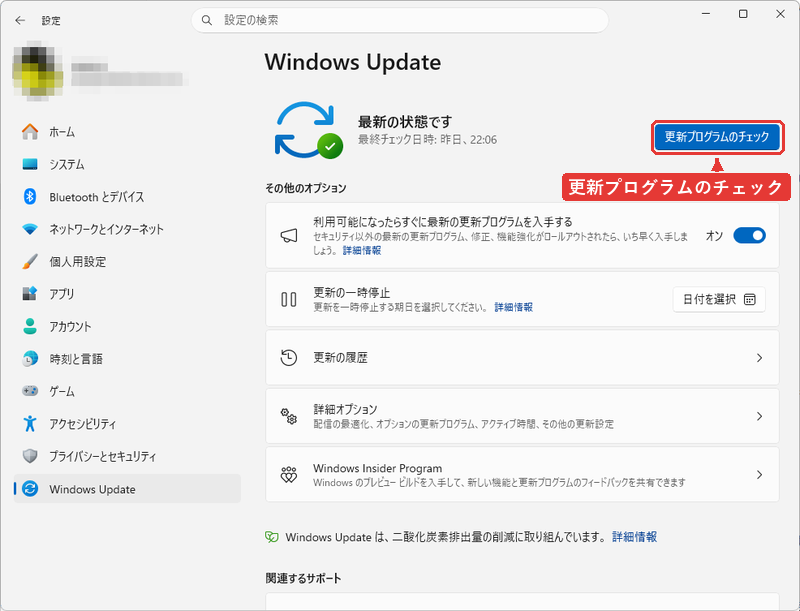
- 「設定」→「Windows Update」を開く
- 「更新プログラムのチェック」をクリックし、表示された更新を入れて再起動する
Windows 11 26H2への更新方法は、こちらの記事で詳しく解説しています。
あわせて見落としやすいのが、グラフィック(GPU)のドライバーです。古いままだと、動画の再生やゲーム、画像・動画の編集で性能が出にくくなることがあります。
手順:
- 使っているGPUのメーカー(NVIDIA・AMD・Intel)を確認する
- メーカーの公式サイトから、ドライバー管理ツール(NVIDIA App、AMD Software、Intel Driver & Support Assistantなど)をダウンロードする
- ツールを起動し、新しいドライバーがあれば更新する
ゲーム用のGPUを積んでいないPCでも、IntelやAMDの内蔵グラフィックのドライバーが更新できる場合があります。一度確認してみてください。
15. 配信の最適化を見直して通信の無駄を減らす
「配信の最適化」は、Windows Updateのファイルを、同じネットワークのPC同士で分け合う仕組みです。初期設定ではオンになっていて、裏で通信や一時ファイルの保存が行われる場合があります。
共有をオフにすると、ほかのPCとのやり取りがなくなり、更新ファイルはMicrosoftから直接受け取る形になります。ただし速さへの効果は小さいので、自宅のPCが1台だけの方や、通信量を減らしたい方向けの小さな見直しと考えてください。家に複数台のPCがある場合は、オンのほうが更新を早く受け取れることもあります。
手順:
- 「設定」→「Windows Update」→「詳細オプション」を開く
- 「配信の最適化」をクリックする
- 「他のデバイスからのダウンロードを許可する」(古い表示では「他のPCから〜」)をオフにする
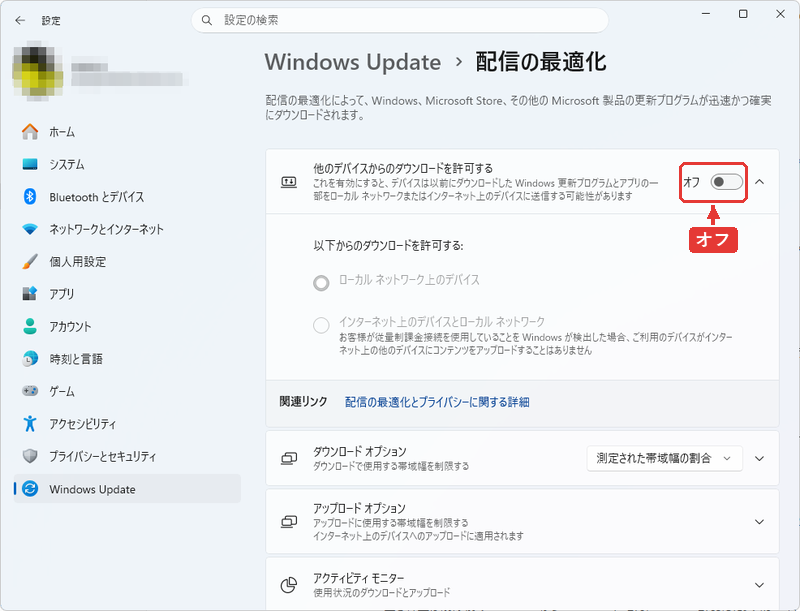
Surfaceで「アクティビティ モニター」を見てみると、11月1日以降のダウンロードは約91%がMicrosoftのキャッシュサーバーから、約9%がMicrosoftから直接で、ほかのPCからは0%でした。PCが1台だけの家庭では、この設定を変えても速さはほぼ変わらないかと思います。
16. ゲームのカクつきが気になるならゲームモードを確認
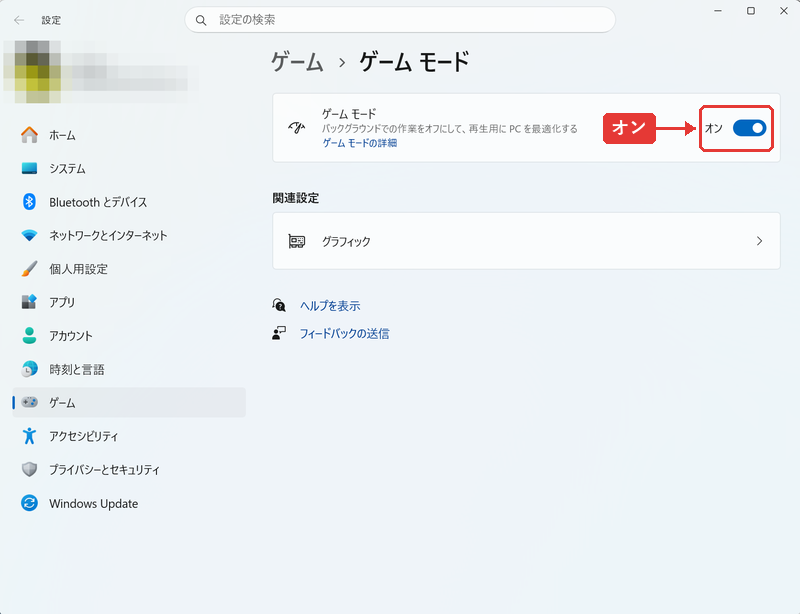
「ゲームモード」は、ゲーム中にWindows Updateのドライバーのインストールや再起動の通知を抑えて、プレイを安定させる機能です。初期設定でオンになっているので、オフになっていないか確認しておきましょう。
一方、録画や配信のソフトと一緒に使うと、映像がカクつくなどの不具合が出るという声もあります。そうした症状が出る場合は、一度オフにして比べてみてください。
手順:
- 「設定」→「ゲーム」→「ゲーム モード」を開く
- 「ゲーム モード」が「オン」になっているか確認する(初期設定はオン。不具合が出る場合は「オフ」)
17. 透明効果をオフにして描画の負担を減らす
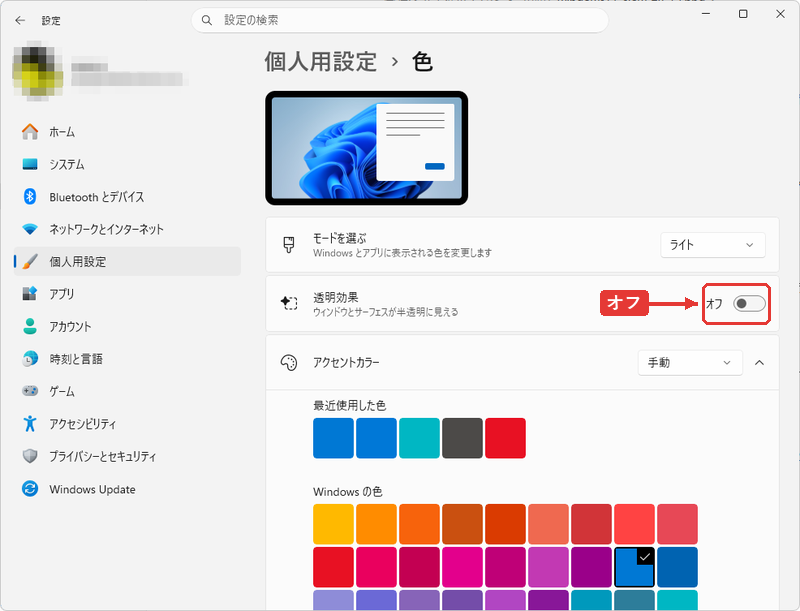
ウィンドウやタスクバーの背景が透けて見える「透明効果」をオフにすると、描画の負担を少し減らせます。グラフィック性能が低いPCでは、ウィンドウの切り替えが軽く感じられる場合があります。
見た目の変化は、ウィンドウが少し不透明になる程度です。使い勝手はほとんど変わらないので、気軽に試せます。
手順:
- 「設定」→「個人用設定」→「色」を開く
- 「透明効果」を「オフ」にする
18. アプリごとにバックグラウンドの動作を止める
使っていないアプリが裏で動き続け、CPUやメモリを使っていることがあります。スタートアップとは別に、アプリごとにバックグラウンドでの動作を止める設定が用意されています。
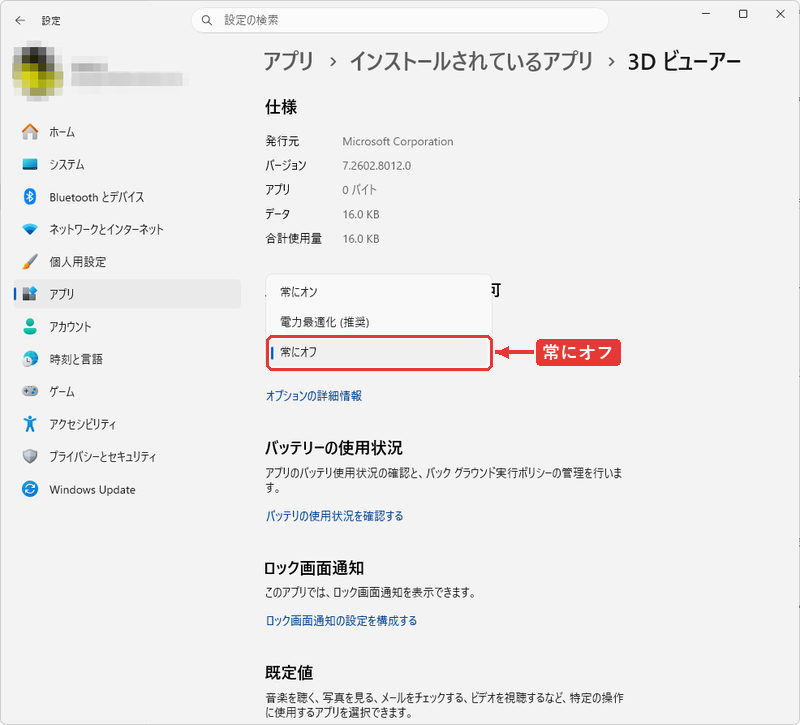
普段あまり使わないアプリは「常にオフ」にすると、使っていない間の動作を止められます。ただし、この設定ができるのは一部のアプリだけです。「…」メニューに「詳細オプション」が出ないアプリは対象外です。
手順:
- 「設定」→「アプリ」→「インストールされているアプリ」を開く
- 止めたいアプリの右側の「…」→「詳細オプション」を選ぶ
- 「バックグラウンド アプリのアクセス許可」の「このアプリをバックグラウンドで実行する」を「常にオフ」にする
19. ついでに見直したい広告IDとおすすめ表示
広告IDは、アプリ内の広告を利用者に合わせて表示するための識別番号です。速さへの効果はほとんどありませんが、プライバシーの面からオフにしておく方が多い設定なので、ここでご紹介しておきます。
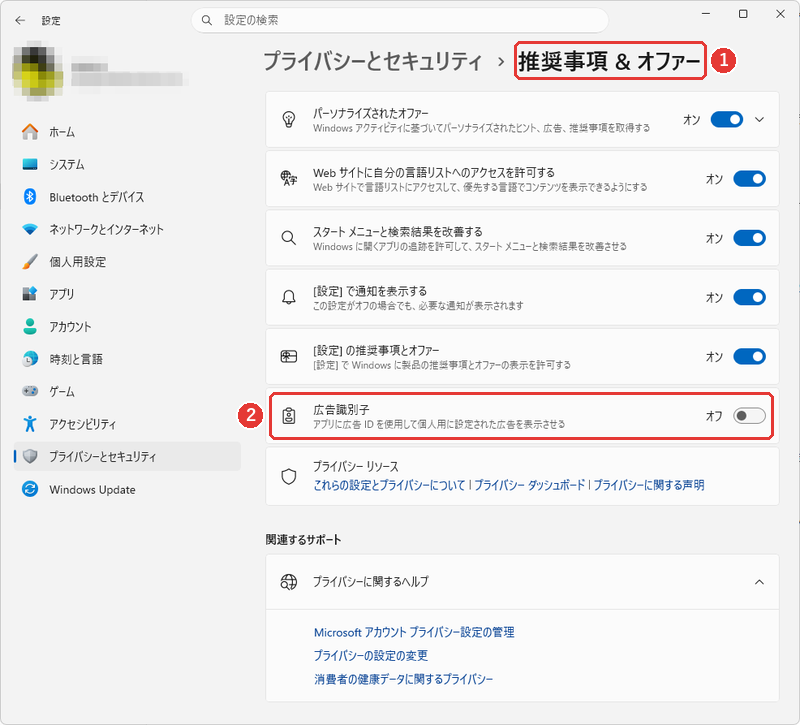
オフにしても、普段の作業への影響はほぼありません。設定アプリのおすすめ表示も同じ画面で止められます。なお、26H2ではこの設定のページ名が「全般」から「推奨事項 & オファー」に変わっていたので、以前の手順で探して見つからなかった方は注意してくださいね。
手順:
- 「設定」→「プライバシーとセキュリティ」→「推奨事項 & オファー」を開く(以前のバージョンでは「全般」)
- 「広告識別子」をオフにする
- 同じ画面の「[設定] の推奨事項とオファー」もオフにする
直接的なPC高速化ではありませんが、Windows起動時に「PCのセットアップを完了しましょう」「Windowsへようこそ」などの画面が出て鬱陶し場合は、以下の解説を参考に対処してみてくださいね。

20. 検索インデックスの範囲を見直す
Windowsの検索は、ファイルをすばやく見つけるために、裏で索引(インデックス)を作り続けています。この処理がCPUやディスクの負担になり、重さの原因になる場合があります。
手順:
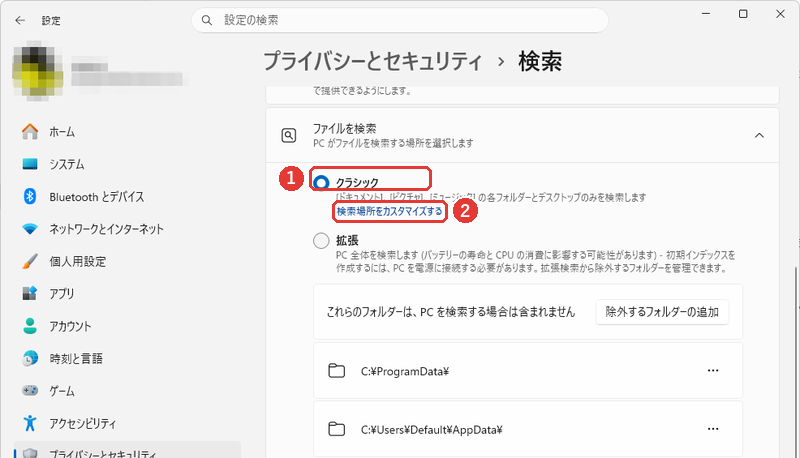
- 「設定」→「プライバシーとセキュリティ」→「検索」を開く
- 「ファイルを検索」で、「拡張」ではなく「クラシック」を選ぶ
- 「検索場所をカスタマイズする」を開き、検索したいフォルダーだけにチェックを入れる
21. HDDならドライブの最適化(デフラグ)を実行
HDD(ハードディスク)を使っている場合は、ドライブの最適化で読み込みの遅れを解消できます。HDDは読み書きを繰り返すうちにデータがばらばらに保存され(断片化)、読み込みが遅くなるためです。
手順:
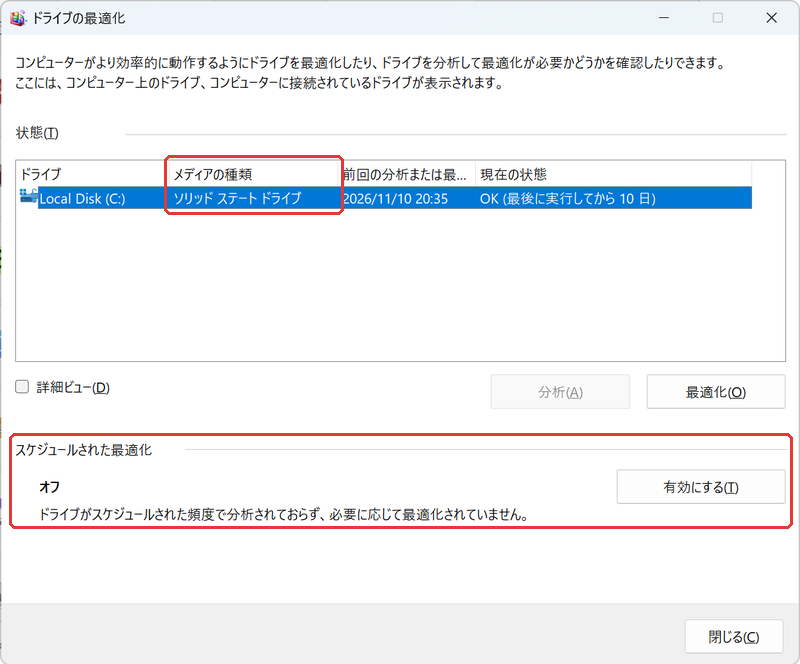
- タスクバーの検索窓に「デフラグ」と入力し、「ドライブのデフラグと最適化」を開く
- 対象のドライブを選び、「最適化」をクリックする
- 「スケジュールされた最適化」が「オン」になっているか確認する(オフの場合は「有効にする」を押す)
22. システムファイルを修復する(DISM・SFC)
フリーズやエラーが続く場合は、Windowsのシステムファイルが壊れているのかもしれません。Windowsには、壊れたファイルを見つけて直すツールが最初から入っています。
手順:
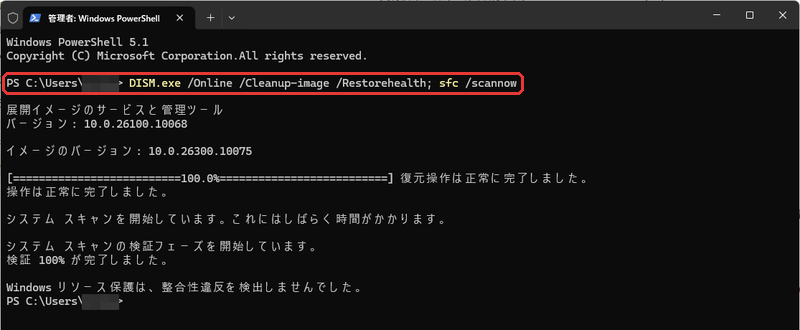
- スタートボタンを右クリックし、「ターミナル(管理者)」または「Windows PowerShell(管理者)」を開く
- 次のコマンドを入力してEnterを押す
DISM.exe /Online /Cleanup-image /Restorehealth
- 終わったら、続けて次のコマンドを入力してEnterを押す
sfc /scannow
- 完了したらPCを再起動する
注意点:
・管理者として開かないと、正しく動きません。
・数分〜数十分かかる場合があります。終わるまで電源を切らないでください。
・DISMはWindows Updateから必要なファイルを取ってくるため、インターネットにつないだ状態で実行します。
・入力ミスを防ぐため、コマンドはコピーして貼り付けるのがおすすめです。(「/」の前のスペースも必要です)
・必ず電源に繋いだ状態で作業してください。
23. PC内部のホコリを掃除する(熱による性能低下の対策)
設定をいくら見直しても改善しない場合は、PC内部のホコリが原因かもしれません。ホコリが溜まると熱がこもり、CPUやGPUが自動で性能を落とす「サーマルスロットリング」が起きやすくなります。
この状態では、PCの性能は十分でも、熱のせいで本来の力を出せません。ファンの音が以前より大きい、本体が熱いと感じたら、掃除を検討してみてください。
デスクトップPCの手順:
- 必ず電源を切り、コンセントを抜いてから作業する
- サイドパネルを開け、エアダスターでファンやヒートシンクのホコリを吹き飛ばす
- 掃除機を内部に直接使うのは避ける(静電気で部品を傷める恐れがあるため)
ノートPCは分解が難しい機種が多いので、通気口に軽くエアダスターを当てる程度にとどめてください。掃除をしても明らかに熱い場合は、メーカーや修理業者に相談するのがよいかと思います。
高速化でやってはいけないこと
高速化のつもりで行われがちですが、かえってPCを危険にさらす操作もあります。次の2つは避けてください。
① Windows Updateを止めたり、更新を削除したりしない
「アップデートのせいで重くなった」と感じてUpdateを止めると、セキュリティ上の大きなリスクになります。Microsoftも、セキュリティ更新プログラムをアンインストールする前には、リスクを理解するよう注意を促しています。なお、更新の一時停止は最大35日までで、期限が来ると自動で再開されます。
不具合については当サイトで逐次お伝えしていますので、良かったらブックマークしておいてくださいね。便利なRSSもご利用ください。
② 正体の分からない「高速化ソフト」を入れない
「ワンクリックで速くなる」とうたうソフトの中には、レジストリを書き換えすぎたり、別のソフトを一緒に入れたりするものがあります。ひどい場合はWindowsが起動しなくなることもあります。
掃除や最適化のツールを使うなら、項目2のPC Managerのような公式のツールを選ぶと安心です。項目13のWizTreeは容量を調べるだけのツールなので、こうしたソフトとは別物です。
まとめ:原因を確認してから設定を見直そう
Windows 11が重くなる原因の多くは、常駐アプリやバックグラウンドの処理が積み重なったことにあります。今回の23項目はすべて無料で試せるので、まずはタスクマネージャーで原因を確認し、症状に合う項目から試してみてください。
迷ったら、スタートアップの整理・不要なアプリの削除・空き容量の確保の3つから始めるのがおすすめです。管理人のサブPCでは、OneDriveを1つオフにしただけで起動が約6秒速くなり、一時ファイルの削除で2GB以上空きました。システムファイルの修復や内部の掃除は、注意点を確認してから進めてくださいね。
なお、個人的にはPC初期化というのも一つの手段だと思いますが、やや難易度が高く、かつ不具合(データバックアップ忘れなど)があると致命的なので、今回はあえて紹介していません。
以上の高速化案を試してもPCの重い動作が改善しない場合は、メモリ不足やHDDなど、ハードウェアが今の使い方に合わなくなってきたサインかもしれません。
以前はメモリの増設も高速化のための選択肢の一つでしたが、最近のパソコンはメモリ増設が難しい場合が多く、また、メモリ自体の高騰もあり、それなら素直に買い替えた方がかえって安上がりかもしれません。また、HDDメインのPCも最近はほぼないので、SSD化での高速化というのも、いまはあまり需要がないと思います。
次の章では、買い替えの目安になるスペックをご紹介しておくので、買い替えを検討する方は参考にどうぞ。なお、個人的な経験則では、5年を超えるとHDDやマザーボードの故障頻度があがる印象です。画面のフリーズが頻発する、起動が異常に遅い、電源が落ちるなど、不具合が増えてきたら、買い替えも検討してみてくださいね。
それでも重いなら?買い替えの目安とおすすめスペック
設定をすべて見直しても重い場合は、PCのスペックが今の使い方に追いついていない可能性があります。特に、購入から5年以上たったPCや、メモリ8GB以下・HDDのPCは、設定だけでは限界があります。
買い替え前の最終チェック
買い替えを決める前に、次の点も確認してみてください。
- タスクマネージャーで、特定のアプリがCPUやメモリを使い続けていないか確認する。該当するアプリがあれば再インストールを試し、それでも改善しなければアンインストールを検討する
- メモリの増設や、HDDからSSDへの交換で改善できないか検討する。対応する規格は機種ごとに違い、ノートPCには増設できないモデルもあります。データの移行やメーカー保証への影響もあるため、自己責任での作業になります
- メモリ・SSDは値上がりしているため、交換の費用と買い替えの費用を比べてから判断する
Windows 11 26H2で快適に使えるスペックの目安
■CPU:Intel Core Ultra 5シリーズ以降、またはAMD Ryzen 5 9000シリーズ以降が目安です。型落ちの新品や中古なら、Core i5の第12〜14世代も選択肢になります。動画編集やゲームをする方は、Core Ultra 7・Ryzen 7以上がおすすめです。
■メモリ:16GB以上、余裕を持たせるなら32GBがおすすめです。8GBでは、ブラウザを開きながらほかのアプリを使うと重くなりやすい印象です。値上がりの影響を受けやすい部品なので、予算と相談して決めてください。
■ストレージ:512GB以上のSSDを選んでください。HDDとは起動や読み書きの速さが大きく違います。SSDも値上がりが続いているため、容量は実際に必要な分で考えるとよいかと思います。
■ディスプレイ:フルHD(1920×1080)以上がおすすめです。
■GPU:普段使いなら内蔵グラフィックで十分です。ゲームや動画編集、AIでの画像生成をしたい方は、専用のグラフィックボードが必要になります。選ぶときは、ビデオメモリ(VRAM)の容量に注目してください。AI画像生成のツールの多くはNVIDIAの「CUDA」という技術を使うため、AI用途なら実質的にNVIDIAのRTXシリーズが候補になります。GPUも値上がり傾向なので、購入時の価格を確認しましょう。
用途別のGPUの目安(2026年11月時点):
- 【ライトなゲーム・AI画像生成の入門】NVIDIA GeForce RTX 5060 Ti(VRAM 16GB):フルHD〜WQHDのゲームや、AI画像生成を始めたい方向けです。8GBのモデルもありますが、AI用途ではVRAMが足りなくなる可能性があるため、16GBのモデルを選んでください
- 【本格的なゲーム・動画編集】NVIDIA GeForce RTX 5070(VRAM 12GB):4K動画の編集や高画質のゲームを楽しみたい方向けで、性能と価格のバランスがよいモデルです
- 【AI画像生成・重いクリエイティブ作業】NVIDIA GeForce RTX 5080(VRAM 16GB)以上:画像生成なら16GB以上、動画生成なら24GB以上のVRAMが理想とされています
- 【最高画質のゲーム・プロ向けAI用途】NVIDIA GeForce RTX 5090(VRAM 32GB):大量の画像生成やLoRAの学習まで行いたい方向けの最上位モデルです
※GPUをあとから増設する場合は、電源ユニットの容量が足りるか事前に確認してください。
用途別のおすすめPC
■ノートPC:持ち運びや省スペースを重視する方向けです。在宅ワークや普段使いに向いています。
■デスクトップPC:拡張性やコスパを重視する方向けです。同じ予算でもノートPCより性能の高いものを選びやすく、長く使えるのが魅力です。
■ゲーミングPC:ゲームはもちろん、動画編集やAI画像生成など重い作業をする方向けです。高性能なGPUを積んでいるので、どんな用途でも余裕を持って使えます。
※上記リンクはAmazonアソシエイトリンクです。価格や在庫は掲載時点と異なる場合があります。
参考:
・Microsoft サポート「システムの保護」https://support.microsoft.com/ja-jp/windows/experience/backup-recovery/system-protection
・Microsoft サポート「システムの復元」https://support.microsoft.com/ja-jp/windows/experience/backup-recovery/system-restore
・Microsoft サポート「Windows PCの電源モードを変更する」https://support.microsoft.com/ja-jp/windows/experience/change-the-power-mode-for-your-windows-pc
・Microsoft サポート「Windows のバッテリーを節約するためのヒント」(省エネ機能)https://support.microsoft.com/ja-jp/windows/experience/power-battery/battery-saving-tips-for-windows
・Microsoft サポート「ストレージ センサーでドライブ領域を管理する」https://support.microsoft.com/ja-jp/windows/experience/storage-filemanagement/manage-drive-space-with-storage-sense
・Microsoft サポート「Windows での配信の最適化」https://support.microsoft.com/ja-jp/windows/deployment/updates-lifecycle/delivery-optimization-in-windows
・Microsoft サポート「PC でゲーム モードを使う」https://support.microsoft.com/ja-jp/windows/pc-%E3%81%A7%E3%82%B2%E3%83%BC%E3%83%A0-%E3%83%A2%E3%83%BC%E3%83%89%E3%82%92%E4%BD%BF%E3%81%86-5c94107e-a537-206e-e9e9-20600523bc43
・Microsoft サポート「Windows で更新を一時停止する」https://support.microsoft.com/ja-jp/windows/deployment/updates-lifecycle/pause-updates-in-windows
・Microsoft サポート「Windows セキュリティ アプリのウイルスと脅威の防止」https://support.microsoft.com/ja-jp/windows/security/threat-malware-protection/virus-and-threat-protection-in-the-windows-security-app
・Microsoft サポート「Microsoft Edge のパフォーマンス機能について説明します」(スリーピング タブ)https://support.microsoft.com/ja-jp/edge/learn-about-performance-features-in-microsoft-edge
・Google Chrome ヘルプ「Chrome のパフォーマンスをカスタマイズする」(メモリセーバー)https://support.google.com/chrome/answer/12929150?hl=ja
・Microsoft Learn「Windows 11 – release information」(26H2の一般提供日)https://learn.microsoft.com/ja-jp/windows/release-health/windows11-release-information
・WizTree公式サイト(ライセンス)https://diskanalyzer.com/
コメント