
iOS 27は、新機能や使い勝手の改善が期待される一方で、公開直後は一部のiPhone・アプリ・周辺機器で予期しない不具合が起こる可能性があります。
特に、銀行・証券・決済・認証・業務用アプリを日常的に使っている場合は、iOS 27へアップデートする前にアプリ側の対応状況を確認しておくことが大切です。対応が完了していないと、起動できない、ログインできない、通知を受け取れないといった影響が出ることがあります。
本記事では、iOS 27で確認された不具合と非対応アプリの情報を随時更新していきます。まずはアップデート前後に確認したいポイントと、トラブル時の基本的な対処法から見ていきましょう。
※不具合・アプリの対応状況は、iOSの更新や各アプリ提供元の対応によって日々変わります。最新情報は、Appleおよび各サービスの公式サイトでご確認ください。
iOS 27で確認されている不具合一覧
現時点で確認できている、iOS 27(正式版)の不具合をまとめます。
※現時点で大きな不具合情報は入っておりません。判明次第追記いたします。
特定の操作でiPhoneがフリーズする
■概要:
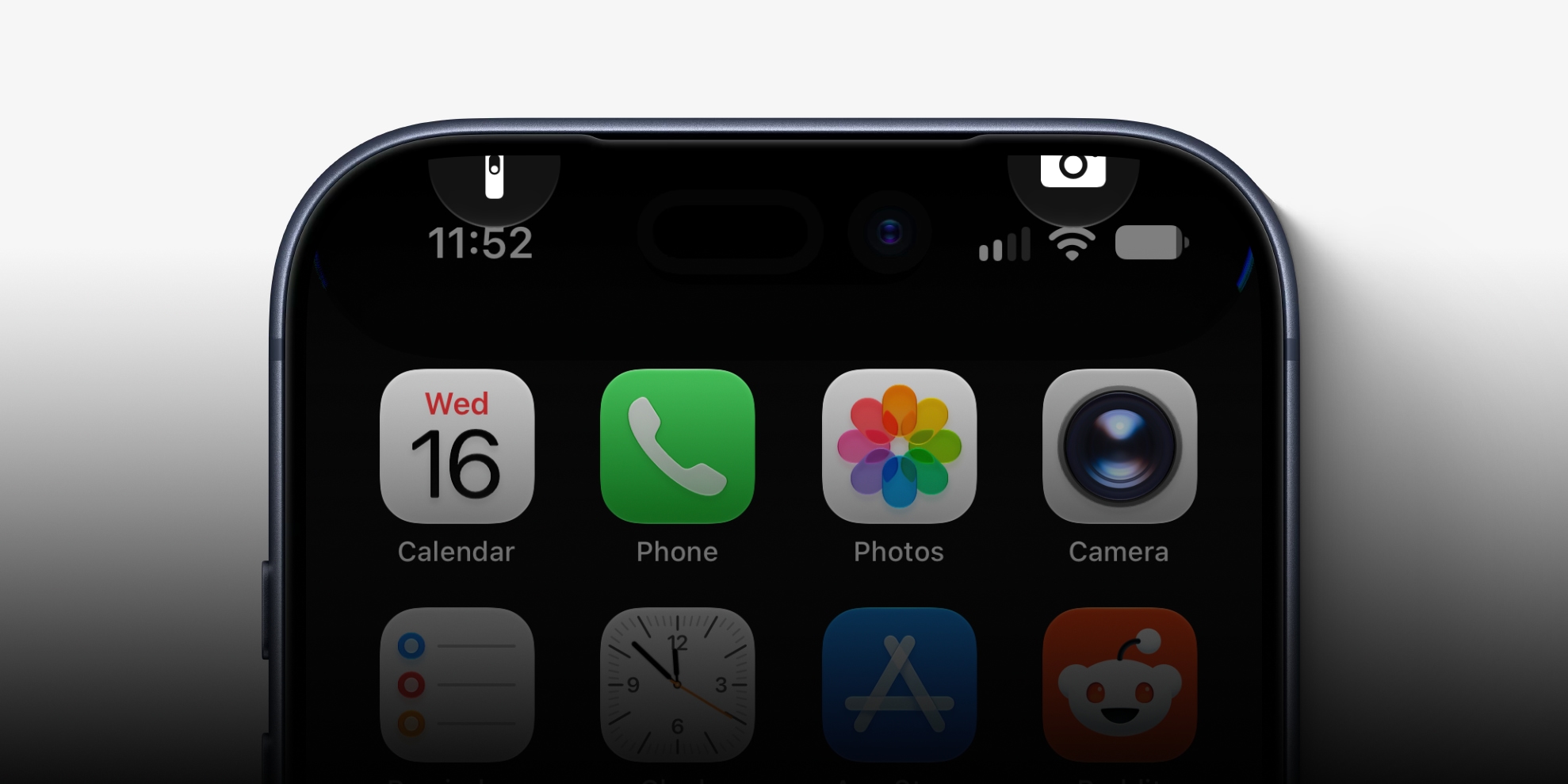
iOS 27の公開から数日で、ホーム画面での簡単なスワイプ操作だけでiPhoneを一時的に「バグらせる」方法が見つかりました。友人に対するいたずらとして拡散しています。
■症状:
- ロック画面の「カメラ」「懐中電灯」ボタンが画面上部に固定されたまま動かなくなる
- ホーム画面間のスワイプができなくなる
- アプリを開いてもタップが正しく反応しない
- サイドボタン長押しで表示される「スライドで電源オフ」も反応しなくなる
■再現方法:
- ホーム画面で画面左上から下にスワイプ(通知センターを開く動作)
- 通知センターが完全に開き切る前に、素早く右上から下にスワイプ(コントロールセンターを開く動作)
- コントロールセンターを閉じると、上記の不具合状態になっている
タイミングがシビアなため、数回試す必要がある場合もあるとのことです。
■対処法:
心配は無用で、強制再起動すれば元に戻ります。
- 音量を上げるボタンを1回押す
- 音量を下げるボタンを1回押す
- サイドボタンをAppleロゴが表示されるまで長押し
■補足:
この手のソフトロック系バグは過去のiOSバージョンでも度々発生しており、Appleが後日修正するのが通例です。執筆時点では、iOS 27.0だけでなく、リリースされたばかりのiOS 27.2ベータでも同様に再現するとのことです。
iOS 27にアップデート後、iPhoneのバッテリーが発熱する、動作が一時的に重くなるのは仕様
iOS 27にアップデート後、iPhoneのバッテリーが発熱する、動作が一時的に重くなるのは仕様です。これは、iOSの仕様変更に伴い、バックグラウンドでアプリの最適化が進行しているための正常な動作です。
一般的に数日待てば落ち着くので、様子を見ましょう。
修正済みの不具合
■iOS 27リリース当初、「iOS 27 にアップグレード」ボタンを押しても、「iOS 26.7」が誤って表示されていましたが、現在は修正されています。なお、誤表示された「iOS 26.7」をインストールしても、iOS 27にアップグレードはできた模様です。
iOS 27で非対応・動作確認中のアプリ一覧
各アプリ提供元が案内している、iOS 27の対応状況をまとめます。「確認日」は、そのアプリの対応状況を確認した日付です。アプリ側の対応は数日単位で変わることがあるため、日付が古い場合は公式サイトで最新情報をご確認ください。
| アプリ・サービス名 | 対応状況 | 確認された症状 | 公式案内 | 確認日 |
|---|---|---|---|---|
| ピッコマ | アプリアップデートにて対応済み | アプリが起動しない |
ピッコマアプリのバージョンが8.1.1未満のお客様において、アプリを起動できない事象が発生しております。本事象は、App Storeより最新バージョンにアップデートしていただくことで解消いたします。 |
R8/9/17 |
| 悪魔執事と黒い猫(あくねこ) | 対応中 | アプリがフリーズすることがある | iOS27にアップデートするとアプリがフリーズすることがあるという不具合が発生しています。 つきましては、iOS27へのアップデートを控えていただけましたら幸いでございます。 問題が解決しましたらアプリ内のお知らせにてご報告いたします。ご迷惑をおかけし誠に申し訳ございません。 |
R8.9.17 |
銀行、証券、決済、本人認証、業務用アプリなどは、生活や仕事に直結するケースがあります。普段から利用している重要なアプリは、iOS 27へ更新する前に、App Storeのお知らせや運営会社の公式サポートページを確認しましょう。
iOS 27でアプリが使えない・不具合が起きたときの対処法
1. アプリとiOSを最新版に更新する
まずはApp Storeを開き、不具合が起きているアプリに更新が配信されていないか確認します。iOS公開直後は、アプリ提供元が順次iOS 27対応版を公開することがあります。
iOS本体についても、初回リリース後に不具合修正を含むアップデート(マイナーアップデート)が配信される場合があります。設定アプリの「一般」→「ソフトウェアアップデート」から、最新版になっているか確認してください。
2. iPhoneを再起動する
アップデート直後は、内部処理や設定の反映によって、一時的に動作が不安定になることがあります。アプリが起動しない、画面が固まる、通信が不安定といった症状が出た場合は、まずiPhoneを再起動して改善するか試してみましょう。
3. アプリの公式サポート情報を確認する
アプリがiOS 27に未対応の場合、iPhone側の設定変更だけでは解決しないことがあります。アプリの公式サイト、公式SNS、App Storeの「最新情報」などで、対応状況や復旧予定を確認しましょう。
金融機関や会社から支給された端末で使うアプリは、自己判断で再インストールや設定変更を行う前に、サポート窓口や管理者へ確認するのが安心です。
4. アプリの再インストールはデータの保存状況を確認してから
再インストールで改善することもありますが、アプリ内にしか保存されていないデータが消える可能性があります。ゲームの引き継ぎ設定、二段階認証アプリの復旧手段、メモや写真の同期状況などを確認してから実行してください。
ログイン情報やバックアップの有無が分からない場合は、再インストールを急がず、アプリ提供元の案内を待ちましょう。
5. 通信・Bluetoothの設定を見直す
Wi-FiやBluetooth接続に問題があるときは、機内モードのオン・オフ、Wi-Fiの再接続、Bluetooth機器の再ペアリングを試します。
ネットワーク設定のリセットは有効な場合がありますが、保存済みのWi-Fiパスワードなどが削除されます。ほかの方法で改善しないときの最終手段として検討してください。
iOS 27へアップデートする前に確認したいこと
アプリがiOS 27に公式対応しているか確認する
アップデート前に、普段使っている重要なアプリがiOS 27に公式対応しているかを確認しましょう。
App Storeで更新できる状態であっても、iOS 27での動作が保証されているとは限りません。アプリ提供元の公式サイト、サポートページ、App Storeの「最新情報」などに「iOS 27対応」「動作確認済み」といった案内があるかを確認してください。
特に、次のようなアプリは事前確認をおすすめします。
- 銀行・証券・決済アプリ
- 二段階認証・パスワード管理アプリ
- 会社のチャット、メール、VPN、勤怠管理アプリ
- マイナンバー関連や行政手続きのアプリ
- カーナビ、スマートウォッチ、家電連携アプリ
公式な対応案内が見当たらない場合は、公開直後のアップデートを急がず、アプリ提供元の告知を待つと安心です。
必ずiPhoneのバックアップを取る
iOS 27へアップデートする前に、必ずiPhoneのバックアップを作成してください。不具合が発生した際に初期化や復元が必要になっても、バックアップがあれば写真、連絡先、設定、対応アプリのデータを復元できる可能性があります。
バックアップがない状態でトラブルが起きると、大切な写真やメッセージ、アプリ内データを取り戻せないおそれがあります。特に、仕事のデータ、認証アプリ、ゲームのセーブデータなどは、iCloud同期や引き継ぎ設定が済んでいるかもあわせて確認しましょう。
バックアップは、設定アプリからiCloudへ保存する方法と、MacまたはWindowsパソコンへ保存する方法があります。MacまたはWindowsパソコンを使える場合は、iCloudとパソコンの両方へバックアップを作成することをおすすめします。
保存先を分けておけば、万一どちらか一方のバックアップを利用できない場合にも備えられます。パソコンに保存する際は、必要に応じて「ローカルバックアップを暗号化」を有効にしてください。暗号化したバックアップには、保存済みパスワード、Wi-Fi設定、ヘルスケアデータなども含められます。

※暗号化バックアップのパスワードを忘れると、バックアップを復元できない場合があります。安全な場所に保管してください。バックアップ完了後は、「最新のバックアップ」の日時も確認しましょう。
使っていないアプリを整理して空き容量を確保する
iOS 27へアップデートする前に、使っていないアプリを見直して、iPhoneの空き容量を確保しましょう。ストレージ容量が不足していると、アップデートのダウンロードやインストールが途中で止まることがあります。
「設定」アプリの「一般」→「iPhoneストレージ」から、アプリごとの使用容量を確認できます。長期間使っていないアプリや、容量の大きいゲーム・動画編集アプリなどは、削除を検討するとよいでしょう。
アプリ本体だけを一時的に取り除き、書類やデータを残したい場合は「Appを取り除く」も利用できます。再び必要になった際は、App Storeからアプリを再ダウンロードできます。
※アプリを完全に削除すると、アプリ内だけに保存されているデータが消える場合があります。削除前に、写真・ログイン情報・ゲームの引き継ぎデータなどが同期またはバックアップされているか確認してください。
Wi-Fi環境と充電を確保してから実行する
iOSのアップデートには、一定の空き容量と安定した通信環境が必要です。可能であればWi-Fi接続と充電中の状態で実行してください。
iOS 27へのアップデートを少し待ったほうがよい人
次に当てはまる人は、公開直後のアップデートを急がず、重要アプリの対応情報が出そろうまで待つという選択肢もあります。
- 仕事で特定の業務アプリやVPNを使っている人
- 銀行、証券、決済アプリを毎日使う人
- 二段階認証アプリがないとログインできない人
- CarPlayやBluetooth機器を日常的に利用する人
- 不具合が起きた際に代替端末を用意できない人
一方で、セキュリティ上の修正が含まれるアップデートは早めの適用が望ましいケースもあります。利便性と安全性の両方を考え、利用中のアプリや端末環境に合わせて判断してください。
iOS 27の不具合・非対応アプリに関するよくある質問
iOS 27にアップデートするとアプリは消えますか?
通常、iOSのアップデートでアプリが削除されることはありません。ただし、アプリがiOS 27に対応していない場合、起動しない・一部機能が使えないといったことはあります。
iOS 26.7が表示されていますが、適用してからiOS 27にアップグレードした方がよいですか?
iOS 26.7を適用せず、そのままiOS 27にアップグレードしたので問題ありません。
iOS 27に非対応のアプリはいつ使えるようになりますか?
対応時期はアプリ提供元によって異なります。App Storeの更新情報や公式サイト、公式SNSを確認してください。
アプリが動かない場合、iOSを以前のバージョンに戻せますか?
以前のiOSへ戻せるかどうかは、Appleが対象バージョンへの復元を受け付けているかによって決まります。また、作業にはMacまたはWindowsパソコンが必要で、iPhone内のデータが消去される場合があります。
ダウングレードを検討する前に、まずアプリ提供元がiOS 27対応版を配信していないか確認しましょう。金融・認証・業務アプリの場合は、アプリのサポート窓口へ相談することをおすすめします。
iPhone、iPad、iPod touchをバックアップから復元する(Apple公式)
iPhoneを復元する方法(Apple公式)
※Appleが以前のiOSバージョンへの復元を受け付けていない場合、ダウングレードはできません。作業前に必ずバックアップの有無を確認してください。
iOS 27の不具合は今後のアップデートで直りますか?
OS側の不具合であれば、今後のiOSアップデートで改善される可能性があります。アプリ側の問題は、各アプリ提供元による対応版の公開を待つ必要があります。
まとめ:iOS 27の不具合・非対応アプリ情報は本記事で随時更新
iOS 27の公開直後は、アプリや周辺機器との組み合わせによって不具合が起きる可能性があります。アップデート前には、重要なアプリが公式に対応しているかを確認し、iPhoneのバックアップも必ず作成しておきましょう。
MacまたはWindowsパソコンがある場合は、iCloudとパソコンの両方にバックアップを保存すると、より安心です。あわせて使っていないアプリを整理し、アップデートに必要な空き容量を確保してください。
不具合や非対応アプリが見つかった場合は、アプリとiOSを最新版にしたうえで、公式サポートの案内を確認しましょう。本記事でも、iOS 27の不具合情報とアプリの対応状況を、確認日を明記しながら随時更新していきます。




コメント