
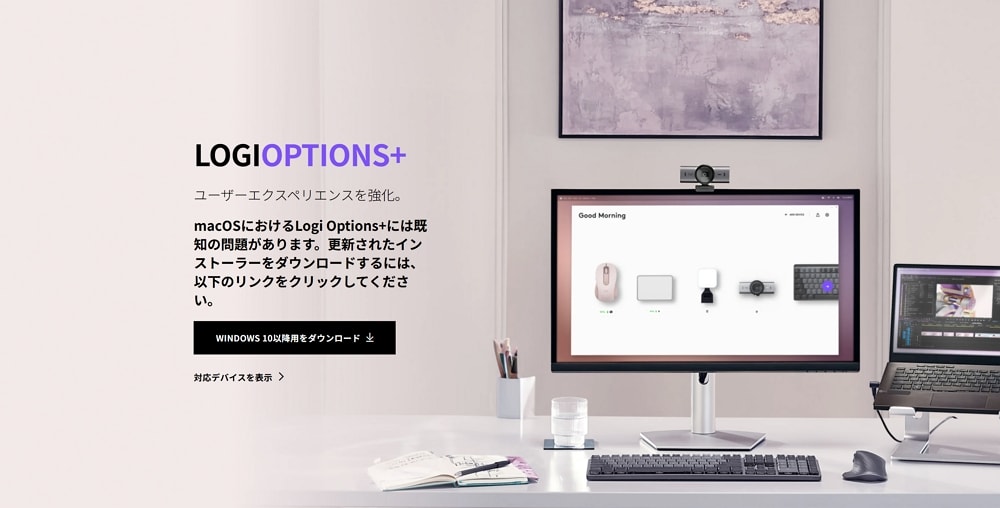
2026年1月上旬より、macOSでロジクール(Logicool / Logitech)製品をお使いのユーザーの間で、「マウスやキーボードのカスタマイズが突然無効になった」「アプリが起動しない」という深刻な不具合が発生しています。
この問題の直接的な原因は、アプリの動作に必要な「デジタル証明書(開発者証明書)」の有効期限が切れたことにあります。macOSのセキュリティ機能が、期限切れの証明書を持つアプリを「不正なソフト」と判断して実行をブロックしているため、ロード画面で止まったり、設定が反映されなくなったりしているのです。
さらに、アプリ内の自動更新機能もこの証明書に依存しているため、アプリ自身が修正版をダウンロードすることもできない状態に陥っています。
本記事では、この問題を解決し、大切な設定データを消さずに復旧させる手順を詳しく解説します。
1. 発生している症状と影響範囲
今回の不具合はmacOS版のロジクール(Logicool / Logitech)製品を利用している全ユーザーが対象となる可能性があります。Windowsバンへの影響はない模様です。
- 主な症状:
- Logi Options+ や G HUB を起動してもロゴ画面(ロード中)から進まない。
- ボタンの割り当て、ホイールのスクロール設定、ライティングなどがすべて初期化され、カスタム機能が使えない。
- 影響を受けるOS: macOS 13 (Ventura) 以降の最新OS。
- 影響を受けないOS: Windows版には影響ありません。
【重要】絶対に「アンインストール」しないでください!
アプリが動かないと「一度消して入れ直そう」と考えがちですが、アンインストールを行うと、これまで作成したボタン設定やマクロなどのデータが完全に消失してしまう恐れがあります。後述する「修正パッチの上書きインストール」を行えば、設定を維持したまま復旧が可能です。
2. 解決手順:修正パッチの手動インストール
アプリ自体のアップデート機能が停止しているため、公式サイトから直接パッチをダウンロードして適用する必要があります。
ステップ1:修正パッチのダウンロード
ロジクール公式の特設ページから、修正済みの最新インストーラーをダウンロードします。
👉 ロジクール公式:macOS 証明書問題 解決パッチ配布ページ
ステップ2:上書きインストールの実行
- ダウンロードしたファイルをダブルクリックして実行します。
- 既存のアプリを削除せず、そのままインストールを進めてください。
- インストールが終了すると、アプリが正常に起動するようになります。



コメント