
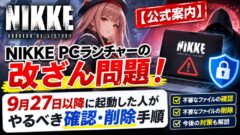
『勝利の女神:NIKKE』のPCランチャーに、11月26日(木)のアップデートで「セキュリティ検査」が追加される予定です。これにより、不正プログラムの残りがないかをランチャーから確認できるようになります。
NIKKE運営チームは11月25日、2026年11月のセキュリティインシデントへの追加対応を公式サイトで発表しました。対象期間にPC版を使い、Windowsの再インストールなどをした人には、ギフトカードでの支援も行うとのことです。
この記事では、検査ツールの使い方、結果ごとの対処、支援の申請方法をまとめました。9月27日以降にPC版を起動した方は、確認してみてください。

11月25日の公式発表のポイント
運営が発表した追加対応は、ランチャーの守りを固めることと、被害にあった人への支援の2つです。
■アップデート後、ランチャーに「セキュリティ検査」ボタンが追加される
■パソコンの復旧やセキュリティ対策をした人を、ギフトカードで支援
■申請はゲーム内のカスタマーサポートから行う
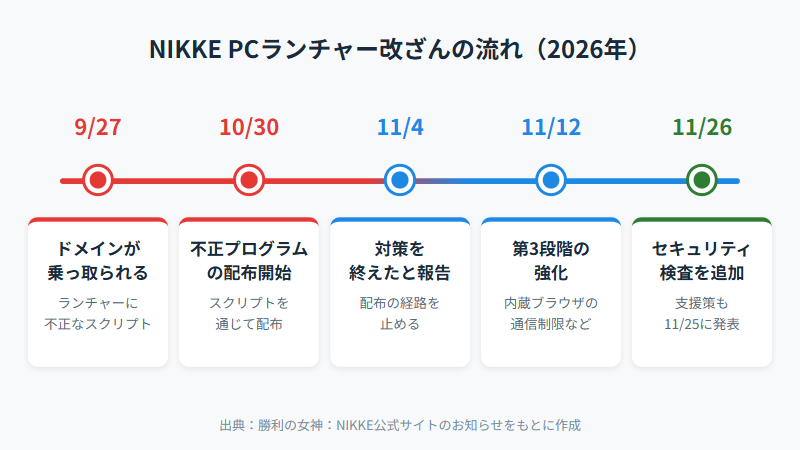
ここまでの経緯も簡単に振り返っておきます。発端は9月27日にサービスのドメインが乗っ取られたことで、その時点で不正プログラムの配布につながるスクリプトがランチャーに入れられていたとのこと。10月30日からそのスクリプトを通じて配布が始まり、11月4日時点で対策を終えたと報告されていました。
研究者の分析によると、この不正プログラムはシステムコマンドの実行に加え、ブラウザのパスワードやCookie、暗号通貨ウォレット拡張機能のデータも集められるようです。運営は、モバイル版には影響がないとしています。
11月26日のアップデートで変わること
今回のアップデートで、11月12日のお知らせで予告されていた追加のセキュリティ強化が完了するとのことです。11月12日には「第3段階」として、内蔵ブラウザ(TBS Browser)の一部通信の制限と、リソースの取得元・完全性の検証強化が行われていました。
公式発表によると、11月26日に適用される主な内容は次の5つです。
■ネットワーク接続の検証強化:ダウンロードやエラー報告のときに、接続先が正規のサーバーかを確認する
■内蔵ブラウザの更新と分離:TBS Browserを更新し、ほかのシステム資源から分けた環境で動かす
■ログイン情報の保護強化:不要なログイン情報の保存や参照を減らし、データの有効性チェックを強める
■ファイルの保護強化:ファイルの改変や置き換えを検知し、ランチャーで使わないようブロックする
自動ログインを使っている場合
アップデートの後は、一度ログアウトしてから、ログインし直してください。強化された有効性チェックを反映させるために必要とのことです。
セキュリティ検査ツールの使い方
検査は、最新版のランチャーから行います。
- 11月26日の配信後、公式PCランチャーを再起動する
- 画面の案内に従って、最新版にアップデートする
- 「セキュリティ検査」を選び、検査を始める
検査では、インシデントに関係するレジストリ項目やファイルが残っていないかを調べます。結果に応じて、必要な対処も案内される予定です。
不審なファイルについて追加の確認が必要と表示されたら、ファイルと検査記録をセキュリティチームに送るかどうかを選べます。送信は本人が同意した場合だけで、送る内容と目的は事前に示されるとのことです。
※管理人はPC版を使っていないため、検査画面を実機で確認できていません。配信後に公式の画面が公開されたら追記します。
検査結果ごとにやること
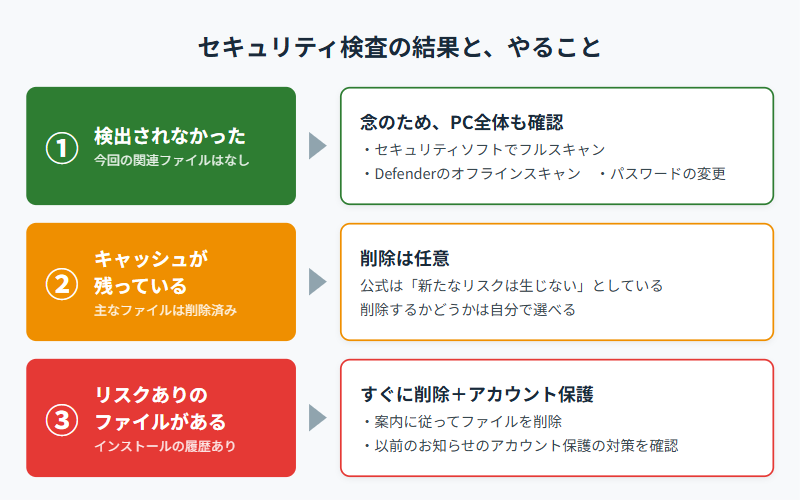
検査結果は3つに分かれ、それぞれやることが異なります。
①検出されなかった場合
ゲームの実行環境からは、インシデントに関係するファイルや残った項目が見つからなかった状態です。公式は「追加の措置は不要」としています。
ただし、この結果で分かるのは、今回のインシデントに関係するファイルがないことだけです。海外のゲームメディアも、専用チェックで警告が出ないことはPC全体が安全な証明にはならない、と注意しています。
運営自身も、11月5日の案内の時点で追加の対策を勧めていました。削除の確認画面が出なかった場合も、ウイルス対策ソフトのフルスキャンとパスワードの変更までを運営は案内しているとのことです。
■Microsoft Defenderの「オフラインスキャン」も実行する
■対象期間にそのPCで使ったサービスのパスワードを変える
パスワードの変更は、影響を受けていない別の端末で行うか、PCの確認が終わってからにするよう案内されています。
オフラインスキャンのやり方
オフラインスキャンは、Windowsの外からPCを調べる機能です。Windowsに標準で入っています。

実行すると数分後にPCが再起動するため、開いているファイルは先に保存して、アプリを閉じておいてください。結果は、Windowsセキュリティの「保護の履歴」で確認できます。
②キャッシュファイルが残っている場合
不正プログラムの主なファイルは削除済みで、関連するキャッシュファイルが一部残っている状態です。公式はこれで新たなリスクは生じないとしており、削除するかどうかは自分で選べます。
③リスクが疑われるファイルが見つかった場合
不正プログラムがインストールされた履歴があり、リスクが疑われるファイルが残っている状態です。案内に従ってすぐにファイルを削除し、以前のお知らせにあるアカウント保護の対策も確認してください。
ランチャーを削除していて検査ツールを使えない場合は、ログを手動で確認する方法もあります。手順は以前の記事でまとめています。
復旧の支援策:対象と申請方法
支援は、条件を満たした人にギフトカードで行われます。
対象になる人
2026年9月27日から11月5日(日本時間)の間にWindows版PCランチャーを使っていて、PCを守るために次のいずれかをした人が対象です。
■再インストールやバックアップに使うストレージ機器(USBメモリ、HDDなど)の購入
■セキュリティソフトの新規インストール
■専門業者による点検や、不正プログラムの除去サービスの利用
4項目に当てはまらない対策でも、経緯と関連資料を出せば個別に検討されます。
申請方法
申請は、ゲーム内のカスタマーサポートから行います。
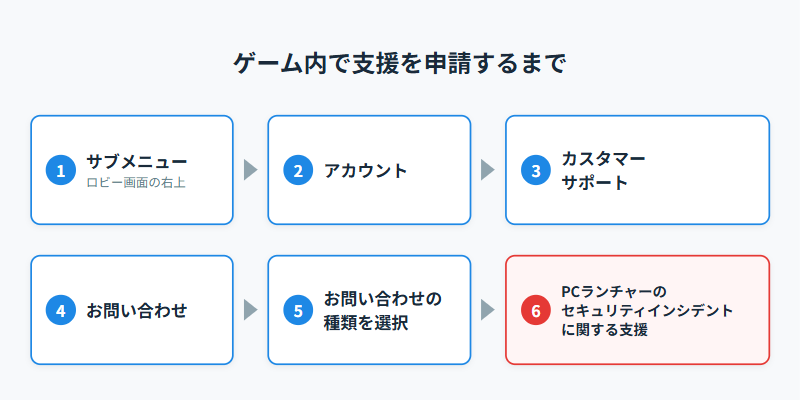
選んだ後は、画面の案内に従って申請フォームを入力します。証明書類の内容と出し方は、カスタマーサポートから別途案内される予定です。
すでに問い合わせた方も再申請が必要
11月25日より前にカスタマーサポートへ問い合わせた方も、改めて申請フォームを入力する必要があります。対応状況には関係ありません。すでに証明書類を出している場合は、再申請のときにその旨を伝えてください。
申請するときの注意点
手続きが終わるまでは、関連する証明資料を手元に残しておくよう案内されています。
個人的には、次のようなものを残しておくと安心かと思います。求められる書類は、カスタマーサポートの案内で確認してください。
■専門業者の請求書や作業報告書
■セキュリティソフトの検出画面や、検査結果のスクリーンショット
公式を装った連絡に注意
運営は、パスワード、認証コード、カード番号の全桁、セキュリティコード、本人確認情報、住所をたずねることはないとしています。事前の支払いやチャージを求めることもありません。
これまでの対応に不満の声も
支援策の発表は、問題の発覚から約3週間後でした。その間、利用者の間では混乱も見られました。
発覚の直後にはゲーム内の補償(ジェム3,000個や募集チケット10枚など)が配られましたが、Xでは「マルウェアへの補償がこれか」という批判が上がったようです。
管理人がXで見た範囲でも、公式の手順で対処したのにセキュリティソフトの検出が続く、という投稿が多くありました。セキュリティ企業Malwarebytesのブログでも、研究者のレポートに利用者からの検出報告が含まれていると紹介されています。PCの初期化を勧められても、やり方が分からず困っている人が少なくない印象でした。
個人的には、運営の最初の案内は、PCに慣れていない人には分かりにくかったと思います。今回の支援策で、初期化や専門業者への依頼まで対象になったのは、そうした人にとって助けになるかと思います。
まとめ
11月26日のアップデートで、NIKKEのPCランチャーから「セキュリティ検査」を使えるようになる予定です。9月27日以降にPC版を起動した方は、アップデート後に一度検査しておきましょう。
Windowsの再インストールやセキュリティソフトの導入などをした方は、ゲーム内のカスタマーサポートから支援を申請できます。証明資料は、手続きが終わるまで残しておいてください。
運営の対応に不満の声はあるものの、支援の中身が具体的になったのは前進という印象です。ただ、「検出なし」でもPC全体の安全が確かめられたわけではありません。セキュリティソフトでのスキャンやパスワードの変更も、あわせて済ませておくと安心です。
出典:
・勝利の女神:NIKKE公式サイト「11月25日 PCランチャーのセキュリティ強化アップデートおよび追加の対応について」(2026年11月25日)
・Microsoftサポート「Windows PCからマルウェアを削除する」
・GameBusiness.jp/INSIDE/Dexerto/The Click/gaming-st/Malwarebytes

コメント