

2025年12月10日、マイクロソフトが12月の月例セキュリティ更新プログラム/ Windows Update の配信を開始しました。Windows 11 バージョン24H2/25H2には「KB5072033」が、Windows 10 バージョン22H2(ESU)には「KB5071546」が配信されます。
今月の月例パッチ/更新プログラムでは57件の脆弱性が修正されています。この中には3件のゼロデイ脆弱性の修正が含まれているため、早急な対処が必要です。
今回修正されたゼロデイ脆弱性は以下の通りです。
- CVE-2025-62221 Windows Cloud Files Mini Filter ドライバーの特権の昇格の脆弱性
- CVE-2025-54100 PowerShell のリモートでコードが実行される脆弱性
- CVE-2025-64671 GitHub Copilot for Jetbrains のリモートでコードが実行される脆弱性
脆弱性情報公開後は積極的に悪用される危険性もさらに高まります。現在アップデートを適用する時間がある方は、以下の通り「更新プログラム」をチェックして速やかに適用しておくことを推奨いたします。
Microsoftの月例パッチ以外にも、「Adobe」関連や「Microsoft Edge」「Chrome」「Firefox」などの各種ブラウザ向けアップデートは随時配信されています。「MyJVN バージョンチェッカ」などを使ってしっかり最新の状態にアップデートしておきましょう。
次回のWindows Update/月例セキュリティ更新プログラムの配信日は、2025年12月10日(水)予定となっています。なお、12月はオプションパッチの配信はありません。
- Windows 11 24H2/25H2:KB5072033の概要
- Windows 10 ESU:KB5071546の概要
- 2025年12月「Windows Update」での不具合について
- 2025年12月の「月例パッチ/Windows Update」の配信内容/セキュリティ更新プログラム一覧
- 2025年12月の「月例パッチ/Windows Update」その他の注意点や脆弱性に関する注意喚起情報まとめ
- Windows 10がサポート終了!今後もPCを使い続けるために今すぐとるべき対処方法まとめ!
- 新Microsoft Edge、Chrome、Firefox、Adobe関連、Javaなどのアップデートもお忘れなく。「MyJVN バージョンチェッカ」の使用がおすすめ
- 「Windows セキュリティ」で月に1度は全ファイルのセキュリティ検査をしておくと安心
- 併用を推奨!「am I infected?」でIoT機器の無料検査も定期的に行っておこう!
Windows 11 24H2/25H2:KB5072033の概要
Windows 11 24H2/25H2向けの更新プログラム「KB5072033」では、セキュリティ更新と以下の不具合改善が行われています。
- Windowsオペレーティングシステムのセキュリティ問題に対処。
- [Copilot] 修正:
この更新では、「Ask Copilot」が「Click to Do」ウィンドウを正しく起動しない問題を修正しました。データを Copilot に共有した際、ウィンドウが前面に表示されるようになりました。 - [ファイル エクスプローラー(既知の問題)] 修正:
この更新では、KB5070311 をインストールした後にページ移動すると、ファイル エクスプローラーが一瞬白く点滅する場合がある問題を修正しました。 - [ネットワーク] 修正:
この更新では、ホストを再起動すると外部仮想スイッチが物理ネットワーク アダプター(NIC)とのバインドを失う問題を修正しました。この問題が発生すると、スイッチが内部モードに戻り、仮想マシンのネットワーク接続が失われ、サーバーの通常動作が妨げられる可能性があります。 - [PowerShell 5.1]
Invoke-WebRequest 実行時に、スクリプト実行リスクに関するセキュリティ警告と確認プロンプトが追加されました。続行するか、要求をキャンセルするか選択できます。詳細については、CVE-2025-54100 および KB5074596: PowerShell 5.1: Web コンテンツからのスクリプト実行を防止する方法 を参照してください。 - 2025年12月2日に配信されたKB5070311の一部であった品質改善が含まれます。
「KB5070311」のアップデート内容としては、新機能の追加と不具合修正があります。新機能の一例は以下の通り。
- 「Click to Do」 の機能強化
- AIを活用したカメラ機能強化機能であるWindows Studio Effectsを、USBウェブカメラやノートPC内蔵のリアカメラなど、追加のカメラで使用できるように
- ファイル エクスプローラーで、より一貫性のあるダークモードエクスペリエンスが提供されるように
- Windows スポットライトをデスクトップの背景として設定している場合、「この背景について詳しく知る」と「次のデスクトップ背景」が利用可能に
不具合も多数修正されています。特定の通知が原因で explorer.exe が応答を停止し、タスクバーが応答しなくなる不具合、ファイル エクスプローラーが特定のSMB共有を検索できない不具合、LSASSが不安定になる不具合などが修正されています。

Windows 10 ESU:KB5071546の概要
Windows 10 22H2(ESU)向けの更新プログラム「KB5071546」では、セキュリティ更新と以下の不具合改善が行われています。
- Windowsオペレーティングシステムのセキュリティ問題に対処。
- [PowerShell 5.1]
Invoke-WebRequest 実行時に、スクリプト実行リスクに関するセキュリティ警告と確認プロンプトが追加されました。続行するか、要求をキャンセルするか選択できます。詳細については、CVE-2025-54100 および KB5074596: PowerShell 5.1: Web コンテンツからのスクリプト実行を防止する方法 を参照してください。

2025年12月「Windows Update」での不具合について
2025年12月の「Windows Update」では、現時点で以下の既知の不具合情報が入ってきております。今後も不具合情報が入り次第、このページに追記していきます。
※このページを再訪問した際は、念のためにブラウザの【更新】を行ってください。ブラウザキャッシュの関係で、最新の情報が表示されない場合があります。
ロック画面のサインインオプションでパスワードアイコンが表示されない、または見えない場合がある
■不具合の内容:
2025年8月のセキュリティ関連以外のプレビュー更新プログラム(KB5064081)以降の更新プログラムをインストールした後、ロック画面のサインインオプションにパスワードアイコンが表示されない場合があります。アイコンが表示されるはずの場所にマウスポインターを合わせると、パスワードボタンがまだ表示されていることがわかります。このプレースホルダーを選択すると、パスワード入力ボックスが開き、パスワードを入力できます。パスワードを入力後、通常どおりサインインできます。
個人デバイスでWindows HomeまたはProエディションを使用している場合、この問題が発生する可能性は非常に低いです。この問題は主に企業または管理されたIT環境に影響します。
■回避策:
この問題は、既知の問題のロールバック (KIR)を使用することで軽減されます。
IT部門が管理する企業内デバイスで、影響を受ける更新プログラムをインストールしてこの問題が発生した場合、IT管理者は以下のグループポリシーをインストールして構成することで問題を解決できます。この特別なグループポリシーは、「コンピューターの構成」 > 「管理用テンプレート」 >「<下記のグループポリシー名>」にあります。
これらの特別なグループ ポリシーの展開と構成については、「グループ ポリシーを使用して既知の問題のロールバックを展開する方法」を参照してください。
グループ ポリシー名を含むグループ ポリシーのダウンロード:
Windows 11 バージョン 24H2、Windows 11 バージョン 25H2 のダウンロード: Windows 11 24H2、Windows 11 25H2、Windows Server 2025 KB5072033 251202_18051 既知の問題のロールバック
Windows Subsystem for Linux のミラーネットワークが失敗する可能性がある
■不具合の内容:
2025年10月28日にリリースされた2025年10月のWindows非セキュリティ更新プログラム(KB5067036 )以降の更新プログラムをインストールした後、Windows Subsystem for Linux(WSL)のミラーリングネットワークモードにより、一部のサードパーティ製VPNで問題が発生する可能性があります。この問題が発生すると、Windowsホストが同じ宛先にアクセスできるにもかかわらず、「ホストへのルートがありません」というエラーが表示される場合があります。その結果、VPN経由で企業リソースにアクセスできなくなり、VPNに依存するサービスで障害が発生する可能性があります
注: Windows Home または Pro エディションのホームユーザーがこの問題に遭遇する可能性は低いです。この問題は主に、DirectAccess を含む VPN 経由の企業リソースへの接続に影響します。
■回避策:
この問題は現在調査中であり、追加情報が入手でき次第共有されます。
参考:Windows 11/10に関する不具合情報
Windows 11/10に関する不具合情報はマイクロソフト公式サイトにてご確認ください。

※「更新プログラム」適用で不具合が発生した場合、不具合の原因となる「更新プログラム」が分かっているなら、手動でアンインストールすることで不具合が解消する場合があります。その際には以下の記事を参考に対処してみてください。
- Windows 11:Windows Update適用後、不具合が出た際に特定の更新プログラムをアンインストールする方法
- Windows 10:「インストールされた更新プログラム」を手動でアンインストール/削除する方法
2025年12月の「月例パッチ/Windows Update」の配信内容/セキュリティ更新プログラム一覧
2025年12月の「月例パッチ/Windows Update」が配信開始になりました。配信内容/セキュリティ更新プログラム一覧は以下の通りです。
■対象:Windows 11 v25H2, v24H2, v23H2
■最大深刻度:重要
■最も大きな影響:リモートでコードの実行が可能
■関連するサポート技術情報またはサポートの Web ページ:
v25H2, v24H2 5072033
v25H2, v24H2 Hotpatch 5072014
v23H2 5071417
■対象:Windows Server 2025 (Server Core installationを含む)
■最大深刻度:重要
■最も大きな影響:リモートでコードの実行が可能
■関連するサポート技術情報またはサポートの Web ページ:
5072033
HotPatch 5072014
■対象:Windows Server 2022,23H2 (Server Core installationを含む)
■最大深刻度:重要
■最も大きな影響:リモートでコードの実行が可能
■関連するサポート技術情報またはサポートの Web ページ:
Windows Server 2022, 5071547
Windows Server 2022 Hotpatch 5071413
Windows Server 23H2, 5071542
■対象:Windows Server 2019, 2016 (Server Core installation を含む)
■最大深刻度:重要
■最も大きな影響:リモートでコードの実行が可能
■関連するサポート技術情報またはサポートの Web ページ:
Windows Server 2019, 5071544
Windows Server 2016, 5071543
■対象:Microsoft Office
■最大深刻度:緊急
■最も大きな影響:リモートでコードの実行が可能
■関連するサポート技術情報またはサポートの Web ページ:
https://learn.microsoft.com/officeupdates
■対象:Microsoft SharePoint
■最大深刻度:重要
■最も大きな影響:なりすまし
■関連するサポート技術情報またはサポートの Web ページ:
https://learn.microsoft.com/officeupdates/sharepoint-updates
■対象:Microsoft Exchange Server
■最大深刻度:重要
■最も大きな影響:特権の昇格
■関連するサポート技術情報またはサポートの Web ページ:
https://learn.microsoft.com/exchange
Released: December 2025 Exchange Server Security Updates
■対象:Microsoft Azure
■最大深刻度:重要
■最も大きな影響:リモートでコードの実行が可能
■関連するサポート技術情報またはサポートの Web ページ:
https://learn.microsoft.com/azure
データ引用元:2025 年 12 月のセキュリティ更新プログラム (月例)|Microsoft Security Response Center
詳細なアップデート内容については、マイクロソフトの公式サイトでご確認ください。
Windows:2025年12月のゼロデイ脆弱性に関する情報
2025年12月の月例パッチでは、3つのゼロデイ脆弱性が修正されています。
これらの脆弱性は更新プログラムが公開されるよりも前に悪用や脆弱性の詳細が一般へ公開されていることが確認されており、早急なアップデートの適用が必須です。
- CVE-2025-62221 Windows Cloud Files Mini Filter ドライバーの特権の昇格の脆弱性
- CVE-2025-54100 PowerShell のリモートでコードが実行される脆弱性
- CVE-2025-64671 GitHub Copilot for Jetbrains のリモートでコードが実行される脆弱性
2025年12月:他社の公開している主なセキュリティ情報
マイクロソフト以外の主要メーカーが公開している2025年11月のセキュリティ情報は以下の通りです。AndroidやiPhoneなどを利用中のユーザーもアップデートを忘れずに適用しておきましょう。
- Adobe は 、ColdFusion、Experience Manager、DNG SDK、Acrobat Reader、Creative Cloud Desktop のセキュリティ アップデートをリリースしました。
- Fortinet は、重大な FortiCloud SSO ログイン認証バイパスの脆弱性を含む複数の製品に対するセキュリティ アップデートをリリースしました。
- Google はAndroid の 12 月のセキュリティ情報をリリースしました。これには、現在悪用されている 2 つの脆弱性に対する修正が含まれています。
- Ivanti は、 2025 年 12 月の Patch Tuesday アップデートの一部として セキュリティ パッチをリリースしました。これには、Ivanti Endpoint Manager の 9.6/10 Stored XSS 脆弱性の修正が含まれています。
- Reactは、React Server Componentsにおける重大なリモートコード実行(RCE)脆弱性に対するセキュリティアップデートをリリースしました。React2Shellと呼ばれるこの脆弱性は、現在、攻撃に広く悪用されています。
- SAP は、SAP Solution Manager の 9.9/10 コード インジェクション欠陥の修正を含む、複数の製品に対する12 月のセキュリティ アップデートをリリースしました。
2025年12月の「月例パッチ/Windows Update」その他の注意点や脆弱性に関する注意喚起情報まとめ
2025年12月の「月例パッチ/Windows Update」のその他の注意点や脆弱性に関する注意喚起をまとめておきます。
■今月のセキュリティ更新プログラムで修正された脆弱性のうち、以下の脆弱性は更新プログラムが公開されるよりも前に悪用が行われていることが確認されています。ユーザーは、更新プログラムの適用を早急に行ってください。脆弱性の詳細は、各 CVE のページを参照してください
- CVE-2025-62221 Windows Cloud Files Mini Filter ドライバーの特権の昇格の脆弱性
- CVE-2025-54100 PowerShell のリモートでコードが実行される脆弱性
- CVE-2025-64671 GitHub Copilot for Jetbrains のリモートでコードが実行される脆弱性
以下、その他の既知の注意点をまとめておきます。
まずはWindowsのサービス終了のお知らせから。
ついにWindows 10のセキュリティサポートが2025年10月15日のパッチ配信をもって終了となりました。何も対策せずに使い続けることは非常に危険です。必ずなんらかの対処方法を至急とるようにしてください。
※下部で一般的な対処方法をご紹介しています。
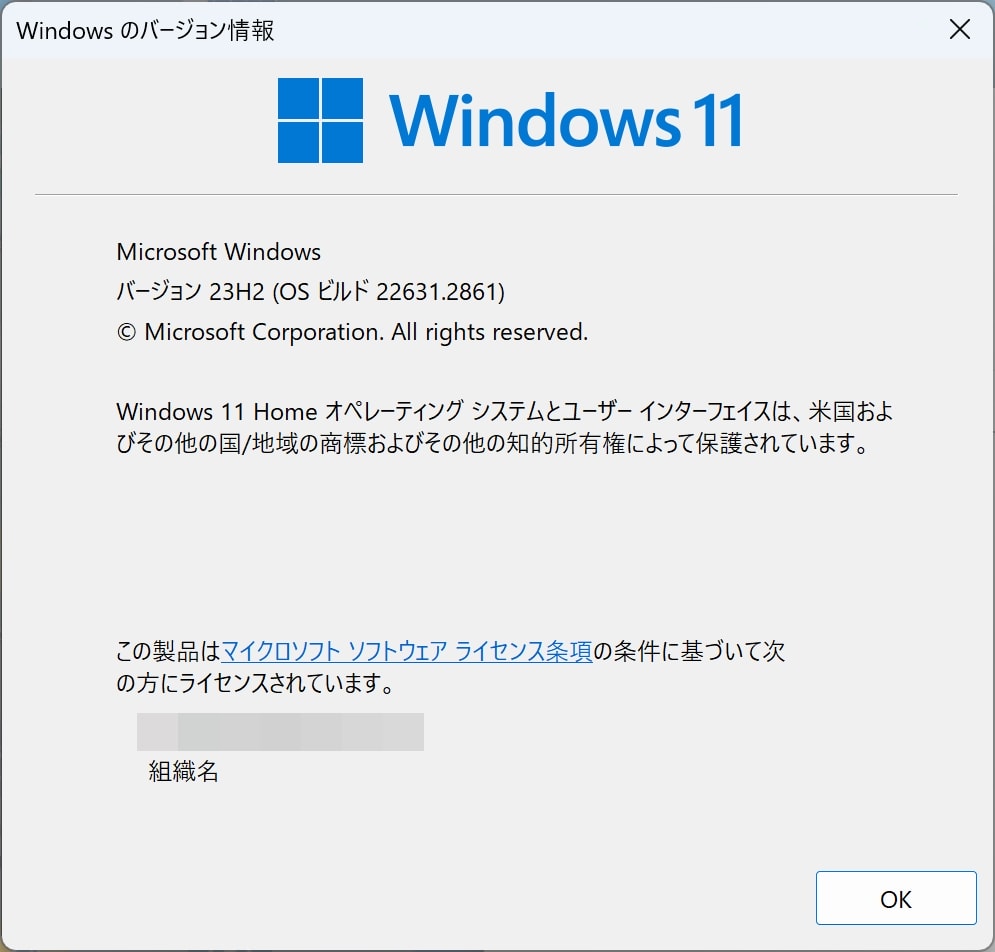
Windows 11 23H2 Home/Proは、2025年11月12日にサポート終了となりました。利用中の方は早急に最新バージョンに更新しておいてください。
その他のWindows OSに関するサービス終了情報は以下の通りです。
■Windows 10 Enterprise and Education、Version 1909、Windows 10 Home and Pro、Version 20H2、Windows 10 IoT Enterprise、Version 1909のサポートが2022年5月10日で終了しました。
■Windows 10 Enterprise and Education、Version 21H1、Windows 10 Home and Pro、Version 21H1、Windows 10 IoT Enterprise、Version 21H1のサポートは2022年12月14日で終了しました。
■Windows 7 拡張セキュリティ更新プログラム 3年目、およびWindows 8.1のサポートは2023年1月10日で終了しました。
■Windows 10 version 20H2 Enterprise/Educationのサポートは2023年5月9日に終了しました。
■Windows 10 version 21H2 のサポートは6月14日をもって終了しました。
■Windows Server 2012 / 2012 R2のサポートが2023年10月10日(米国時間)に終了しました。
■Windows 11 Version 21H2 は、2023年10月10日にサービス終了しました。
■Windows 10 21H2 Enterprise/Educationエディションが2024年6月11日にサービス終了しました。
■Windows 11 21H2 Enterprise/Education/IoT Enterpriseエディションは、2024年10月8日でサービス終了となりました。
■Windows 11 22H2 Home/Proエディションは、2024年10月8日でサービス終了となりました。
■Windows 10 Enterprise and Education/Windows 10 Home and Pro/Windows 10 IoT Enterpriseは、2025年10月14日でサービス終了となりました。
■Windows 11 Home および Pro Version 23H2は、2025年11月11日でサービス終了となりました。
参考:
■2024 年にサポートが終了する製品|Microsoft
■2025 年にサポートが終了する製品|Microsoft
■2026 年にサポートが終了する製品|Microsoft
いずれも該当バージョンを使用中の方は速やかに最新バージョンにアップデートしましょう。
次にOfficeに関する情報です。
Microsoft Office 2016/Microsoft Office 2019は、2025年10月14日をもってサポート終了しました。
今後はテクニカルサポート、セキュリティ修正プログラム、不具合の修正などが一切提供されなくなり、利用を続けることは非常に危険です。出来るだけ早急に「Office 2024」やサブスク型の「Office 365」に乗り換えましょう。「Office 365 Personal」はPC(Windows, Mac)、タブレット(iPad、Android、Windows)、スマートフォンに何台でもインストール可能(同時利用可能台数5台)なので、環境によっては案外お得かもしれません。企業でも案外無頓着な事例を今まで多数見てきました。「とりあえずサポートが切れても動けば良い」などと安易に考えず、早急に対処するようお願いします。
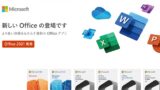
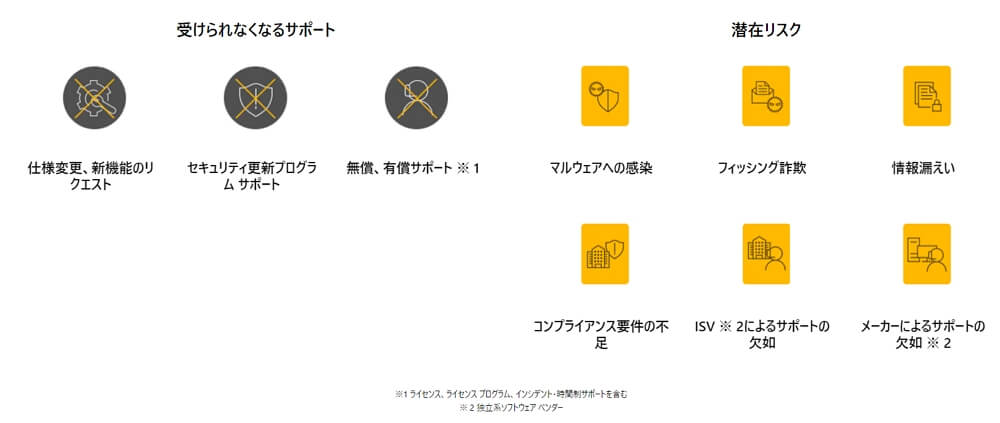
※サポートが終了すると、PCを常に最新の情報に保つためのセキュリティ更新プログラムの提供が停止し、使用中のPCが重大なリスクにさらされ続ける事になります。
ちなみに現在管理人は、Windows 11搭載の「Surface Pro 8」を購入て愛用しています。なかなか良い仕上がりで満足していますよ。

以前購入した「Surface Laptop 3 15インチ」モデルもなかなか素晴らしい仕上がりでした。気になる方はレビューをまとめているのでご参考に。

なお、日ごろスリープをメインにパソコンを運用している場合は、今日だけでも必ず更新を確認し、指示に従ってPCを再起動してください。スリープのままではきちんと更新が適用されない場合もあるのでご注意を。
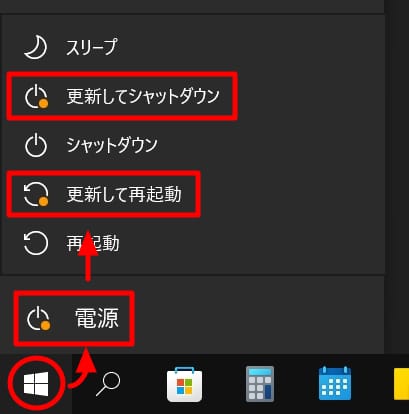
Windows 10の場合は、再起動等が必要な場合は以下のような更新通知アイコンが表示されるようになっています。速やかに再起動させましょう。

【スタートボタン>電源】と進み、以下のような【更新してシャットダウン】【更新して再起動】の指示が出ている場合は、速やかに指示通り再起動などを行うようにしましょう。
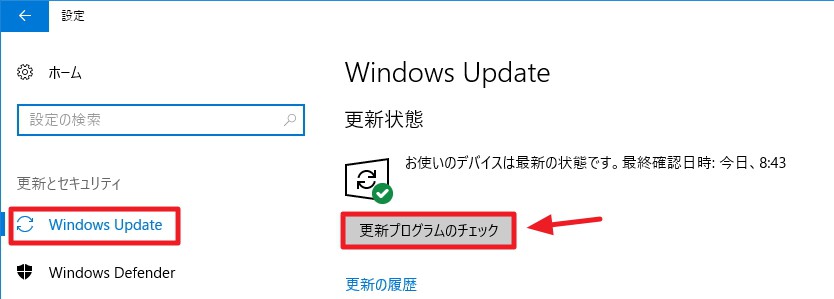
もしも久しぶりにパソコンを起動した際などは、「Windows Update」によるアップデートが複数回溜まっている場合もあり、1回更新してもまだ残っている場合があります。気になる方は手動で「更新プログラムのチェック」をクリックすると最新のプログラムが追加配信される場合もあるので試してみてください。
「更新プログラムのチェック」を押して、このように「お使いのデバイスは最新の状態です。」と表示されれば、現時点でパソコンは最新の状態となります。
Windows 10がサポート終了!今後もPCを使い続けるために今すぐとるべき対処方法まとめ!
ついにWindows 10がサポート終了となりました。とは言え、まだ動いているパソコンを捨てるのは勿体ないとお考えの方も多いことでしょう。
そこで、今後もWindows 10 PCを使い続けるために今すぐとるべき対処方法をまとめておくので、参考にしてみてください。
Windows 10 ESU(延長サポートサービス)に申し込む
個人的にはこれが一番おすすめの方法。1年間の期間限定ではありますが、Windows バックアップの設定を行うだけで、Windows 10 ESUを無料で1年間利用できます。
Windows 10をWindows 11にアップグレードする
可能ならWindows 10 PCをWindows 11にアップグレードすると、今後も長く利用できますが、おそらく現在もWindows 11にアップグレードしていない方の多くは、パソコンがアップグレード非対応(要件を満たさない)のためかと思います。
しかし、一応Microsoft公式提供の手段を使って、非対応のWindows 10を無理やりWindows 11にアップグレードすることは可能です。
とは言え、利用していて不具合が出る可能性もありますし、突然アップデートが適用できなくなる可能性もあります。利用は自己判断のもとでお願いいたします。

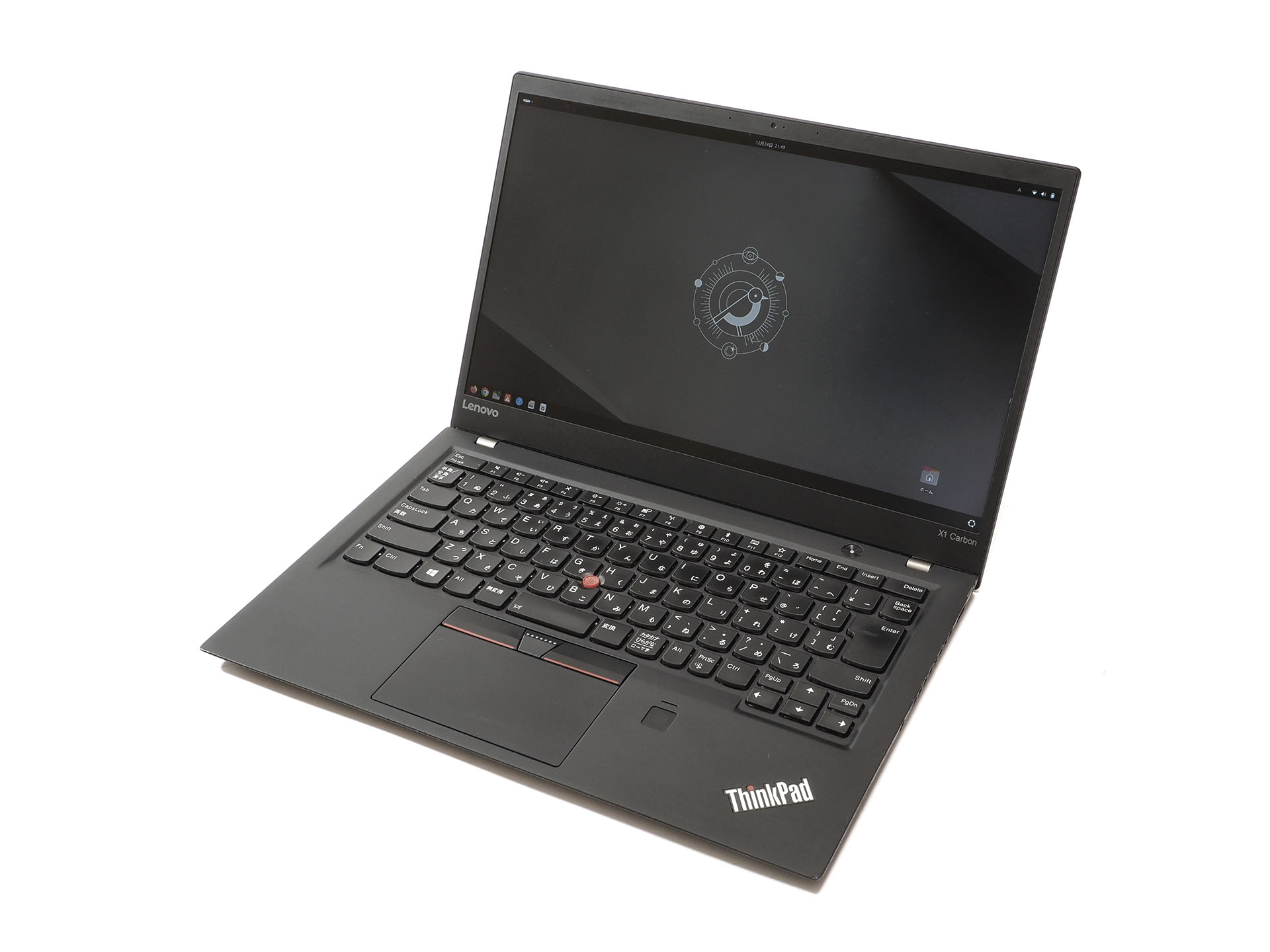
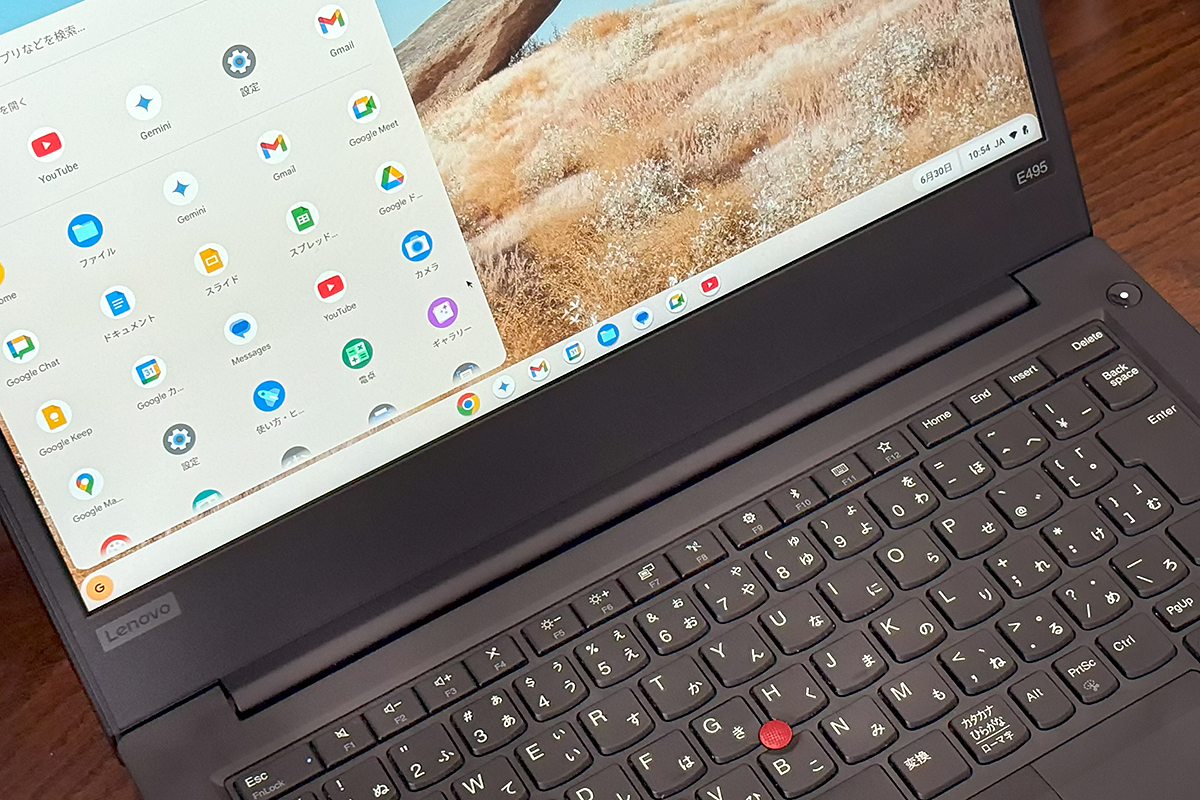
LinuxやChromeOS Frexに乗り換える
いっそのこと、Windows OSを捨て、LinuxやChromeOS Frexなど他のOSに乗り換えるという方法もあります。ただし、パソコンを初期化してインストールし直す必要があるのと、新しいOSの操作方法になれる必要があります。
とは言え、今後もパソコンが動く限り使い続けたいなら、一考の価値はあるでしょう。
インターネット接続を切ってローカルで使う
何も対処はしたくない、面倒だ、でもWindows 10 PCを使い続けたい、そんな場合は、最終手段としてインターネット接続を切ってローカルで使い続けるという方法もあります。
有線接続ならLANケーブルを抜く、無線接続ならWi-Fiのスイッチを切る、など、絶対にインターネットに繋がらない設定を行っておきましょう。
とは言え、これはあくまでも最終手段。ちょっとだけなら良いだろうとついついネットに繋げちゃう可能性もあるので、個人的には推奨できない方法ではありますが、例えばスマホの写真や動画のバックアップや年賀状作成など、ネットに繋がっていなくても利用できる使い方をするなら考えてみてください。
なお、いくらネット接続を切っていても、セキュリティ上は非常に危険な状態です。USBメモリなどを介してウイルス感染する可能性もあるので、絶対に会社のデータを扱うなどすることはやめておきましょう。
【警告】何もせずWindows 10 PCを使い続けるのは絶対にだめ!【危険】
ということで、なんの対処もせずに今後もWindows 10 PCを使い続けるのは非常に危険です。ネットに接続しているだけでウイルスに感染する可能性もあります。個人情報やクレジットカード情報などが漏洩するだけでなく、サイバー攻撃の踏み台にされる可能性もあります。
なんの対処もせずにWindows 10 PCを使い続けることは絶対にやめましょう!!
パソコンがある程度古くなっている、動作も遅いなどの場合は、素直にパソコンの買い替えもご検討くださいませ。
>> Amazonでお得なWindows 11搭載パソコンをチェック
新Microsoft Edge、Chrome、Firefox、Adobe関連、Javaなどのアップデートもお忘れなく。「MyJVN バージョンチェッカ」の使用がおすすめ
その他、新Microsoft Edge、Google Chrome、Firefox、Adobe関連、Javaなどの更新プログラムも随時提供されています。これらもきちんと更新しておきましょう。ブラウザ関連も重大な脆弱性が度々発覚しています。十分ご注意ください。
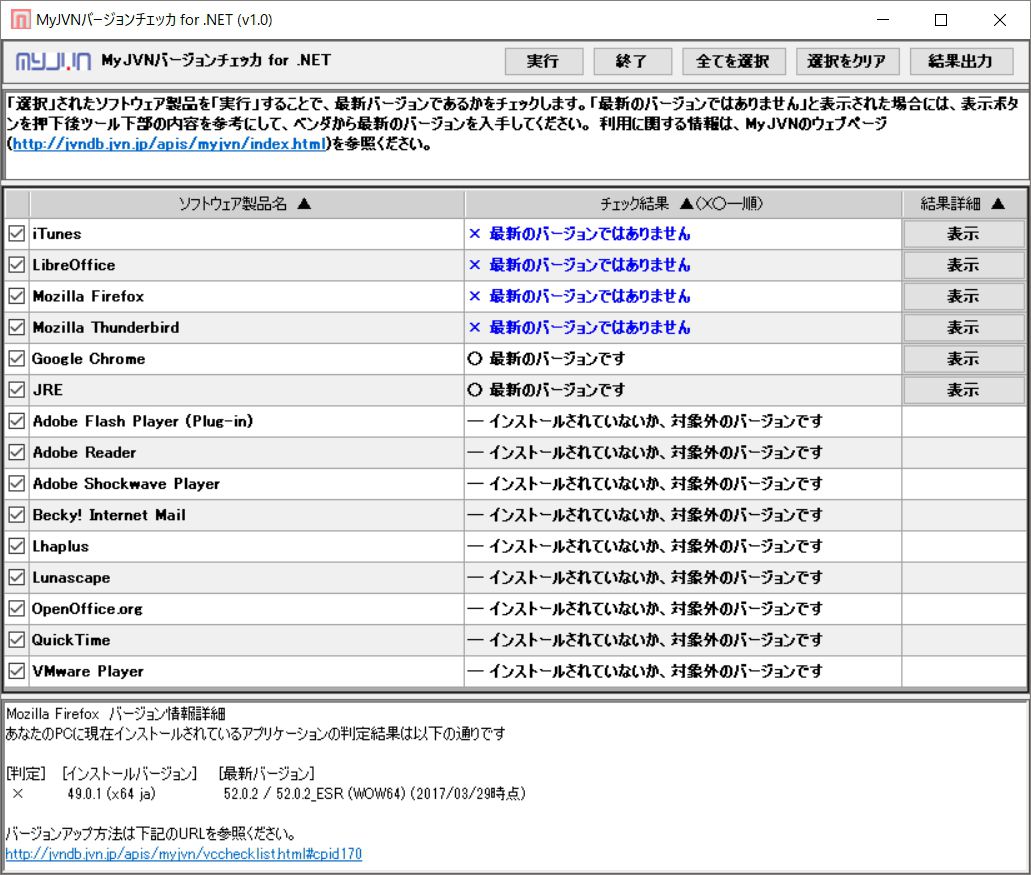
これらの更新の確認には、個人的に「MyJVN バージョンチェッカ」の活用がおすすめ。手軽に更新状況が確認できますよ。月に1度は確認しておくと安心です。
起動するとこのようにチェックされます。Windows Updateでの更新作業が完了したら、セットで確認作業を行うことを強く推奨します。
※「MyJVN バージョンチェッカ」でエラーが出る場合は、最新バージョンに更新して再度お試しください。
「Windows セキュリティ」で月に1度は全ファイルのセキュリティ検査をしておくと安心
全てのアップデート作業が完了したら、念のために「Windows セキュリティ」および「Microsoft Defender」でPC内の全ファイルのセキュリティ検査しておくと安心です。市販のウイルス対策ソフトとの併用も可能。月に1度は習慣づけておくと良いかもしれませんね。
※稀に誤検出がおこる可能性もあります。必要に応じてご使用ください。
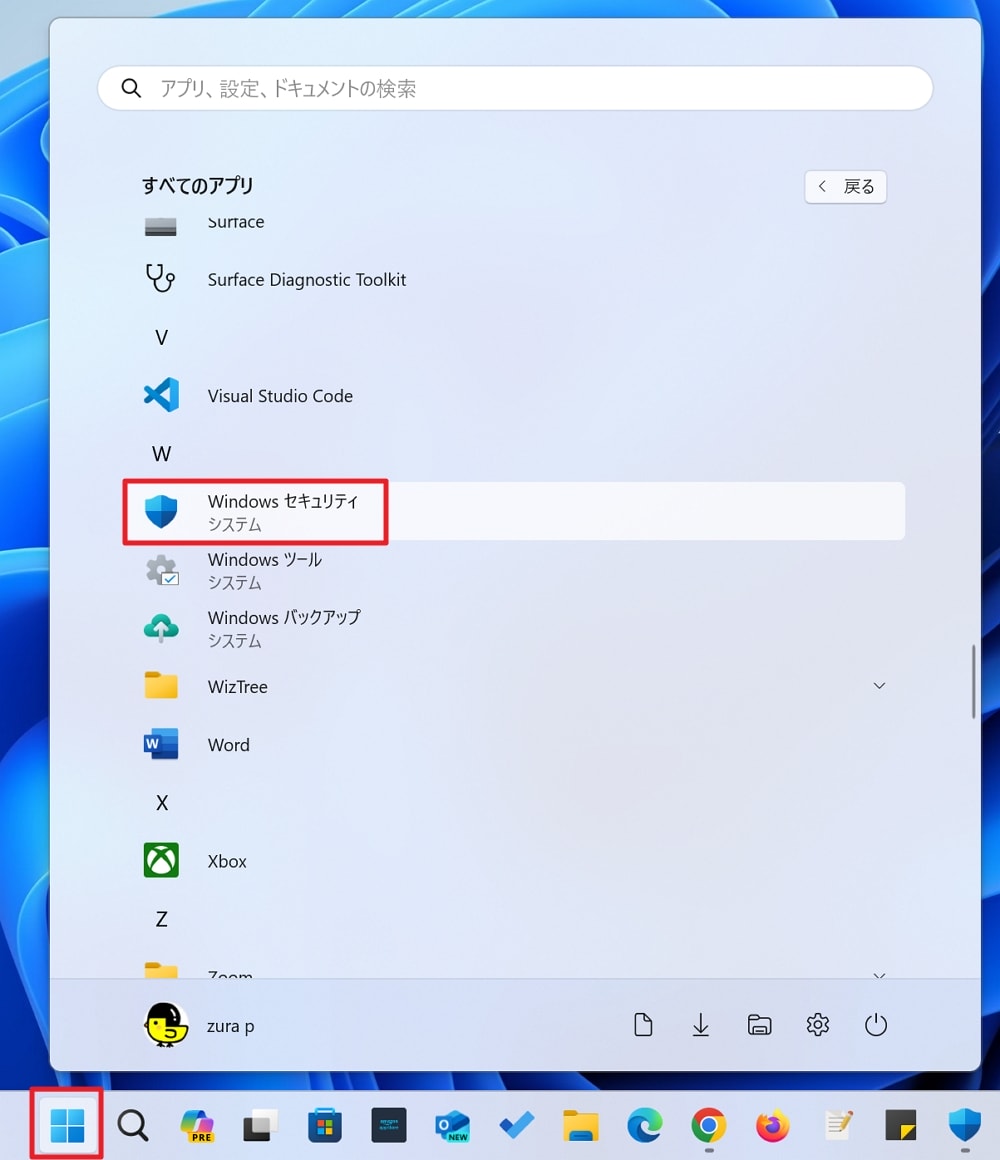
【スタート】ボタンをクリックし、アプリ一覧から【Windows セキュリティ】を選択してクリックします。
左メニューの【ウイルスと脅威の防止】、もしくはアイコンをクリックすると、【ウイルスと脅威の防止】画面が開きます。ここで他の市販アプリを使っている場合は以下のような画面になるので、サクッとPCをスキャンしたい場合は【①クイックスキャン】を。より詳細にスキャンしたい場合は【②スキャンのオプション】をクリックしましょう。
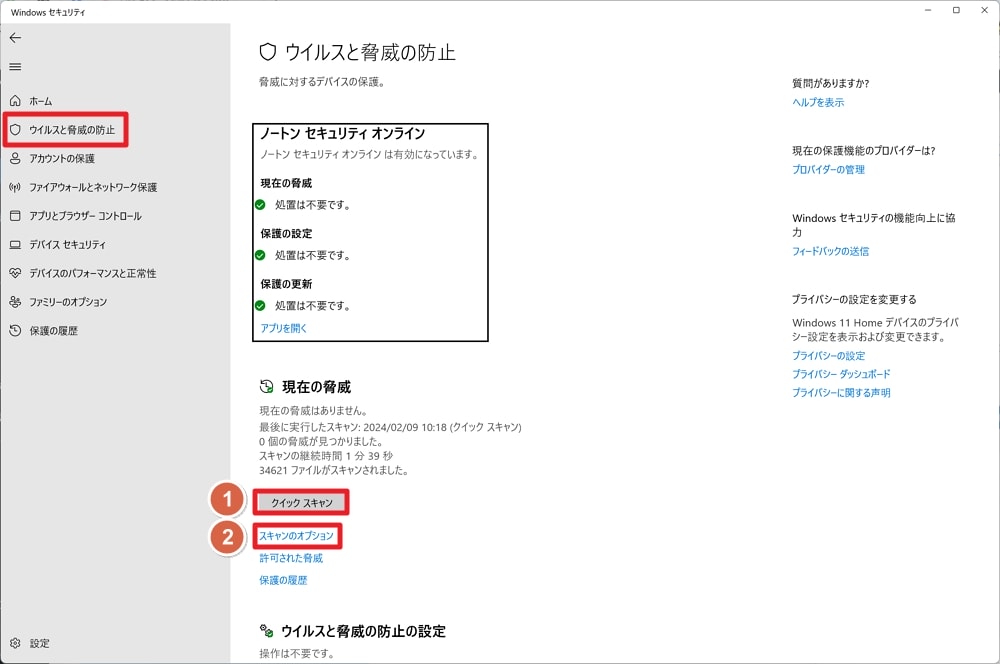
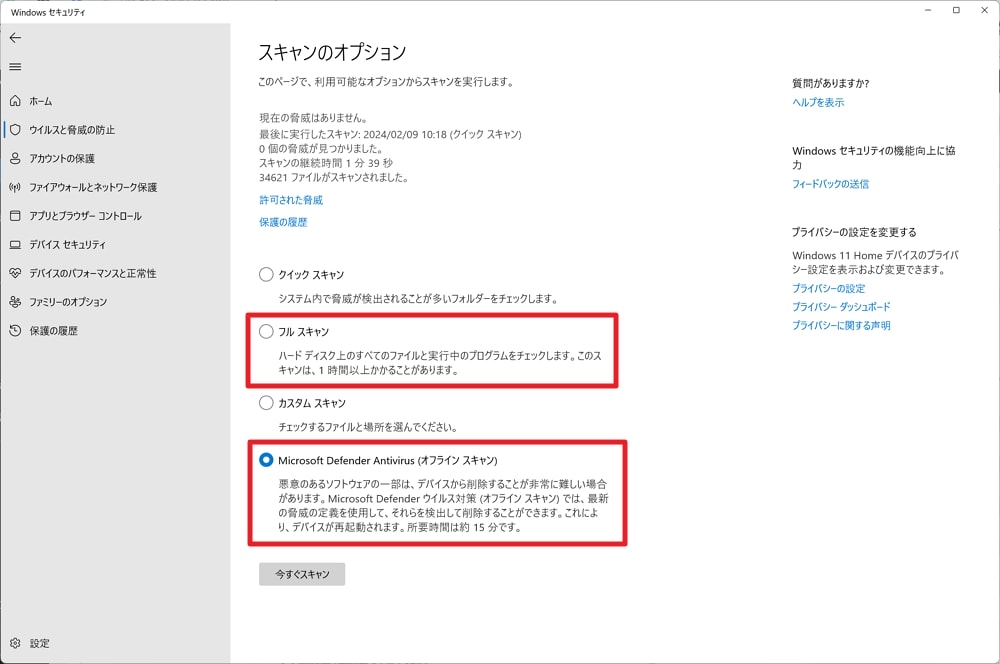
【スキャンのオプション】では以下の画面が開きます。ここで【フルスキャン】は時間が掛かりますが、定期的に行っておくのがおすすめ。また、【Microsoft Defender Antivirus(オフライン スキャン)】は、PCを再起動して特殊なスキャンが行えます。時間に余裕があれば、それぞれ行っておくと良いでしょう。
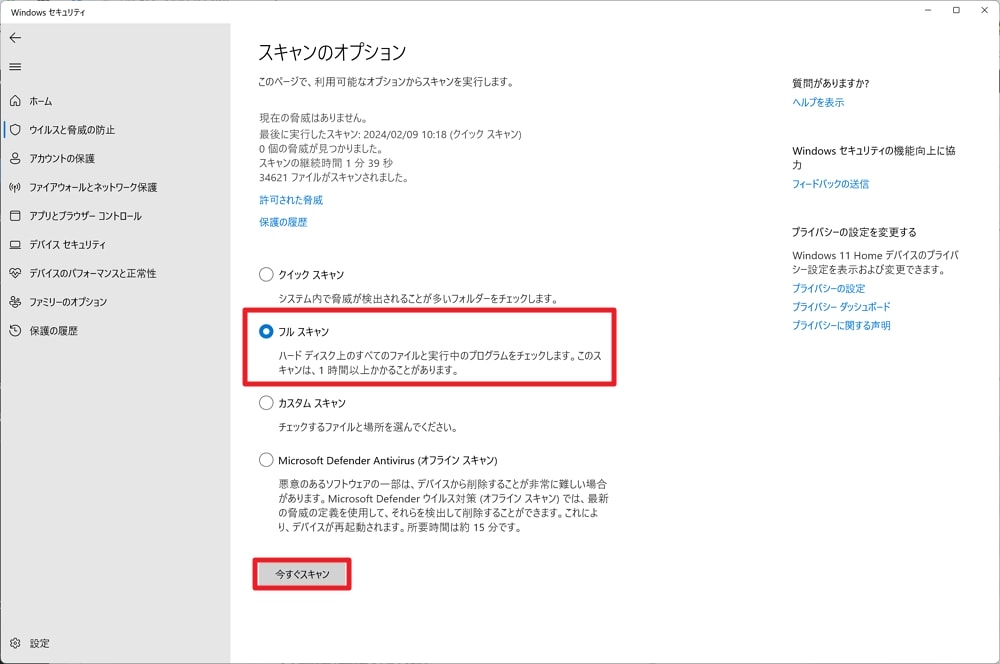
実際にスキャンを行う場合は、希望のスキャンを選択し、下部の【今すぐスキャン】をクリックすればOK。
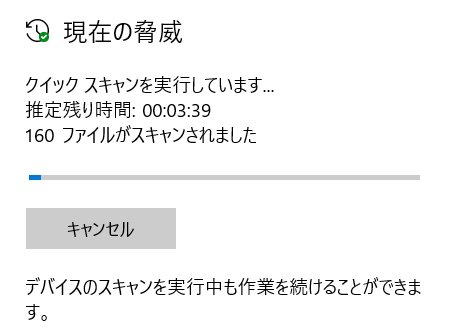
後はスキャンが終了するまで待ちましょう。
月に1度のパソコンメンテナンスとして、各種アップデート作業やウイルスチェックをぜひこの機会に行っておきましょう。
また、「Windows 10 May 2020 Update」から、新たに「Windows セキュリティ」に「評価ベースの保護」が追加されています。これを有効にしておくと「望ましくないアプリ(PUA)」をブロックできるので、興味のある方は試してみてくださいね。
併用を推奨!「am I infected?」でIoT機器の無料検査も定期的に行っておこう!
2022年2月24日から、横浜国立大学 情報・物理セキュリティ研究拠点がIoT機器のマルウェア感染と脆弱性を確かめる無料検査サービス「am I infected?」を開始しています。
PCはもちろん、iPhoneやAndroidスマホ、タブレットなどから簡単に利用できるので、上記の「Microsoft Defender」でのウイルスチェックと併せて利用しておくと良いでしょう。

利用方法は過去記事をご参照くださいね。





コメント