
2026年11月18日(米国時間)、MicrosoftがWindows 11 26H2の自動配信を広げ始めました。
対象はIT部門が管理していない24H2・25H2のPCで、自分で更新を確認しなくても、順番に26H2が届きます。サポートが終わっている24H2のPCは、自動配信を待たずに手動で更新しておくのがおすすめです。
※ 2026年11月20日時点の情報です。
26H2の自動配信で何が変わる?
これまでは、自分でWindows Updateを確認したPCにだけ26H2が届いていました。今回の発表から、対象のPCには自動で届くようになります。
対象は個人のPCと管理されていない業務用PC
- 対象:Windows 11 24H2・25H2のうち、IT部門が管理していないPC(個人のPCや、管理されていない業務用PC)
- 配信のしかた:段階的に広がるので、すぐに全員に届くわけではありません
- 届くかどうか:Windows Updateの設定によって変わります
※ 会社で管理されているPCは、社内のルールに従ってください。
小さな更新と再起動1回で終わる
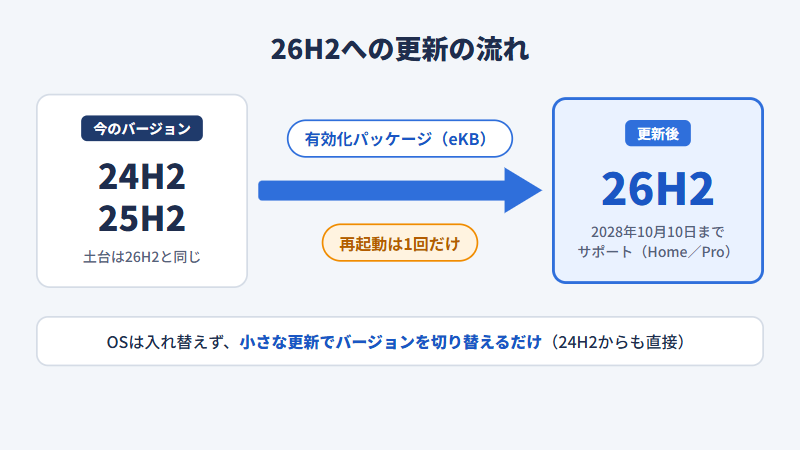
26H2は、24H2・25H2とシステムの土台が同じです。OSをまるごと入れ替えるのではなく、「有効化パッケージ(eKB)」という小さな更新プログラムでバージョンを切り替えます。そのため、再起動1回で更新が終わります。
24H2のPCも、25H2を経由せずにそのまま26H2へ更新できます。新しい機能の多くはこれまでの月例更新ですでに届いているため、更新しても見た目はあまり変わらないかと思います。いちばん大きな利点は、サポート期間が新しく24か月延びることです。
問題が見つかったPCは配信が止まる
不具合が確認されているPCには、新しいバージョンの配信が一時的に止められます(セーフガードホールド)。この場合は、問題が解決してから届く仕組みです。
24H2と25H2で必要な対応は違う
急いで手動で更新したほうがよいのは、サポートが終わっている24H2のPCです。25H2のPCは、まだ1年近くサポートが残っています。
| バージョン(Home/Pro) | サポート期限 | おすすめの対応 |
|---|---|---|
| 24H2 | 2026年10月13日で終了 | 自動配信を待たず、手動で26H2へ |
| 25H2 | 2027年10月12日まで | 急がなくて大丈夫(早めに更新してもOK) |
| 26H2 | 2028年10月10日まで | 更新すると、この期限まで使える |
24H2のHome・Proには、11月の月例セキュリティ更新が届いていません。Microsoftも、26H2か25H2へ更新するよう案内しています。
※ 24H2のEnterprise・Educationは、2027年10月12日までセキュリティ更新が続きます。
※ 23H2以前のPCは有効化パッケージの対象外で、大きなダウンロードが必要な通常の更新になるとのことです。
24H2のサポート終了についてくわしく知りたい方は、Windows 11 24H2サポート終了後にやることもご覧ください。
自分のPCのバージョンを確認する方法
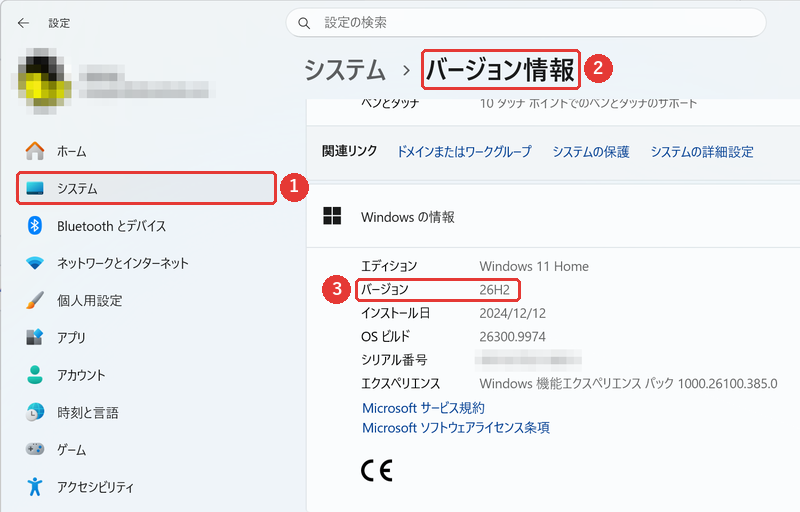
今のPCが24H2なのか25H2なのかは、設定画面ですぐに確認できます。
- スタートボタンを押して「設定」を開きます
- 左のメニューから「システム」を選び、「バージョン情報」を開きます
- 「Windows のバージョン」の欄で、バージョン(24H2、25H2、26H2など)を確認します
※ キーボードのWindows+Rを押し、「winver」と入力してEnterを押しても確認できます。
24H2から手動で26H2へ更新する手順
24H2のPCは、Windows Updateから手動で26H2を入れられます。
- 「設定」を開き、左のメニューから「Windows Update」を選びます
- 「更新プログラムのチェック」を押します
- 「Windows 11, version 26H2」が表示されたら、「ダウンロードとインストール」を押します
- 終わったら、案内にしたがってPCを再起動します(再起動は1回です)
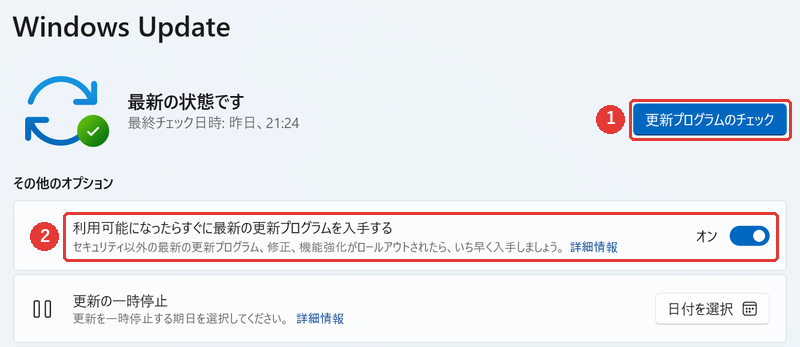
更新をすぐに受け取りたい場合は、同じ画面の「利用可能になったらすぐに最新の更新プログラムを入手する」をオンにしてみてください。
25H2から更新する手順は、こちらの記事でくわしく紹介しています。
26H2に更新したほうがいい?管理人の考え
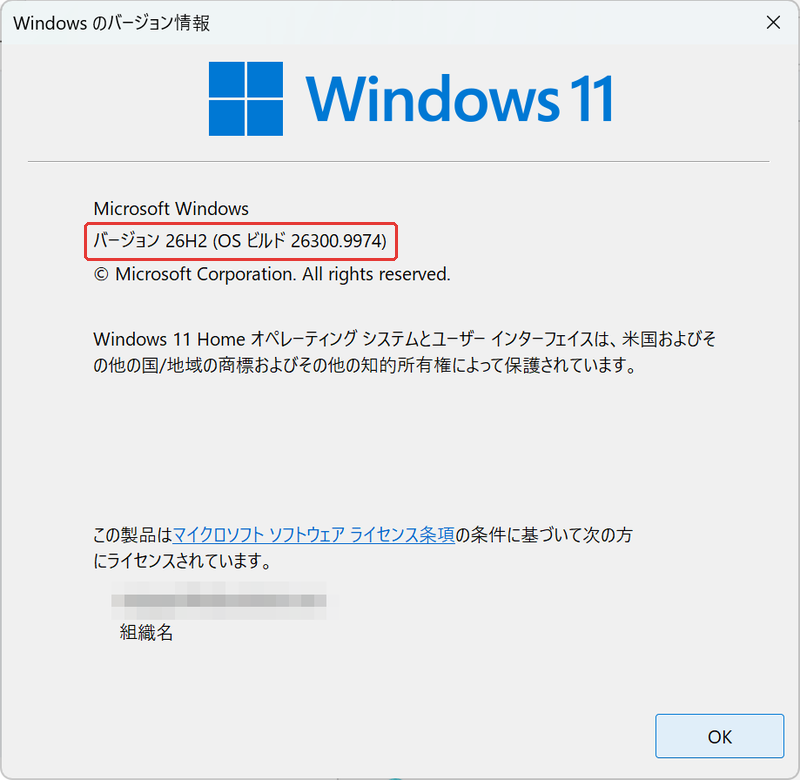
管理人のPC(Windows 11 Home)は、すでに26H2(OSビルド26300.9974)に更新済みです。そのうえで、24H2・25H2を使っている方には、基本的に26H2への更新をおすすめしたいです。理由は次の4つです。
■更新が手軽
有効化パッケージを使うので、ダウンロードは小さく、再起動1回で終わります。
■不具合が出にくい印象
OSを入れ替える大型更新ではなく、中身は24H2・25H2とほぼ同じです。そのため、更新したことで大きなトラブルが起きる心配は少ないかと思います。
■8GBメモリのPCが快適になるかもしれない
Microsoftは、メモリ8GBのPCでの動作の改善に取り組んでいます。26H2に更新したらメモリの使用量が減ったという報告もあります。ただ、効果はPCによって差があり、変化がなかったという声もあるようです。
■サポート期間が延びる
26H2に更新すると、Home・Proは2028年10月10日までサポートされます。
これだけそろっていれば、更新しない手はないかと思います。なお、会社で管理されているPCは、社内のルールを優先してくださいね。
まとめ
- 2026年11月18日から、IT部門が管理していない24H2・25H2のPCに、26H2の自動配信が段階的に始まりました
- 24H2のHome・Proは10月13日でサポートが終わり、11月のセキュリティ更新も届いていません
- 25H2は2027年10月12日までサポートが続くので、自動配信を待てば大丈夫です
- 26H2に更新すると、Home・Proは2028年10月10日までサポートされます
- 一般の方には、基本的に26H2への更新がおすすめです
まずは「設定」>「システム」>「バージョン情報」で、お使いのPCのバージョンを確かめてみてください。
参考
・Microsoft「Windows 11, version 26H2 known issues and notifications」
・Microsoft「Windows 11, version 24H2 known issues and notifications」
・Microsoft「Windows 11 release information」
・Microsoft「KB5121794: Feature update to Windows 11, version 26H2 by using an enablement package」

コメント