
Windows 11のプレビュー更新「KB5132057」で、インストールできない、99%まで進んで失敗する、という報告が出ています。エラーコードは0x800f0993や0x80070306などで、対象はWindows 11 26H2と25H2です。
対処は、まず再起動してからもう一度試し、それでも入らなければ「Windows Update トラブルシューティング」を試し、それでもだめなら「Windows Update で問題を解決する」やDISMを順に試してみてください。なお、KB5132057はセキュリティ修正を含まないオプションの更新なので、直らなければ12月の月例更新を待つのも一つの方法です。
※確認日:2026年11月29日/対象:Windows 11 26H2・25H2
KB5132057がインストールできないときの対処法
KB5132057がインストールできないときの対処法として、まずは以下の手順で試してみてください。
再起動してもう一度試す
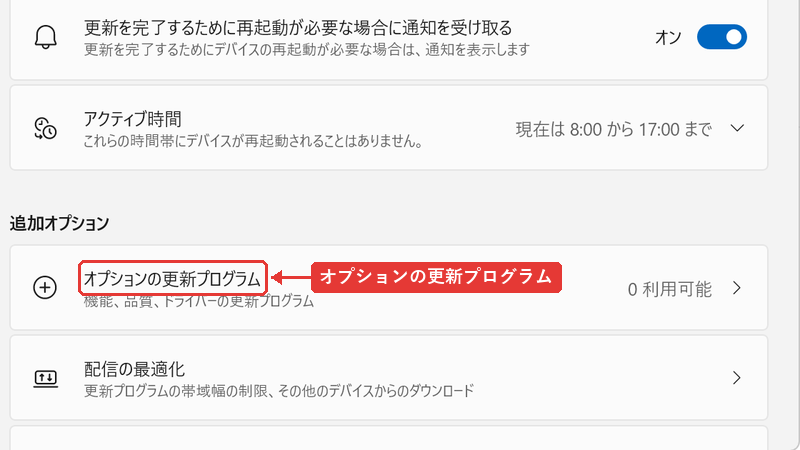
これはもう試している方がほとんどだと思いますが、まずは再起動を試してみましょう。失敗した後にもう一度やり直したら成功した、という報告があります。再起動したら、次の場所からKB5132057を入れ直してみてください。
「Windows Update トラブルシューティング」を実行する
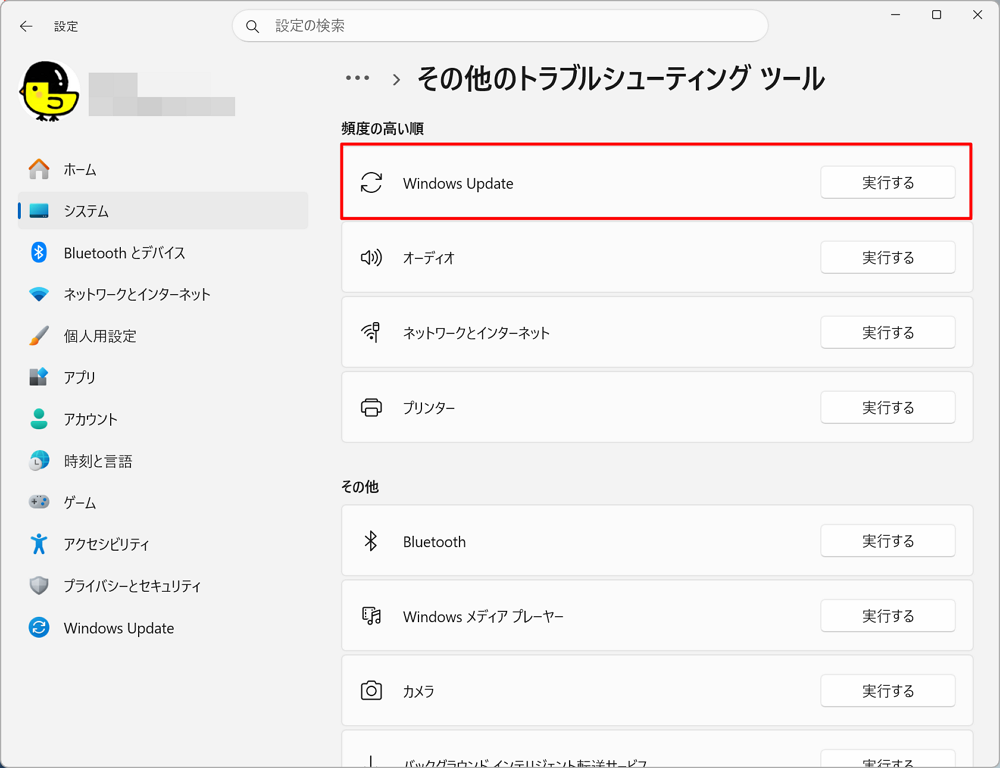
再起動で直らない時は、「Windows Update トラブルシューティング」を実行してみましょう。
- 「設定」>「システム」>「トラブルシューティング」を開く
- 「その他のトラブルシューティング ツール」から「Windows Update」を実行
「Windows Update で問題を解決する」を使う
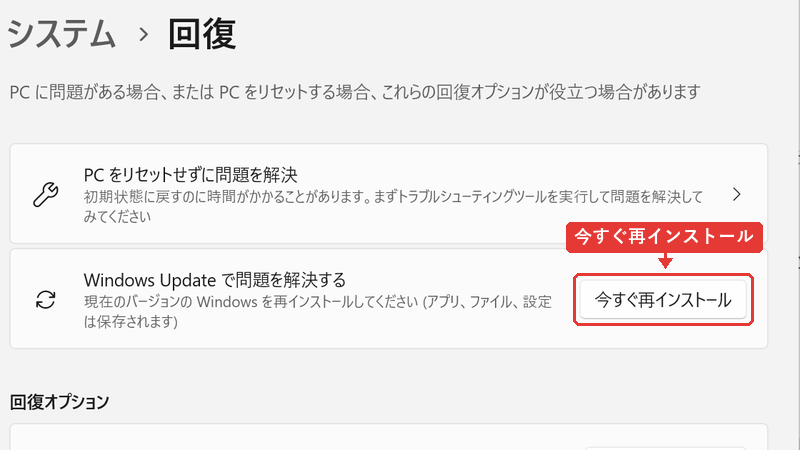
上記の対策で直らないときは、Windowsの回復機能を使います。最後に正しく入った更新の修復版を入れ直して、システムファイルを直す機能です。アプリ、ファイル、設定はそのまま残ります。
- 設定>システム>回復 を開く
- 「Windows Update で問題を解決する」の「今すぐ再インストール」を選ぶ
- 完了から15分後に自動で再起動するかどうかを選び、「OK」を押す
- Windows Updateの画面で、修復用の更新が自動でダウンロード・インストールされる
- 自動の再起動を選ばなかった場合は、終わったら手動で再起動する
終わるまで、PCは電源とインターネットにつないだままにしてくださいね。会社や学校が管理しているPCでは、この項目が表示されないことがあります。
DISMとSFCでシステムを修復する
次はコマンドで修復する方法です。Microsoftは、0x800f081fと0x800f0831を「コンポーネントストア(更新に使う部品の保管場所)の破損」として、DISMとSFCを案内しています。
■実行する場所:コマンドプロンプト(管理者の権限が必要)
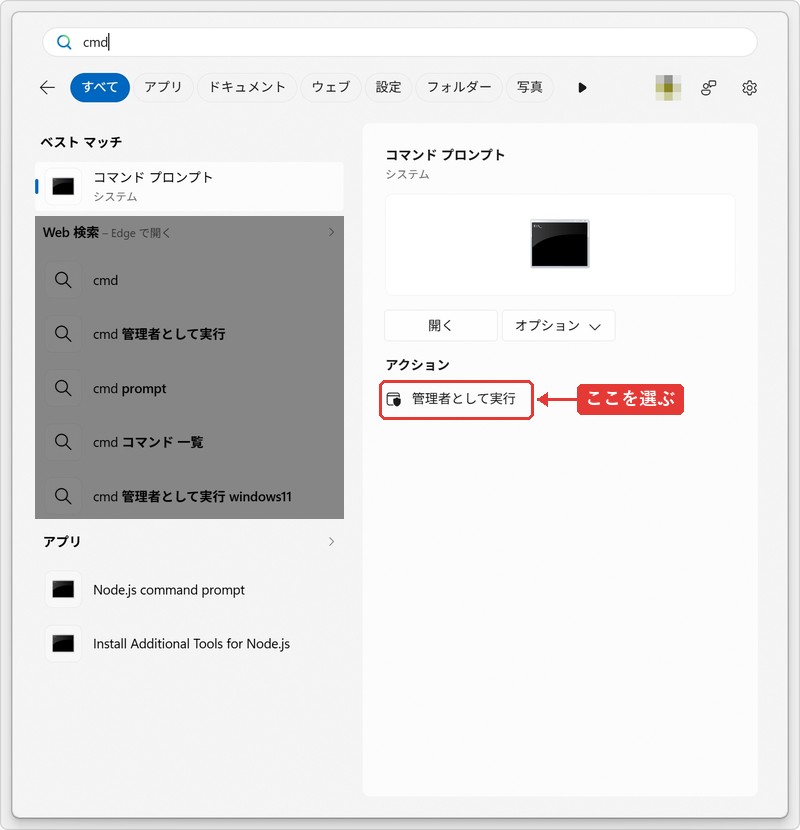
- スタートボタンを押して「cmd」と入力し、右側に出る「コマンド プロンプト」の「管理者として実行」を選ぶ
※左側の「Web 検索」に並ぶ「cmd 管理者として実行」は、Edgeでの検索になるので押さないでください
- ユーザーアカウント制御の画面が出たら、確認済みの発行元が「Microsoft Windows」であることを確かめてから「はい」を押す
- 次のコマンドを1行ずつ入力してEnterキーを押す(1行目が終わってから2行目へ)
DISM.exe /Online /Cleanup-Image /RestoreHealth
sfc /scannow
- 両方終わったら再起動し、もう一度KB5132057を入れてみる
どちらも、終わるまで数分から数十分かかることがあります。止まったように見えても、ウィンドウは閉じずに待ってみてください。
Microsoft Updateカタログから手動で入れる
Microsoftの公式ページでは、入手先としてMicrosoft Updateカタログも案内されています。ただし、2025年6月10日以降の更新と、最新のサービススタック更新(SSU)が先に入っている必要があります。
公式ページには、カタログからの具体的な入れ方は書かれていません。オプションの更新を無理に手動で入れる必要はないので、個人的には、ここまでで直らなければ次の「待つ」をおすすめします。
直らないときは一時停止して12月を待つ
ここまで試しても入らない場合は、無理をせず待つのも手です。KB5132057の内容は、翌月の月例更新に含まれる見込みです。
失敗のくり返しが気になる場合は、更新を一時停止しておけます。
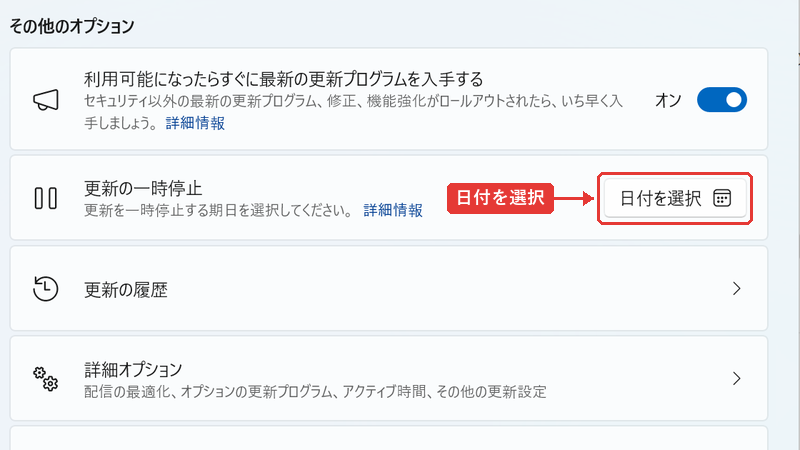
止められるのは、今日から最長35日間です。一時停止中はセキュリティ更新を含めて更新全般が延期されるので、12月の月例が出たら再開してくださいね。
0x800f0993・0x80070306など報告されているエラー
インストールが途中で止まる、99%まで進んで失敗する、といった症状とともに、4つのエラーコードが報告されています。
4つのエラーコードの意味
■0x800f0993
Microsoftのエラー一覧には載っていません。11月の月例KB5132061のインストール失敗では、Microsoftが既知の問題としてこのエラーを挙げていました。2026年6月の別の不具合では、Microsoftがこのエラーを「PSFX_E_REBASE_HYDRATION_CANDIDATES_MISSING」と説明していたとのことです。
■0x80070306
Microsoftのエラー一覧には載っておらず、意味の説明も見つかりませんでした。11月の月例KB5132061のインストール失敗で、Microsoftが既知の問題として挙げていたエラーの一つです。
■0x800f081f
公式の説明は「コンポーネントストアの破損(ファイルの取得元が見つからない)」です。
■0x800f0831
公式の説明は「コンポーネントストアの破損」です。
Microsoftは不具合と認めている?
11月28日時点で、Microsoftはこの不具合を認めていません。KB5132057の公式ページで既知の問題に載っているのは、SQL Serverの接続に関する1件だけです。Windowsリリースヘルス(25H2・26H2)にも、インストール失敗の記載はありません。
KB5132057は急いで入れなくても大丈夫?
あわてて入れなくても、大きな問題はない更新です。Microsoftは、この種の更新を「オプションで、セキュリティ修正を含まないプレビュー」と位置づけています。
KB5132057はどんな更新?
■公開日:2026年11月19日(米国時間)、日本では11月20日から配信
■対象:Windows 11 26H2・25H2の全エディション
■ビルド:26300.10075(26H2)/26200.10075(25H2)
■種類:オプションのプレビュー更新
普段は「オプションの更新プログラム」から自分で選んで入れる更新です。ただ、Windows Updateの「利用可能になったらすぐに最新の更新プログラムを入手する」をオンにしていると、セキュリティ以外の更新も早めに受け取る設定になります。セキュリティ更新が届く時期は、オンでもオフでも変わりません。
プレビュー更新の内容は、翌月の月例セキュリティ更新に含まれる見込みです。12月の月例は、例年どおりなら日本時間12月9日に配信される見込みです。11月の月例の内容は、Windows Update 2026年11月の月例パッチまとめで紹介しています。
KB5132057で追加された機能は、KB5132057の配信開始と新機能の記事にまとめています。詳しい内容はMicrosoftの公式ページ(英語)でも確認できます。
自分のPCに入っているか確かめる方法
KB5132057が入っているかは、更新の履歴で確かめられます。
「2026-11 プレビュー更新プログラム (KB5132057)」があればインストール済みです。キーボードのWindows+Rを押し、「winver」と入力して「OK」を押しても確かめられます。ビルドが26300.10075か26200.10075なら、入っています。
管理人のSurface Pro 8では問題なく入りました
管理人の検証用PC(Surface Pro 8/Windows 11 26H2)では、11月21日に「オプションの更新プログラム」から手動でKB5132057を入れました。エラーは出ずに終わり、更新の履歴にも「正しくインストールされました」と表示されています。
このPCは、「利用可能になったらすぐに最新の更新プログラムを入手する」をオンにしています。11月の月例KB5132061は、11月12日に入っていました。
まとめ
KB5132057がインストールできないときは、まず再起動してからもう一度試し、だめなら「Windows Update で問題を解決する」やDISMを順に試してみてください。11月28日時点では、Microsoftはこの不具合を認めていません。
KB5132057はセキュリティ修正を含まないオプションの更新です。直らない場合は無理をせず、12月の月例更新を待ちましょう。
参考:
・NichePCGamer
・BleepingComputer
コメント