
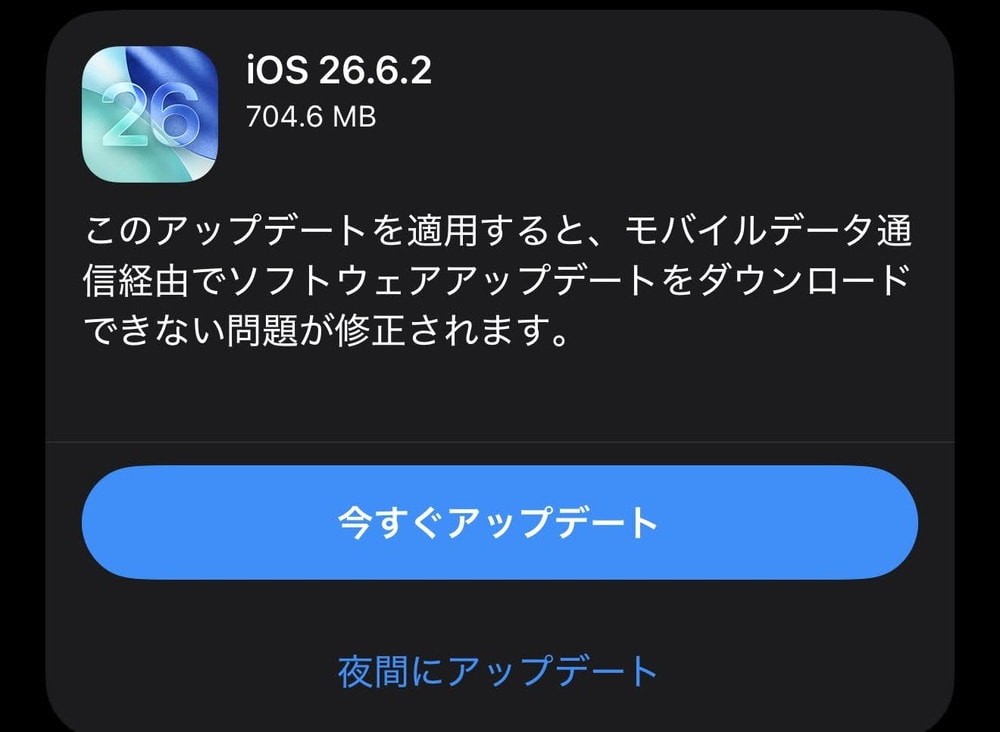
本日Appleが、iPhone 11以降のiPhone向けにiOS26.6.2を、iPad向けにiPadOS26.6.2の配信を開始しました。前回の「iOS26.6.1」から約3週間というスピードでのアップデートです。
今回のiOS26.6.2には、CVE番号ベースの脆弱性修正は含まれておらず、「モバイル通信でアップデートをダウンロードできない」という実用面での不具合修正が中心のマイナーアップデートとなっています。対象機種をお使いの方は、内容を確認しておきましょう。
iOS26.6.2でモバイル通信のダウンロード不具合が修正
iOS26.6.2のアップデート内容は以下の通りです。
このアップデートを適用すると、モバイルデータ通信経由でソフトウェアアップデートをダウンロードできない問題が修正されます。
具体的な修正内容としては、モバイルデータ通信(4G・5G)経由でソフトウェアアップデートをダウンロードできない不具合が解消されました。
これまではWi-Fi環境がない場所にいると、アップデートに気づいてもダウンロードができないケースがありましたが、iOS26.6.2の適用でモバイル回線からでも問題なくダウンロードできるようになります。
PadOS26.6.2にも同様の修正が含まれています。
iOS26.6.2の対象機種
- iPhone 11以降の全モデル
- iPad Pro 12.9インチ(第3世代以降)
- iPad Pro 11インチ(第1世代以降)
- iPad Air(第3世代以降)
- iPad(第8世代以降)
- iPad mini(第5世代以降)
iOS26.6.2の不具合情報
現時点でiOS26.6.2に関する大きな不具合情報は特に入ってきておりません。今後、不具合情報があれば随時追記してお伝えします。
※不具合情報があればコメント等でお知らせ頂けると幸いです。
※随時情報は更新しています。再訪問時は念のためにブラウザの更新ボタンを押してください。
※2026/9/9時点の情報。
iOS26.6.2へのアップデート前にはiPhoneのバックアップを取っておきましょう
これから【iOS26.6.2】へiPhoneをアップデートしようと思っている方は、アップデート中やアップデート後の不具合に備えて、面倒でも事前にiCloudやPCのiTunesでしっかりiPhoneのバックアップを取ってから作業を行うのがおすすめです。
上記の通り進み、バックアップが最新の状態か確認しておきましょう。もしもバックアップが行われていない場合は、【今すぐバックアップ】をタップしてバックアップしておきましょう。
iOS26.6.2へのアップデート手順
iOS26.6.2の配信開始後すぐに手動でアップデートしたい場合は、iTunesを介してパソコン経由でアップデートする方法と、iPhone単体でOTAアップデートする方法があります。
iPhone単体で「iOS26.6.2」へアップデートを行う場合は、以下の手順で行ってください。iPadも同様です。
まずは【設定】アプリを開き、【一般】をタップ。続いて【ソフトウェアアップデート】をタップし、表示された画面で【今すぐアップデート】をタップします。
以上で「iOS26.6.2」へのアップデート作業が開始されます。今回は不具合修正のみのマイナーアップデートで、アップデートサイズは704.6MBでした。比較的短時間で完了する見込みです。
iOS26.6.2へのアップデート後にはiPhoneを一度再起動させるのがおすすめ!
iOS26.6.2へアップデートした後は、一度iPhoneの再起動を行っておきましょう。これによってバッテリーの減りが異常に早いなどの不具合が改善する場合もあります。OSアップデート後は念のために毎回再起動させておくと安心です。
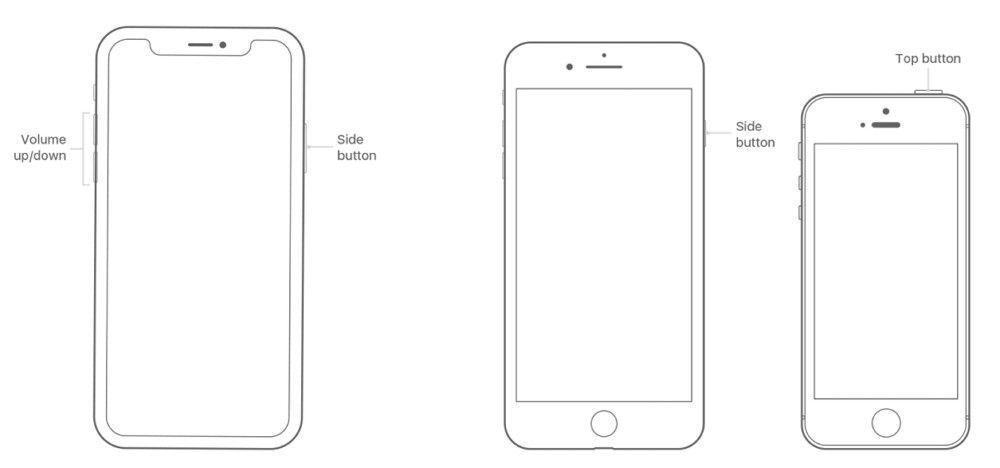
iPhone X/XS/XR/11/12/13/14/15/16/17を再起動する
- サイドボタンといずれかの音量調節ボタンを、スライダが表示されるまで押し続けます。
- スライダをドラッグして、iPhone の電源を完全に切ります。
- iPhone の電源が切れたら、サイドボタンをもう一度、Apple ロゴが表示されるまで押し続けます。
iPhone SE、iPhone 8 以前、iPad、iPod touch を再起動する
- 上部のボタン (またはサイドボタン) を、スライダが表示されるまで押し続けます。
- スライダをドラッグしてデバイスの電源を完全に切ります。
- デバイスの電源が切れたら、上部のボタン (またはサイドボタン) を再び、今度は Apple ロゴが表示されるまで押し続けます。
※ iOS 11 以降では、「設定」>「一般」>「システム終了」の順に選択して、デバイスの電源を切れるようになりました。その後サイドボタンを長押しして電源オンにすればOKです。
よくある質問
Q. iOS26.6.2で何が変わりましたか?
A. モバイルデータ通信(4G・5G)経由でソフトウェアアップデートをダウンロードできない不具合が修正されました。CVEベースの脆弱性修正は含まれていません。
Q. アップデートにはどれくらい時間がかかりますか?
A. アップデートサイズは704.6MBと比較的小さく、Wi-Fi環境であれば短時間で完了します。
まとめ
iOS26.6.2は、CVEベースの脆弱性修正を含まない小規模なアップデートですが、「モバイル通信経由でアップデートをダウンロードできない」という実用面での不具合を解消する内容です。
まもなく登場が予想される大型アップデート「iOS27」への移行をスムーズにするための布石とも考えられます。対象機種をお使いの方は、この機会にアップデートを済ませておくとよいでしょう。
併せて読みたいおすすめ記事
- 厳選!iPhoneのおすすめアプリまとめ!
- iOS26が配信開始!新機能/不具合情報/未対応アプリ/アップデート方法/対応iPhoneモデルまとめ!
- iPhone機種変更前にやるべきこと&データバックアップ方法解説!
- iPhone機種変更時にデータ移行/復元作業を行う流れ解説!iPhone同士で直接データ転送も可能!
- Windowsユーザー向け!管理人が普段行っているiPhone機種変更時のデータバックアップ/不要データ削除/アプリ整頓/データ移行方法を一挙解説!
- AirTagを子供の腕時計的に使ってみた!親の時計とおそろいで予想以上に好評!簡易のこどもみまもり機器として利用中!
- AirTagの位置情報を家族など複数人で共有する方法解説
- SIMフリーのiPhone 11にドコモのシムカードを入れて設定し使用する手順解説
- 古いiPhoneやAndroidスマホのおすすめ活用方法まとめ|機種変更後の便利な使い道をご紹介
- ぶっちゃけ、iPhoneはいつまで使えるのか
- iPhone 15 Pro:アクションボタンの最強活用術!端末の向きに応じて複数アクションを自動切換!「Actions」アプリの使い方解説!
- 検証済み!iPhone 15 ProにおすすめのUSB-Cケーブル、外付けSSD、ハブ、HDMIケーブル、MagSafe充電器等ご紹介!
- サブスクに無いCDアルバムをYouTube Musicに無料アップロードしてiPhoneやAndroidスマホで聴く方法



コメント