
本日AppleがiPhone 11以降のiPhone向けにiOS26.2.1を、iPad向けにiPadOS26.2.1の配信を開始しました。今回のアップデートは、本日新発売となったAirTag 2対応とバグ修正となっています。
なお、CVE番号ベースでの脆弱性修正はありませんでした。
iOS26.2.1/ iPadOS26.2.1以外にも、以下のアップデートも配信されています。こちらも該当するデバイスを利用している方は適用しておきましょう。
- iOS 18.7.4 and iPadOS 18.7.4
- iOS 16.7.13 and iPadOS 16.7.13
- iOS 15.8.6 and iPadOS 15.8.6
- iOS 12.5.8 and iPadOS 12.5.8
- watchOS 26.2.1
iOS26.2.1のアップデート内容
iOS26.2.1のアップデート内容は以下の通りです。
このアップデートには、AirTag (第2世代)の対応に加え、バグ修正が含まれています。
iOS26.2.1:セキュリティアップデートの内容
iOS26.2.1では、CVE番号ベースでの脆弱性修正はありませんでした。
iOS26.2.1の不具合情報
現時点でiOS26.2.1に関する大きな不具合情報は特に入ってきておりません。今後、不具合情報があれば随時追記してお伝えします。
※不具合情報があればコメント等でお知らせ頂けると幸いです。
※随時情報は更新しています。再訪問時は念のためにブラウザの更新ボタンを押してください。
※2026/1/13時点の情報。
iOS26.2.1へのアップデート前にはiPhoneのバックアップを取っておきましょう。
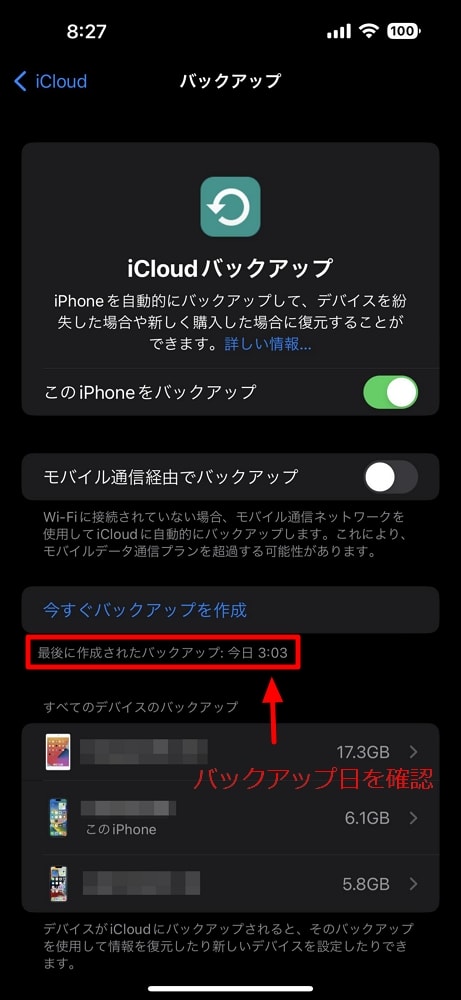
これから【iOS26.2.1】へiPhoneをアップデートしようと思っている方は、アップデート中やアップデート後の不具合に備えて、面倒でも事前にiCloudやPCのiTunesでしっかりiPhoneのバックアップを取ってから作業を行うのがおすすめです。
上記の通り進み、バックアップが最新の状態(一般的には夜に自動バックアップされているはず)か確認しておきましょう。もしもバックアップが行われていない場合は、【今すぐバックアップ】をタップしてバックアップしておきましょう。
iOS26.2.1へのアップデート手順
iOS26.2.1の配信開始後すぐに手動でアップデートしたい場合は、iTunesを介してパソコン経由でアップデートする方法と、iPhone単体でOTAアップデートする方法があります。
iPhone単体で「iOS26.2.1」へアップデートを行う場合は、以下の手順で行ってください。iPadも同様です。
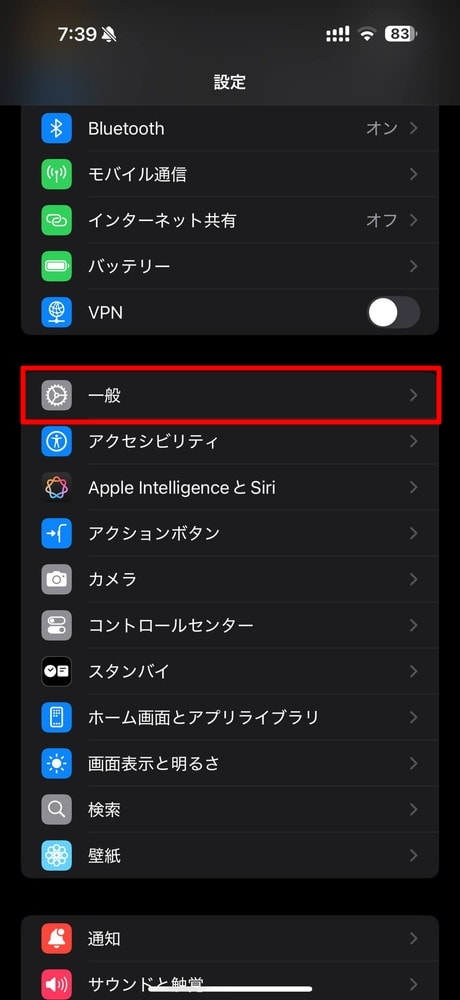
まずは【設定】アプリを開き、【一般】をタップ。
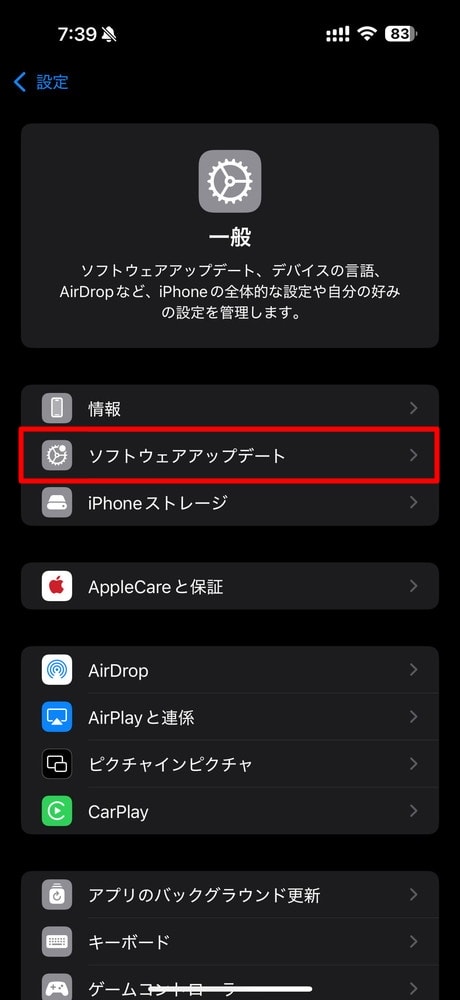
続いて【ソフトウェアアップデート】をタップ。
以下の画面が表示されるので【今すぐアップデート】をタップ。
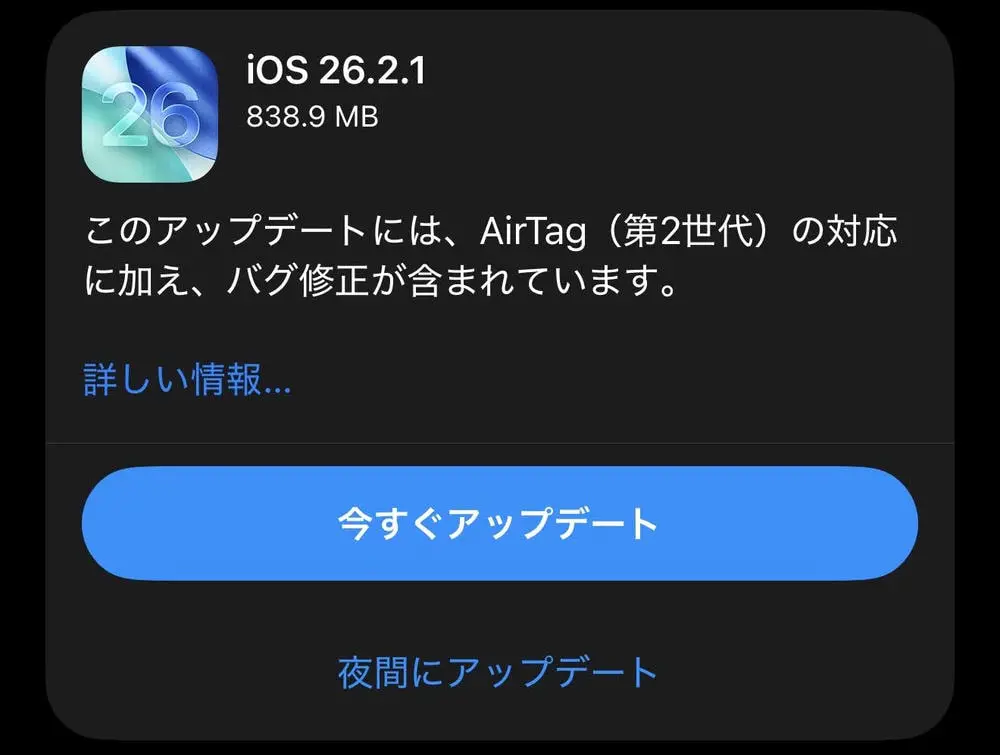
以上で「iOS26.2.1」へのアップデート作業が開始されます。今回は10分程度で完了しましたが、時間の余裕がある際に行うと良いでしょう。
なお、iOS26.2.1のサイズは838.9MBでした。(iPhone 17 Pro Max)
iOS26.2.1へのアップデート後にはiPhoneを一度再起動させるのがおすすめ!
iOS26.2.1へアップデートした後は、一度iPhoneの再起動を行っておきましょう。これによってバッテリーの減りが異常に早いなどの不具合が改善する場合もあります。自分はOSアップデート後は念のために毎回再起動させています。
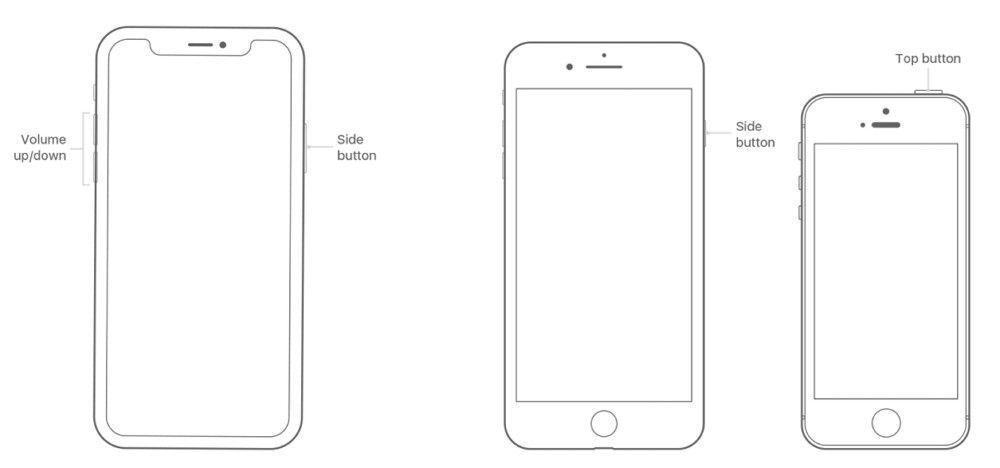
iPhone X/XS/XR/11/12/13/14/15/16/17を再起動する
- サイドボタンといずれかの音量調節ボタンを、スライダが表示されるまで押し続けます。
- スライダをドラッグして、iPhone の電源を完全に切ります。
- iPhone の電源が切れたら、サイドボタンをもう一度、Apple ロゴが表示されるまで押し続けます。
iPhone SE、iPhone 8 以前、iPad、iPod touch を再起動する
- 上部のボタン (またはサイドボタン) を、スライダが表示されるまで押し続けます。
- スライダをドラッグしてデバイスの電源を完全に切ります。
- デバイスの電源が切れたら、上部のボタン (またはサイドボタン) を再び、今度は Apple ロゴが表示されるまで押し続けます。
※ iOS 11 以降では、「設定」>「一般」>「システム終了」の順に選択して、デバイスの電源を切れるようになりました。その後サイドボタンを長押しして電源オンにすればOKです。
・引用元:iPhone、iPad、iPod touch を再起動する|Apple
併せて読みたいおすすめ記事
- 厳選!iPhoneのおすすめアプリまとめ!
- iOS26が配信開始!新機能/不具合情報/未対応アプリ/アップデート方法/対応iPhoneモデルまとめ!
- iPhone機種変更前にやるべきこと&データバックアップ方法解説!
- iPhone機種変更時にデータ移行/復元作業を行う流れ解説!iPhone同士で直接データ転送も可能!
- Windowsユーザー向け!管理人が普段行っているiPhone機種変更時のデータバックアップ/不要データ削除/アプリ整頓/データ移行方法を一挙解説!
- AirTagを子供の腕時計的に使ってみた!親の時計とおそろいで予想以上に好評!簡易のこどもみまもり機器として利用中!
- AirTagの位置情報を家族など複数人で共有する方法解説
- SIMフリーのiPhone 11にドコモのシムカードを入れて設定し使用する手順解説
- 古いiPhoneやAndroidスマホのおすすめ活用方法まとめ|機種変更後の便利な使い道をご紹介
- ぶっちゃけ、iPhoneはいつまで使えるのか
- iPhone 15 Pro:アクションボタンの最強活用術!端末の向きに応じて複数アクションを自動切換!「Actions」アプリの使い方解説!
- 検証済み!iPhone 15 ProにおすすめのUSB-Cケーブル、外付けSSD、ハブ、HDMIケーブル、MagSafe充電器等ご紹介!
- サブスクに無いCDアルバムをYouTube Musicに無料アップロードしてiPhoneやAndroidスマホで聴く方法




コメント